
Check IP — Địa chỉ IP của tôi ngay bây giờ
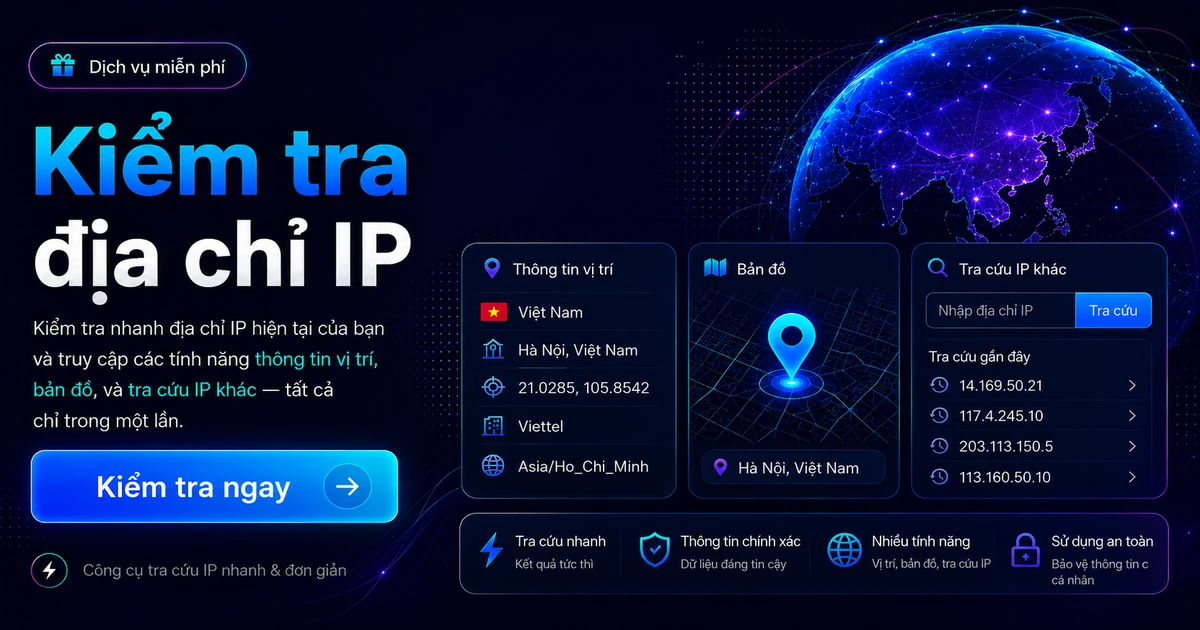
Xem trong 1 giây địa chỉ IP công cộng (IPv4·IPv6), vị trí, ISP và hostname của thiết bị đang kết nối — ngay trên trình duyệt, không cần cài đặt.
Địa chỉ IP công cộng hiện tại của bạn IPv4
Vị trí & Mạng
- Quốc gia
- United States
- Khu vực
- Ohio
- Thành phố
- Columbus
- Mã bưu chính
- 43215
- Múi giờ
- America/New_York
- ISP / Tổ chức
- Amazon.com, Inc.
- ASN
- AS16509
- Vĩ độ / Kinh độ
- 39.9612, -82.9988
Cần vị trí chính xác hơn?
Vị trí ở trên là ước tính dựa trên IP. Vị trí chính xác bằng GPS cần sự cho phép của bạn.
※ Vị trí gần đúng dựa trên GeoIP; có thể khác với vị trí thực. Dữ liệu bản đồ © những người đóng góp OpenStreetMap.
IP của tôi · Hướng dẫn về địa chỉ IP
Hướng dẫn đầy đủ về việc xem địa chỉ IP của tôi Tra cứu IP, định vị và sự thật về theo dõi IP
Từ câu hỏi "IP của tôi là gì?" (IP công cộng) đến IPv4 và IPv6, sự khác biệt giữa IP công cộng và IP riêng, cách xem IP trên từng hệ điều hành (Windows CMD ipconfig, macOS, Linux), định vị IP, tra cứu WHOIS và những giới hạn thực sự của việc theo dõi IP — tất cả ở một nơi.
- Cập nhật lần cuối
- Cập nhật lần cuối
- Biên soạn và kiểm duyệt
- Biên soạn và kiểm duyệt Đội kỹ thuật MyIP IDC
1 Địa chỉ IP là gì? (IPv4, IPv6, IP công cộng và IP riêng)
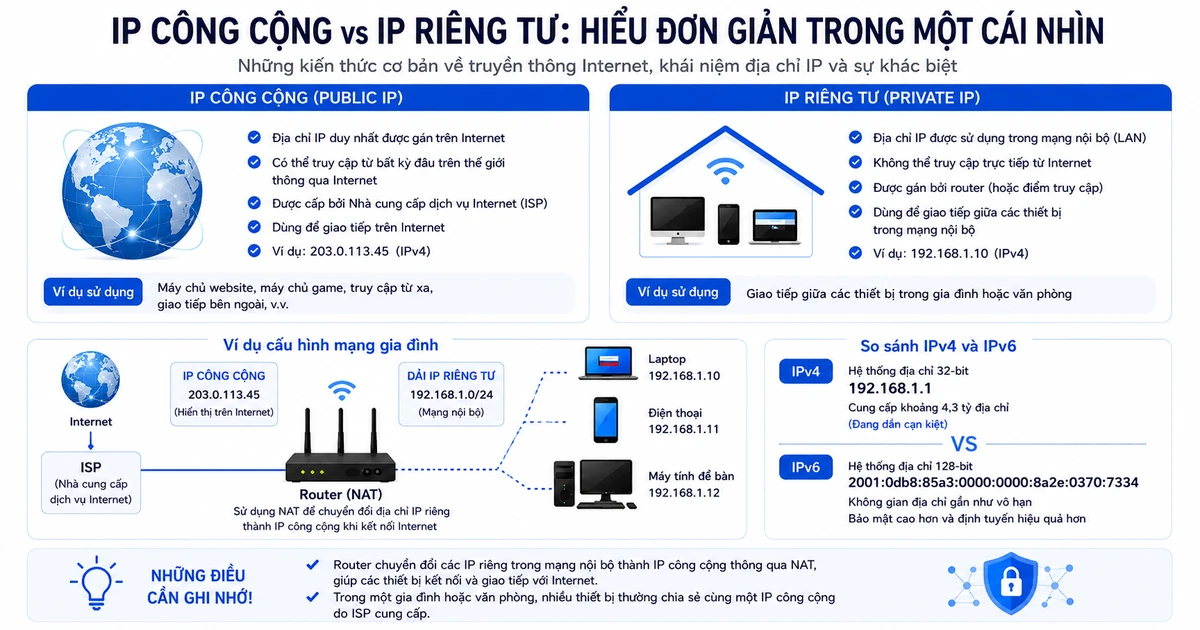
Địa chỉ IP là viết tắt của Internet Protocol address. Đây là một con số duy nhất mà mọi thiết bị kết nối Internet sử dụng để nhận diện và liên lạc với nhau. Hãy hình dung nó như số điện thoại mà máy tính của bạn dùng trên mạng.
Có hai phiên bản: IPv4 và IPv6. IPv4 là số 32-bit, có dạng quen thuộc 192.168.1.1. IPv6 dài 128 bit và cung cấp không gian địa chỉ lớn hơn rất nhiều.
Địa chỉ IP do Nhà cung cấp dịch vụ Internet (ISP) cấp phát và được chia thành công cộng và riêng. IP công cộng có thể truy cập trực tiếp từ Internet và duy nhất trên toàn cầu. IP riêng chỉ hợp lệ trong mạng nội bộ — chẳng hạn, thiết bị sau router gia đình thường dùng địa chỉ kiểu 192.168.0.10.
Router là thiết bị nhận một IP công cộng duy nhất từ ISP và chia sẻ nó cho nhiều thiết bị trong nhà hoặc văn phòng thông qua các IP riêng, để mọi điện thoại, laptop và TV có thể vào mạng cùng lúc.
2 Cách xem IP của tôi — dùng website tra cứu IP
Có hai cách chính để biết IP công cộng của bạn. Dễ nhất là mở một website tra cứu IP. Cách còn lại là chạy lệnh hệ điều hành (ipconfig, ifconfig, ip addr).
Cách nhanh nhất là tra cứu qua web. Mở trang MyIP.co.kr IP của tôi và bạn sẽ thấy trong một màn hình: IPv4 và IPv6 công cộng, vị trí (quốc gia và thành phố), nhà mạng (ISP và ASN) và hostname. Hoạt động giống nhau trên Windows, macOS, Linux, iOS và Android, không cần cài đặt — chỉ cần trình duyệt.
Ngược lại, Command Prompt hoặc Terminal còn hiển thị IP riêng (ví dụ 192.168.x.x), rất hữu ích khi xử lý sự cố mạng nội bộ. Dưới đây là hướng dẫn theo từng hệ điều hành.
3
Xem IP trên Windows — lệnh CMD ipconfig
Windows có nhiều cách để xem IP, nhưng cách kinh điển là Command Prompt. Mở menu Start, gõ cmd rồi nhấn Enter. Sau đó chạy lệnh bên dưới để liệt kê mọi adapter cùng IP được cấp.
C:\Users\Me> ipconfigCách này rất hữu ích khi bạn có nhiều adapter (chẳng hạn Ethernet và Wi-Fi đồng thời) — mỗi adapter hiển thị IP riêng của nó. Nếu chỉ cần IP công cộng, tra cứu web ở trên nhanh hơn.
Trên Windows 10 trở lên, bạn cũng có thể xem IP từ ứng dụng Settings. Vào Settings → Network & Internet → Status, bấm Network and Sharing Center, rồi nhấp vào kết nối đang hoạt động để xem chi tiết bao gồm cả IP. Giao diện đồ họa này dễ chịu hơn cho ai không thích dòng lệnh.
4
Xem IP trên macOS — System Settings và Terminal với ipconfig getifaddr
- Bấm biểu tượng Apple trên thanh menu phía trên và chọn System Settings.
- Trong cửa sổ Settings, chọn Network. Bạn sẽ thấy danh sách mạng đang kết nối.
- Chọn mạng đang hoạt động và bấm nút Details (hoặc Advanced) để xem đầy đủ thông tin mạng, bao gồm địa chỉ IP.
Xem IP từ Terminal. Khi dùng Wi-Fi, interface thường là en0.
$ ipconfig getifaddr en0Nếu dùng Ethernet có dây:
$ ipconfig getifaddr en1
5
Xem IP trên Linux — ip addr và hostname -I
Trên hầu hết các bản phân phối Linux hiện đại (Ubuntu, CentOS, Rocky, Debian, v.v.), lệnh ip trong gói iproute2 là công cụ chuẩn. (Lệnh cũ ifconfig chỉ chạy nếu bạn cài thêm net-tools.)
$ ip addr6 Định vị bằng IP — thực sự chính xác đến đâu?
Vị trí của một IP được ước lượng bằng cách kết hợp dải IP, thông tin đăng ký của nhà mạng và cơ sở dữ liệu GeoIP. Quốc gia và tỉnh/thành thường khá chính xác, nhưng thu hẹp đến địa chỉ cụ thể gần như là bất khả thi với người dùng phổ thông.
- Quốc gia và tỉnh/thành (ví dụ Hà Nội, TP. Hồ Chí Minh, Đà Nẵng, Hải Phòng, Cần Thơ) — độ chính xác GeoIP khoảng 99% ở cấp quốc gia và ~75% ở cấp thành phố
- ISP và ASN — nhận biết nhà mạng (Viettel, VNPT/VinaPhone, FPT Telecom, MobiFone, v.v.)
- Tọa độ và múi giờ — vĩ độ/kinh độ dựa trên đăng ký, có thể lệch vài km đến vài chục km so với vị trí thật
- IP của doanh nghiệp/cơ quan — một số công ty và trường đại học công khai thông tin đăng ký và có thể nhận diện được
Nếu bạn cần vị trí GPS chính xác, hãy dùng nút "Hiển thị vị trí chính xác của tôi" ở đầu trang. Nút này dùng API navigator.geolocation của trình duyệt để đọc tín hiệu GPS, Wi-Fi và di động (cần bạn cho phép).
7 Tra cứu WHOIS IP — APNIC, RIPE, ARIN và các RIR khác
Tra cứu WHOIS IP tiết lộ chủ thể đăng ký chính thức của một dải IP — thường là ISP, tổ chức hoặc quốc gia. Thế giới được chia cho năm RIR (Registry Internet khu vực), mỗi RIR có dịch vụ WHOIS riêng.
- Châu Á - Thái Bình Dương (bao gồm Việt Nam) — APNIC WHOIS (Việt Nam, Nhật, Hàn, Trung, Đông Nam Á, Úc)
- Việt Nam (registry quốc gia) — VNNIC, registry trực thuộc APNIC quản lý các dải IP của Việt Nam
- Bắc Mỹ — ARIN WHOIS (Hoa Kỳ, Canada)
- Châu Âu & Trung Đông — RIPE NCC WHOIS
- Châu Mỹ Latin — LACNIC RDAP · Châu Phi — AFRINIC WHOIS
Trong mục "Tra cứu IP khác" trên trang này, nhập IP hoặc domain để có ngay kết quả tổng hợp dữ liệu (quốc gia, nhà mạng, ASN) từ các kênh trên. Tra cứu IP nước ngoài cũng hoạt động theo cùng cách.
8 Cách đổi IP công cộng — khởi động lại router, đổi MAC, VPN
Có lúc bạn thực sự cần đổi IP — để xử lý sự cố mạng hoặc vượt qua việc chặn một địa chỉ. Người vận hành một server game nhỏ đủ lâu sẽ phải xoay vòng vài IP công cộng, và quy trình thực tiễn bên dưới đến từ kinh nghiệm đó.
Cách chính quy nhất là yêu cầu ISP: họ kiểm soát IP công cộng và có thể thu hồi rồi cấp lại. Cách này chậm, nên đường tắt là tắt rồi bật lại router gia đình. Với phần lớn ISP cấp IP động, bấy nhiêu là đủ để có IP công cộng mới sau vài phút.
- Tắt nguồn router, đợi một lúc, rồi bật lại.
- Kiểm tra IP và xác nhận đã thay đổi.
- Nếu chưa đổi, hãy thử thay địa chỉ MAC của router thủ công — một số ISP cấp IP dựa trên MAC của cổng WAN.
Bạn cũng có thể đổi IP hiển thị ra bên ngoài bằng VPN. VPN định tuyến bạn qua máy chủ ở một vùng khác, cấp cho bạn IP của vùng đó và tăng thêm tính riêng tư.
9 Theo dõi IP — sự thật và hiểu lầm: có thể tìm ra nhà bạn không?
Một hiểu lầm phổ biến: "chỉ cần biết IP là ai cũng có thể lập tức tìm ra địa chỉ nhà và danh tính của bạn". Thực tế hiếm khi như vậy. IP chỉ là metadata mạng của một thiết bị; người dùng thường chỉ có thể suy ra quốc gia, vùng và ISP. Để gắn nó với một cá nhân, thường cần sự phối hợp của nhà mạng hoặc cơ quan thực thi pháp luật.
Hơn nữa, VPN, proxy và Wi-Fi công cộng có thể khiến IP nhìn thấy hoàn toàn khác vị trí thật, làm giảm mạnh độ chính xác của việc theo dõi.
Ngược lại, khẳng định "theo dõi IP hoàn toàn bất khả thi" cũng không đúng. Trong điều tra tội phạm mạng, người ta đối chiếu nhật ký truy cập, log máy chủ và dữ liệu tài khoản để xác định người dùng.
Tóm lại: theo dõi IP hữu ích để biết một phần thông tin, nhưng còn rất xa kiểu phim hành động chỉ trong vài giây gõ phím là lộ toàn bộ danh tính.
Trình duyệt & Kết nối của tôi
Thông tin thiết bị của bạn mà bất kỳ trang web nào cũng thấy chỉ qua lượt truy cập.
- Hệ điều hành
- …
- Trình duyệt
- …
- Ngôn ngữ
- …
- Độ phân giải màn hình
- …
- Cửa sổ trình duyệt
- …
- Tỷ lệ điểm ảnh
- …
- Nhân CPU
- …
- Bộ nhớ
- …
- Múi giờ
- …
- Cookie
- Do Not Track
- …
- Nhập cảm ứng
- …
- Phát hiện tự động hóa
- …
Kiểm tra rò rỉ WebRTC
Kiểm tra xem WebRTC có để lộ IP thật của bạn ngay cả khi dùng VPN/proxy hay không.
Đang kiểm tra…
Tra cứu IP / tên miền khác
Nhập địa chỉ IP hoặc tên miền để tra cứu vị trí và tên máy chủ.
Kiểm tra danh sách đen email (RBL)
Kiểm tra xem IP máy chủ email có nằm trong các danh sách đen spam chính hay không. (IPv4)
Câu hỏi thường gặp
Làm thế nào để xem địa chỉ IP công cộng của tôi?
IP công cộng và IP riêng khác nhau như thế nào?
IP hiển thị trên trang kiểm tra có thực sự là IP máy tính của tôi không?
Có thể biết vị trí của tôi chỉ qua địa chỉ IP không?
Vì sao địa chỉ IP của tôi cứ thay đổi liên tục?
Vì sao địa chỉ IP trên Wi-Fi và dữ liệu di động lại khác nhau?
Dùng VPN có làm thay đổi kết quả kiểm tra IP không?
Chỉ với địa chỉ IP, thông tin cá nhân có thể bị lộ không?
Tôi nên làm gì để đổi địa chỉ IP của mình?
IPv4 và IPv6 khác nhau ở điểm nào?
Máy chủ đề xuất
Khám phá dịch vụ lưu trữ máy chủ và máy chủ game giá hợp lý.

![[인텔 12세대] i3-12100 4코어 8스레드 + 내장 GPU, RAM 32GB, NVME 500GB](/partner/2024/12/15/i3_12100-001.png)


Đánh giá
IP 주소 찾기 잘 되는거 같네요.. 좋아요~