
Mój IP — Sprawdź mój adres IP teraz
W 1 sekundę zobacz publiczny adres IP (IPv4·IPv6), lokalizację, dostawcę i nazwę hosta swojego urządzenia — prosto z przeglądarki, bez instalacji.
Twój obecny publiczny adres IP IPv4
Lokalizacja i sieć
- Kraj
- United States
- Region
- Ohio
- Miasto
- Columbus
- Kod pocztowy
- 43215
- Strefa czasowa
- America/New_York
- ISP / Org.
- Amazon.com, Inc.
- ASN
- AS16509
- Szerokość / Długość
- 39.9612, -82.9988
Potrzebujesz dokładniejszej lokalizacji?
Powyższa lokalizacja to szacunek na podstawie IP. Dokładna lokalizacja GPS wymaga Twojej zgody.
※ Przybliżona lokalizacja oparta na GeoIP; może różnić się od rzeczywistej. Dane mapy © współtwórcy OpenStreetMap.
Mój adres IP · Przewodnik IP
Kompletny przewodnik: jak sprawdzić swój adres IP Wyszukiwanie IP, geolokalizacja i prawda o śledzeniu IP
Od pytania „jakie jest moje IP?" (publiczne IP) po IPv4 vs IPv6, różnice między publicznym a prywatnym IP, sposoby sprawdzenia IP w każdym systemie (Windows CMD ipconfig, macOS, Linux), geolokalizację, zapytania WHOIS i realne granice śledzenia IP — wszystko w jednym miejscu.
- Ostatnia weryfikacja
- Ostatnia weryfikacja
- Autor i recenzenci
- Autor i recenzenci Zespół techniczny MyIP IDC
1 Czym jest adres IP? (IPv4, IPv6, publiczne vs prywatne IP)
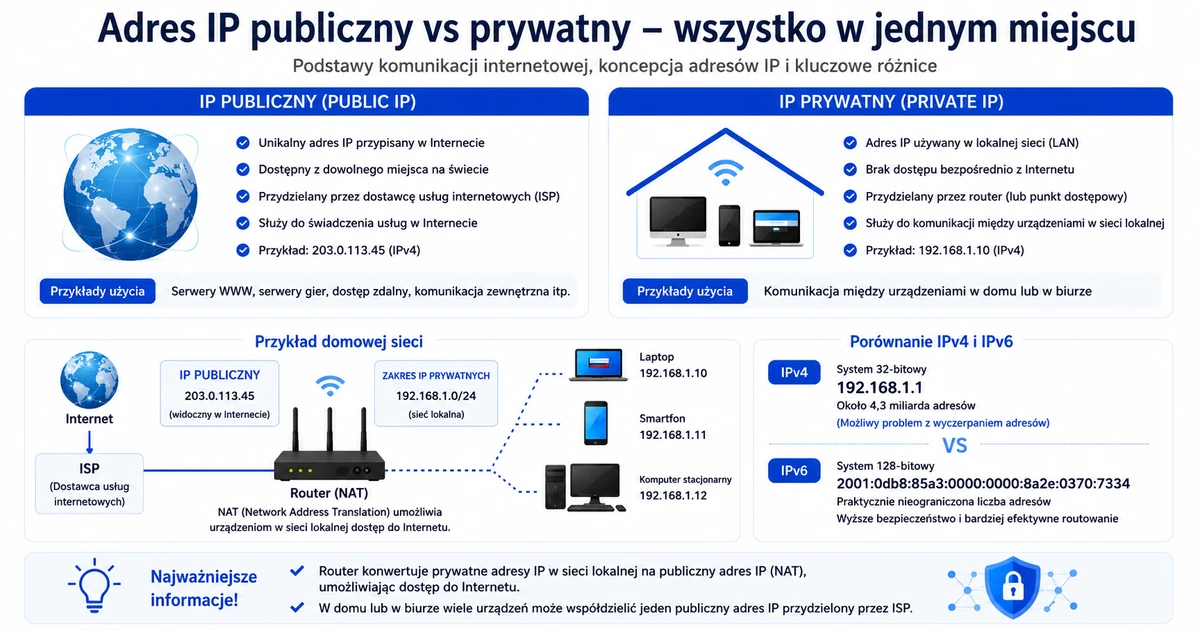
Adres IP to skrót od Internet Protocol address. To unikalny numer, którego każde urządzenie w internecie używa do identyfikacji i komunikacji z innymi. Można go traktować jako numer telefonu, którego komputer używa w sieci.
Istnieją dwie wersje: IPv4 i IPv6. IPv4 to liczba 32-bitowa w znanym formacie 192.168.1.1. IPv6 to liczba 128-bitowa zapewniająca znacznie większą przestrzeń adresową.
Adresy IP są przydzielane przez dostawcę internetu (ISP) i dzielą się na publiczne i prywatne. Publiczne IP jest osiągalne bezpośrednio z internetu i unikalne w skali globalnej. Prywatne IP jest ważne tylko w sieci lokalnej — urządzenia za routerem domowym zwykle otrzymują adresy w stylu 192.168.0.10.
Router to urządzenie, które pobiera jedno publiczne IP od dostawcy i poprzez prywatne IP udostępnia je wielu urządzeniom w domu lub biurze, dzięki czemu wszystkie smartfony, laptopy i telewizory mogą być jednocześnie online.
2 Jak sprawdzić swoje IP — przez stronę sprawdzającą IP
Są dwa podstawowe sposoby sprawdzenia publicznego IP. Najprostszy to otwarcie strony sprawdzającej IP. Drugi to uruchomienie polecenia systemu operacyjnego (ipconfig, ifconfig, ip addr).
Najszybsze jest sprawdzenie przez WWW. Otwórz stronę MyIP.co.kr Moje IP, a w jednym oknie zobaczysz publiczne IPv4 i IPv6, lokalizację (kraj i miasto), dostawcę (ISP i ASN) oraz nazwę hosta. Działa tak samo na Windows, macOS, Linux, iOS i Android — bez instalacji, tylko przeglądarka.
Z kolei wiersz poleceń lub terminal pokazuje też prywatne IP (np. 192.168.x.x), co przydaje się w diagnostyce sieci lokalnej. Poniżej instrukcje per system.
3
Sprawdzanie IP w Windows — polecenie CMD ipconfig
W Windows jest kilka sposobów wyświetlenia IP, ale klasyczny to wiersz poleceń. Otwórz menu Start, wpisz cmd i naciśnij Enter. Następnie wpisz polecenie poniżej, aby zobaczyć wszystkie karty sieciowe i przydzielone im IP.
C:\Users\Me> ipconfigJest to bardzo wygodne, gdy masz kilka kart (np. przewodowy Ethernet i Wi-Fi jednocześnie) — każda pokazuje swoje prywatne IP. Jeśli potrzebujesz tylko publicznego IP, sprawdzenie przez WWW powyżej jest szybsze.
W Windows 10 i nowszych IP widać też w aplikacji Ustawienia. Otwórz Ustawienia → Sieć i internet → Stan, kliknij „Centrum sieci i udostępniania", potem aktywne połączenie, aby zobaczyć pełne informacje wraz z IP. Interfejs graficzny jest wygodniejszy dla tych, którzy nie lubią wiersza poleceń.
4
Sprawdzanie IP w macOS — Preferencje systemowe oraz Terminal z ipconfig getifaddr
- Kliknij ikonę Apple w górnym pasku menu i wybierz Preferencje systemowe.
- W oknie ustawień wybierz Sieć. Pojawi się lista aktualnych połączeń.
- Wybierz aktywną sieć i kliknij Szczegóły (lub Zaawansowane), aby zobaczyć pełne informacje o sieci, w tym adres IP.
Sprawdzanie IP z Terminala. Przy Wi-Fi interfejs to zazwyczaj en0.
$ ipconfig getifaddr en0Dla przewodowego Ethernet:
$ ipconfig getifaddr en1
5
Sprawdzanie IP w Linux — ip addr oraz hostname -I
W większości nowoczesnych dystrybucji Linux (Ubuntu, CentOS, Rocky, Debian i in.) standardowym narzędziem jest polecenie ip z pakietu iproute2. (Stare ifconfig jest dostępne tylko po osobnym zainstalowaniu net-tools.)
$ ip addr6 Geolokalizacja po IP — jak dokładna jest naprawdę?
Lokalizację IP szacuje się, łącząc zakres IP, dane rejestracyjne operatora oraz bazę GeoIP. Kraj i region są zwykle precyzyjne, ale zawężenie do konkretnego adresu jest dla zwykłego użytkownika praktycznie niemożliwe.
- Kraj i region (np. Warszawa, Kraków, Wrocław, Poznań, Gdańsk) — dokładność GeoIP około 99% na poziomie kraju i ~75% na poziomie miasta
- ISP i ASN — identyfikuje operatora (Orange Polska, Play, Plus, T-Mobile Polska, UPC/Vectra itp.)
- Współrzędne i strefa czasowa — szerokość/długość z danych rejestracyjnych, mogą odbiegać od rzeczywistej lokalizacji o kilometry albo dziesiątki kilometrów
- IP firm i instytucji — część firm i uczelni publikuje dane rejestracyjne i może zostać zidentyfikowana
Jeśli potrzebna jest dokładna lokalizacja GPS, użyj przycisku „Pokaż moją dokładną lokalizację" na górze strony. Wykorzystuje on API navigator.geolocation przeglądarki do odczytania sygnałów GPS, Wi-Fi i sieci komórkowej (za Twoją zgodą).
7 Zapytanie WHOIS o IP — RIPE, ARIN, APNIC i inne RIR
Zapytanie WHOIS o IP ujawnia oficjalnego właściciela bloku IP — zwykle jest to operator, organizacja lub kraj. Świat dzielony jest między pięć RIR (Regional Internet Registry), każdy ma własny serwis WHOIS.
- Europa, Bliski Wschód i Azja Środkowa (w tym Polska) — RIPE NCC WHOIS
- Ameryka Północna — ARIN WHOIS (USA, Kanada)
- Azja i Pacyfik — APNIC WHOIS (Japonia, Korea, Chiny, Azja Południowo-Wschodnia, Australia)
- Ameryka Łacińska i Karaiby — LACNIC RDAP · Afryka — AFRINIC WHOIS
- Korea (rejestr krajowy) — KISA KRNIC WHOIS
W sekcji „Sprawdź inne IP" na tej stronie wpisz IP lub domenę — otrzymasz natychmiast wynik łączący dane (kraj, operator, ASN) z powyższych kanałów. Zapytania o zagraniczne IP działają tak samo.
8 Jak zmienić publiczne IP — restart routera, MAC spoofing, VPN
Bywają sytuacje, gdy IP rzeczywiście trzeba zmienić — żeby usunąć problem sieciowy albo obejść blokadę adresu. Każdy, kto wystarczająco długo utrzymuje mały serwer gier, prędzej czy później wymieni kilka publicznych IP, a poniższy algorytm zrodził się właśnie z tego doświadczenia.
Najbardziej oficjalna droga to kontakt z dostawcą: to on jest właścicielem publicznego IP i może je zwolnić lub przypisać na nowo. To powolne, więc szybsza opcja to po prostu wyłączyć i włączyć router domowy. U większości dostawców z dynamicznym IP to wystarczy, by w kilka minut otrzymać nowe publiczne IP.
- Wyłącz zasilanie routera, odczekaj chwilę i włącz ponownie.
- Sprawdź swoje IP i upewnij się, że się zmieniło.
- Jeśli się nie zmieniło — spróbuj podmienić adres MAC routera: niektórzy dostawcy wiążą IP z MAC po stronie WAN.
Zewnętrzne IP można też zmienić poprzez VPN. VPN przekierowuje Cię przez serwer w innym regionie, przydziela IP tego regionu i dodaje warstwę prywatności.
9 Śledzenie IP — prawda i mity: czy można znaleźć Twój dom?
Popularny mit: „znając IP, każdy natychmiast ustali Twój domowy adres i tożsamość". W rzeczywistości rzadko tak jest. IP to tylko metadane sieciowe urządzenia; przeciętny użytkownik wydobędzie z niego zwykle jedynie kraj, region i dostawcę. Powiązanie go z konkretną osobą zwykle jest możliwe tylko za pośrednictwem operatora albo organów ścigania.
Co więcej, VPN, proxy i publiczne Wi-Fi mogą sprawić, że widoczne IP będzie zupełnie inne niż rzeczywista lokalizacja, co radykalnie obniża dokładność śledzenia.
Przeciwna teza — „śledzenie IP jest w ogóle niemożliwe" — także jest fałszywa. W dochodzeniach w sprawie cyberprzestępstw zestawia się dzienniki dostępu, logi serwerów i dane kont, aby dotrzeć do konkretnych osób.
Podsumowując: śledzenie IP jest przydatne do uzyskania częściowych informacji, ale daleko mu do filmu, w którym kilka sekund pisania na klawiaturze ujawnia całą tożsamość.
Moja przeglądarka i połączenie
Informacje o Twoim urządzeniu, które każda strona widzi już przy wejściu.
- System operacyjny
- …
- Przeglądarka
- …
- Język
- …
- Rozdzielczość ekranu
- …
- Okno przeglądarki
- …
- Współczynnik pikseli
- …
- Rdzenie CPU
- …
- Pamięć
- …
- Strefa czasowa
- …
- Pliki cookie
- Do Not Track
- …
- Wejście dotykowe
- …
- Wykryto automatyzację
- …
Test wycieku WebRTC
Sprawdza, czy WebRTC ujawnia Twoje prawdziwe IP nawet przy użyciu VPN/proxy.
Testowanie…
Sprawdź inne IP / domenę
Wpisz adres IP lub domenę, aby sprawdzić jej lokalizację i nazwę hosta.
Sprawdzenie czarnej listy (RBL)
Sprawdź, czy IP serwera poczty znajduje się na głównych czarnych listach spamu. (IPv4)
Najczęstsze pytania
Jak sprawdzić swój publiczny adres IP?
Czym różni się publiczny adres IP od prywatnego?
Czy IP wyświetlane na stronie sprawdzania to naprawdę IP mojego komputera?
Czy na podstawie adresu IP można poznać moją lokalizację?
Dlaczego mój adres IP stale się zmienia?
Dlaczego adres IP wygląda inaczej w Wi-Fi i w danych komórkowych?
Czy korzystanie z VPN zmienia wynik sprawdzania IP?
Czy z samego adresu IP mogą wyciec moje dane osobowe?
Jak mogę zmienić swój adres IP?
Czym różnią się IPv4 i IPv6?
Polecane serwery
Poznaj niedrogi hosting serwerów i serwery gier.

![[인텔 12세대] i3-12100 4코어 8스레드 + 내장 GPU, RAM 32GB, NVME 500GB](/partner/2024/12/15/i3_12100-001.png)


Recenzje
IP 주소 찾기 잘 되는거 같네요.. 좋아요~