
Cuál es mi IP — Consulta mi dirección IP al instante
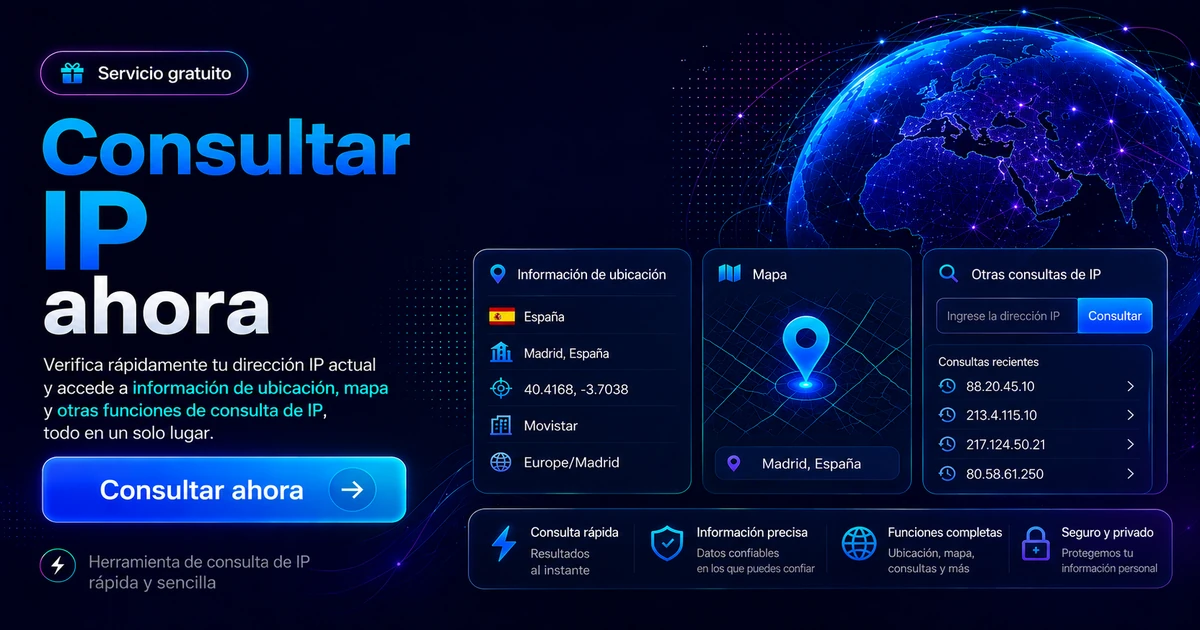
Consulta en 1 segundo tu dirección IP pública (IPv4·IPv6), ubicación, ISP y nombre de host del dispositivo conectado, sin instalar nada.
Su dirección IP pública actual IPv4
Ubicación y red
- País
- Estados Unidos
- Región
- Ohio
- Ciudad
- Columbus
- Código postal
- 43215
- Zona horaria
- America/New_York
- ISP / Org
- Amazon.com, Inc.
- ASN
- AS16509
- Latitud / Longitud
- 39.9612, -82.9988
¿Necesita una ubicación más precisa?
La ubicación anterior es una estimación basada en IP. La ubicación precisa por GPS requiere su permiso.
※ Ubicación aproximada basada en GeoIP; puede diferir de la real. Datos del mapa © colaboradores de OpenStreetMap.
Cuál es mi IP · Guía de la dirección IP
Guía completa para consultar mi dirección IP Consulta de IP, geolocalización y la verdad sobre el rastreo de IP
Desde la pregunta «¿cuál es mi IP?» (IP pública) hasta IPv4 frente a IPv6, la diferencia entre IP pública y privada, cómo consultar la IP en cada sistema operativo (Windows CMD ipconfig, macOS, Linux), geolocalización de IP, consulta WHOIS y los límites reales del rastreo de IP: todo en un solo lugar.
- Última revisión
- Última revisión
- Redactado y revisado por
- Redactado y revisado por Equipo técnico de MyIP IDC
1 ¿Qué es una dirección IP? (IPv4, IPv6, IP pública vs IP privada)
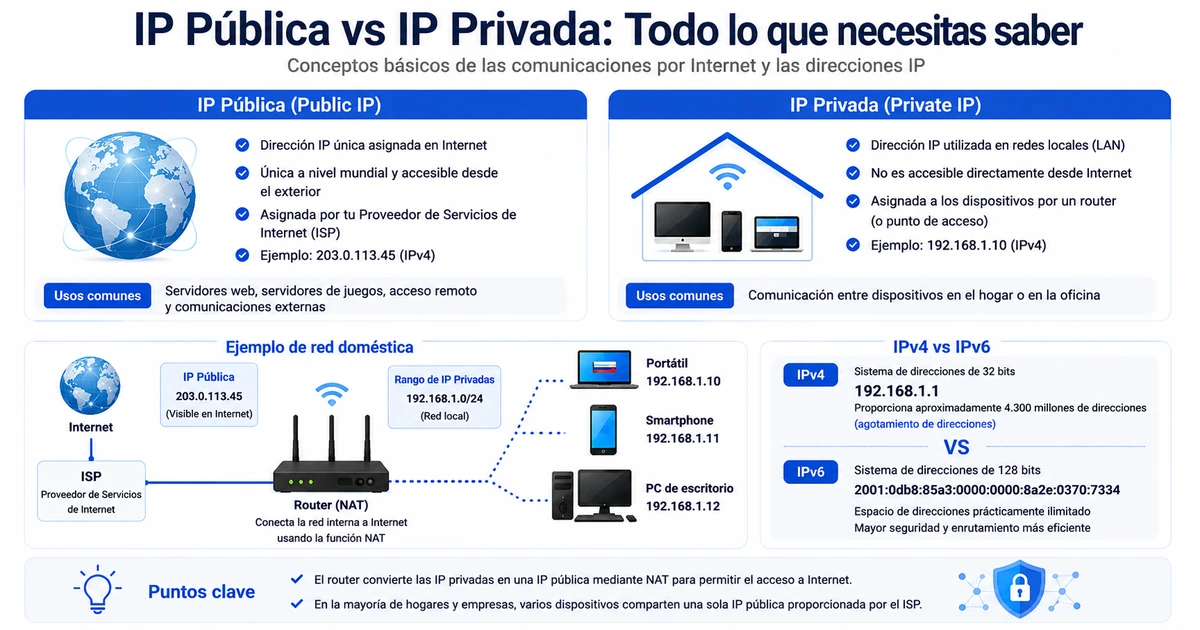
Una dirección IP son las siglas de Internet Protocol address. Es un número único que cada dispositivo conectado a Internet utiliza para identificarse y comunicarse con los demás. Piensa en ella como el número de teléfono que usa tu equipo en la red.
Hay dos versiones: IPv4 e IPv6. IPv4 es un número de 32 bits, escrito en la forma familiar 192.168.1.1. IPv6 es de 128 bits y ofrece un espacio de direcciones enormemente mayor.
Las direcciones IP las asigna un proveedor de servicios de Internet (ISP) y se dividen en públicas y privadas. Una IP pública es accesible directamente desde Internet y es única en todo el mundo. Una IP privada solo es válida dentro de tu red local; por ejemplo, los dispositivos detrás de un router doméstico suelen usar direcciones como 192.168.0.10.
Un router toma la única IP pública que te asigna el ISP y la comparte con muchos dispositivos en tu hogar u oficina mediante IPs privadas, de modo que todos los móviles, ordenadores y televisores puedan acceder a Internet a la vez.
2 Cómo consultar mi IP — usando un sitio de consulta de IP
Hay dos formas principales de averiguar tu IP pública. La más sencilla es abrir un sitio de consulta de IP. La otra es ejecutar un comando del sistema operativo (ipconfig, ifconfig, ip addr).
La vía más rápida es la consulta web. Abre MyIP.co.kr Cuál es mi IP y verás tu IPv4 e IPv6 públicas, la ubicación (país y ciudad), el operador (ISP y ASN) y el nombre de host en una sola vista. Funciona de manera idéntica en Windows, macOS, Linux, iOS y Android: sin instalar nada, solo con el navegador.
Por su parte, una línea de comandos o terminal también muestra tu IP privada (por ejemplo 192.168.x.x), lo que resulta esencial para solucionar problemas de la red local. A continuación, las instrucciones por sistema operativo.
3
Consultar la IP en Windows — el comando ipconfig de CMD
Windows ofrece varias formas de ver tu IP, pero la clásica es el Símbolo del sistema. Abre el menú Inicio, escribe cmd y pulsa Enter. A continuación ejecuta el comando de abajo para listar cada adaptador y su IP asignada.
C:\Users\Me> ipconfigEs muy útil cuando tienes varios adaptadores (por ejemplo Ethernet cableado y Wi-Fi): cada uno muestra su IP privada. Si solo necesitas la IP pública, la consulta web mencionada antes es más rápida.
En Windows 10 y posteriores también puedes ver la IP desde la aplicación Configuración. Abre Configuración → Red e Internet → Estado, haz clic en Centro de redes y recursos compartidos y pulsa sobre la conexión activa para ver todos los detalles, incluida la IP. Esta interfaz es más cómoda si prefieres una GUI a la línea de comandos.
4
Consultar la IP en macOS — Ajustes del sistema y Terminal con ipconfig getifaddr
- Haz clic en el icono de Apple en la barra de menús superior y elige Ajustes del sistema.
- En la ventana de Ajustes, selecciona Red. Aparecerá la lista de redes conectadas actualmente.
- Selecciona la red activa y pulsa el botón Detalles (o Avanzado) para ver la información de red completa, incluida la dirección IP.
Consultar la IP desde la Terminal. Cuando usas Wi-Fi, la interfaz suele ser en0.
$ ipconfig getifaddr en0Si usas Ethernet por cable:
$ ipconfig getifaddr en1
5
Consultar la IP en Linux — ip addr y hostname -I
En la mayoría de las distribuciones modernas de Linux (Ubuntu, CentOS, Rocky, Debian y otras), el comando ip del paquete iproute2 es la herramienta estándar. (El antiguo ifconfig solo funciona si instalas net-tools por separado.)
$ ip addr6 Geolocalización de IP — ¿hasta qué punto es precisa?
La ubicación de una IP se estima combinando el rango de la IP, los datos de registro del operador y una base de datos GeoIP. El país y la región suelen ser precisos, pero acotar hasta una dirección postal concreta es prácticamente imposible para el público general.
- País y región (p. ej. Madrid, Barcelona, Buenos Aires, Ciudad de México) — la precisión de GeoIP es de ~99% a nivel de país y ~75% a nivel de ciudad
- ISP y ASN — identifica al operador (Movistar, Vodafone, Orange, Telmex, etc.)
- Coordenadas y zona horaria — latitud/longitud basadas en el registro; pueden desviarse varios o decenas de kilómetros
- IPs corporativas o institucionales — algunas empresas y universidades publican sus datos de registro y resultan identificables
Si necesitas una ubicación GPS precisa, usa el botón «Mostrar mi ubicación precisa» en la parte superior de la página. Utiliza la API navigator.geolocation del navegador para leer señales GPS, Wi-Fi y celulares (con tu permiso).
7 Consulta WHOIS de IP — LACNIC, ARIN, RIPE y los demás RIR
Una consulta WHOIS de IP revela al registrante oficial de un bloque de IPs (normalmente el ISP, la organización o el país). El mundo está dividido entre cinco RIR (registros regionales de Internet), cada uno con su propio servicio WHOIS.
- América Latina y Caribe — LACNIC RDAP (México, Argentina, Colombia, Chile, etc.)
- América del Norte — ARIN WHOIS (EE. UU. y Canadá)
- Europa y Oriente Medio (España incluida) — RIPE NCC WHOIS
- Asia-Pacífico — APNIC WHOIS · África — AFRINIC WHOIS
- Corea (registro nacional) — KISA KRNIC WHOIS
En la sección «Consultar otra IP» de esta página puedes introducir una IP o un dominio para obtener al instante un resultado que combina los datos de los canales anteriores (país, operador, ASN). Las consultas de IPs extranjeras funcionan exactamente igual.
8 Cómo cambiar tu IP pública — reinicio del router, MAC spoofing, VPN
Hay situaciones en las que conviene cambiar la IP: solucionar un problema de red o sortear el bloqueo de algún sitio. Quien ha mantenido un servidor de juegos lo suficiente acaba rotando varias IPs públicas, y la guía práctica que sigue parte de esa experiencia.
La vía más oficial es solicitarlo al ISP: ellos controlan la IP pública y pueden liberarla o reasignarla. Pero suele ser lento, así que un atajo es apagar y encender el router doméstico. En la mayoría de ISPs con IP dinámica, esto basta para obtener una nueva IP pública en pocos minutos.
- Apaga el router, espera unos segundos y vuelve a encenderlo.
- Consulta tu IP y comprueba si ha cambiado.
- Si no ha cambiado, prueba a falsear la dirección MAC del router: algunos ISPs asignan la IP en función del MAC del WAN.
También puedes cambiar tu IP aparente mediante una VPN. Una VPN te enruta a través de un servidor de otra región, te da la IP de esa región y añade una capa extra de privacidad.
9 Rastreo de IP — verdades y mitos: ¿se puede dar con tu casa?
Un mito frecuente es que «con tu IP, cualquiera puede localizar al instante tu domicilio y tu identidad». En realidad casi nunca es así. Una IP es solo metadato de red de un dispositivo; lo que un usuario normal puede deducir se limita habitualmente a país, región e ISP. Asociarla a una persona suele requerir la cooperación del operador o de las fuerzas de seguridad.
Además, las VPN, los proxies y el Wi-Fi público pueden hacer que la IP visible sea completamente distinta de la ubicación real del usuario, lo que arruina la precisión del rastreo.
La afirmación contraria — «rastrear una IP es totalmente imposible» — tampoco es cierta. En investigaciones de ciberdelincuencia se cruzan registros de acceso, logs de servidor y datos de cuentas para identificar a los usuarios.
En resumen: el rastreo de IP es útil para obtener información parcial, pero está muy lejos de lo que vemos en las películas, donde unos segundos de tecleo desvelan toda una identidad.
Mi navegador y conexión
Información de su dispositivo que cualquier web puede ver con solo visitarla.
- Sistema operativo
- …
- Navegador
- …
- Idioma
- …
- Resolución de pantalla
- …
- Ventana del navegador
- …
- Relación de píxeles
- …
- Núcleos de CPU
- …
- Memoria
- …
- Zona horaria
- …
- Cookies
- Do Not Track
- …
- Entrada táctil
- …
- Automatización detectada
- …
Prueba de fuga WebRTC
Comprueba si WebRTC expone su IP real incluso usando una VPN/proxy.
Comprobando…
Buscar otra IP / dominio
Introduzca una IP o dominio para consultar su ubicación y nombre de host.
Comprobación de lista negra (RBL)
Compruebe si la IP de un servidor de correo está en listas negras de spam. (IPv4)
Preguntas frecuentes
¿Cómo puedo ver mi dirección IP pública?
¿Cuál es la diferencia entre una IP pública y una IP privada?
¿La IP que muestra la página de consulta es realmente la IP de mi ordenador?
¿Se puede saber mi ubicación a partir de mi dirección IP?
¿Por qué mi dirección IP cambia constantemente?
¿Por qué la IP es diferente con Wi-Fi y con datos móviles?
¿Cambia el resultado de la consulta de IP si uso una VPN?
¿Pueden filtrarse mis datos personales solo con la IP?
¿Cómo puedo cambiar mi dirección IP?
¿En qué se diferencian IPv4 e IPv6?
Servidores recomendados
Descubra hosting de servidores y servidores de juegos a buen precio.

![[인텔 12세대] i3-12100 4코어 8스레드 + 내장 GPU, RAM 32GB, NVME 500GB](/partner/2024/12/15/i3_12100-001.png)


Reseñas
IP 주소 찾기 잘 되는거 같네요.. 좋아요~