
게시글 삭제
정말 삭제하시겠습니까?
▶ 리눅스 빠르게 시작하기 - WSL Ubuntu Linux (우분투 리눅스)
[주요 목차]
리눅스 시작하기: WSL과 우분투
윈도우 터미널과 파워쉘 사용법
리눅스 환경 설정 및 주의사항
안녕하세요, 여러분! 오늘은 리눅스를 쉽고 빠르게 시작하는 방법에 대해 이야기해볼게요. 특히 WSL(Windows Subsystem for Linux)을 통해 우분투 리눅스를 설치하는 방법을 알아보려고 해요. 많은 분들이 리눅스의 까만 화면에 두려움을 느끼시죠? 하지만 걱정하지 마세요! 이 글을 통해 여러분도 리눅스 환경을 쉽게 구축할 수 있을 거예요. WSL을 사용하면 윈도우와 리눅스를 동시에 사용할 수 있어서, 개발자분들이나 IT에 관심 있는 분들에게 정말 유용하답니다. 오늘 제가 소개할 방법을 따라 하신다면 리눅스의 세계로 한 발짝 더 나아갈 수 있을 거예요.
 ▶ 리눅스 빠르게 시작하기 - WSL Ubuntu Linux (우분투 리눅스) · 핵심 장면 1
리눅스 시작하기: WSL과 우분투
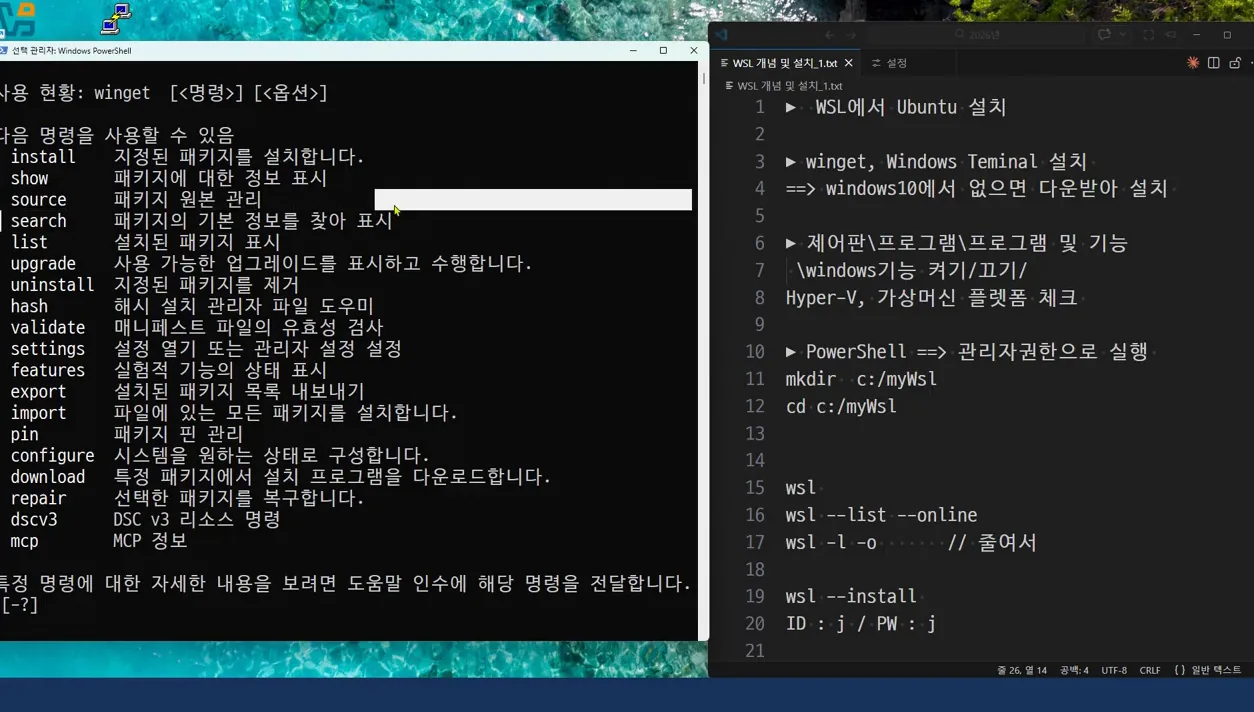
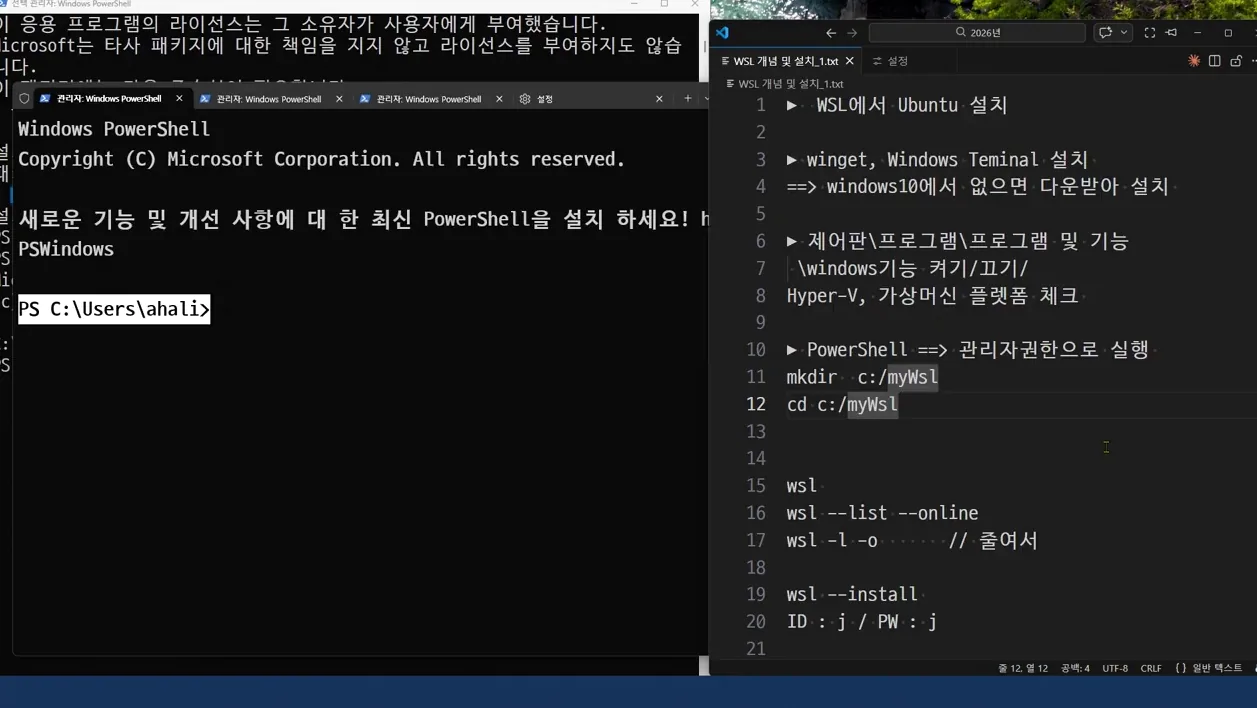
리눅스를 시작하기 위해서는 먼저 WSL을 설치해야 해요. WSL은 윈도우에서 리눅스를 실행할 수 있게 해주는 기능인데요, 설치가 간단하답니다. 윈도우 10 이상을 사용하고 있다면, WSL2가 기본적으로 설치되어 있을 가능성이 높아요. 만약 설치가 되어 있지 않다면, PowerShell을 관리자 권한으로 실행하고 다음 명령어를 입력해주면 됩니다.
bash
wsl --install
이렇게 하면 WSL과 우분투가 자동으로 설치됩니다. 설치가 끝나면, 간단한 설정을 통해 리눅스 환경을 구축할 수 있어요. 처음 실행할 때는 사용자 이름과 비밀번호를 설정하라고 나올 텐데, 간단하게 'j'로 설정해도 문제가 없답니다. 이렇게 하면 리눅스의 기본 환경이 준비되었어요!
 ▶ 리눅스 빠르게 시작하기 - WSL Ubuntu Linux (우분투 리눅스) · 실전 화면 2
윈도우 터미널과 파워쉘 사용법
리눅스를 사용하기 위해서는 윈도우 터미널과 파워쉘을 잘 활용해야 해요. 파워쉘은 명령어를 입력할 수 있는 환경을 제공하고, 윈도우 터미널은 여러 개의 탭을 동시에 사용할 수 있는 기능이 있어요. 이 두 가지를 통해 여러분은 훨씬 효율적으로 작업할 수 있답니다.
예를 들어, 패키지를 설치하거나 삭제할 때 마우스 대신 키보드를 사용하는 것이 중요한데요. PowerShell에서 설치할 패키지를 검색하고 설치하는 방법은 다음과 같아요. 패키지를 검색할 때는 winget search <패키지명>을 사용하고, 설치할 때는 winget install <패키지명>을 입력하면 된답니다. 이렇게 하면 시간을 절약할 수 있고, 반복적인 작업을 쉽게 처리할 수 있어요.
 ▶ 리눅스 빠르게 시작하기 - WSL Ubuntu Linux (우분투 리눅스) · 실전 화면 3
리눅스 환경 설정 및 주의사항
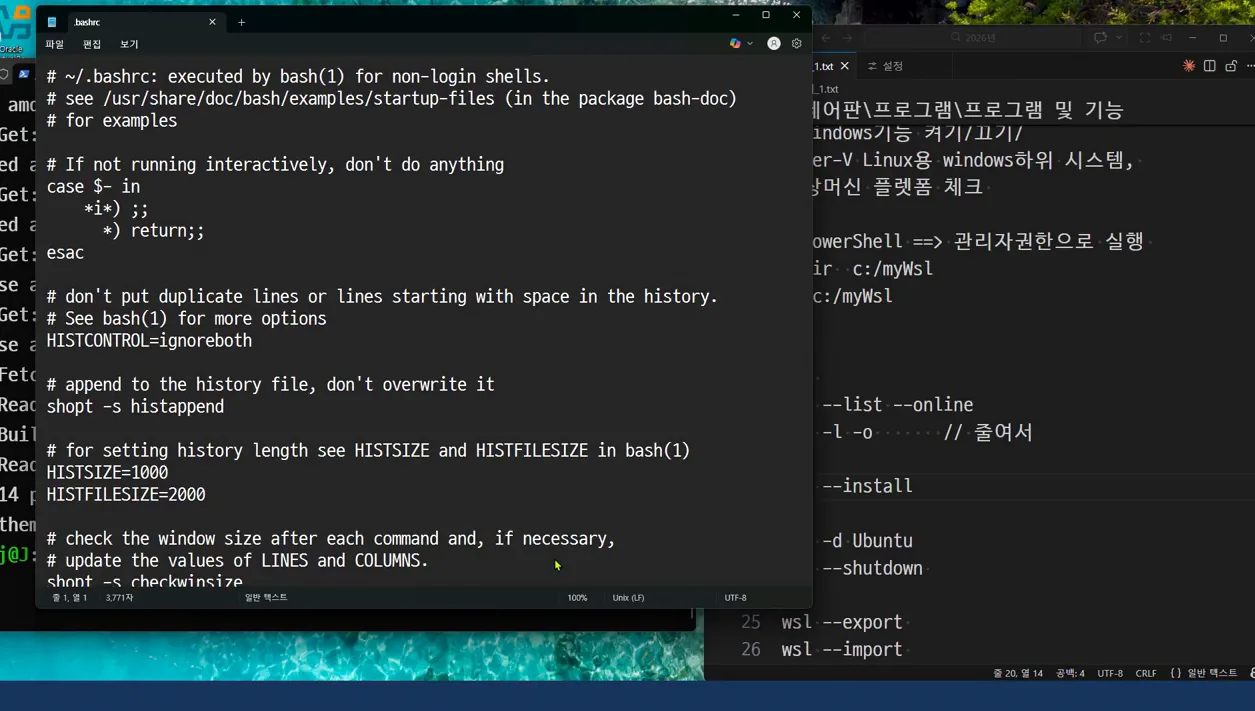
리눅스 환경을 설정할 때는 몇 가지 주의사항이 있어요. 우선, WSL에서 윈도우의 파일을 직접 조작할 수 있기 때문에 실수로 중요한 파일을 삭제할 수 있어요. WSL의 /mnt/c 경로는 윈도우의 C 드라이브를 의미하니, 여기서 작업할 때는 꼭 조심해야 해요.
또한, WSL을 종료할 때는 wsl --shutdown 명령어를 사용하면 되고, 설치한 리눅스 배포판을 확인하거나 삭제할 때는 wsl -l과 wsl --unregister <배포판 이름>을 사용할 수 있어요. 만약 설정을 백업하고 싶다면, wsl --export <배포판 이름> <파일 경로>로 내보낼 수 있고, 반대로 가져올 때는 wsl --import <배포판 이름> <파일 경로>를 사용하면 되죠.
이렇게 하면 여러분은 리눅스를 안전하고 효율적으로 사용할 수 있답니다. 처음에는 생소할 수 있지만, 연습하다 보면 점점 익숙해질 거예요.
[자주 묻는 질문]
WSL 설치 후 우분투는 어떻게 실행하나요?
WSL을 설치한 후, Windows 검색창에 "우분투"를 입력하면 설치된 우분투를 실행할 수 있습니다. 실행하면 사용자 이름과 비밀번호를 설정하라는 메시지가 나오고, 이후 리눅스 환경을 사용할 수 있게 됩니다.
WSL과 일반 리눅스의 차이는 무엇인가요?
WSL은 윈도우에서 리눅스를 실행할 수 있게 해주는 시스템으로, 일반 리눅스와는 다르게 윈도우와의 연동이 뛰어나고 설치가 간편합니다. 하지만 일반 리눅스에 비해 일부 기능이 제한될 수 있으니, 사용 목적에 맞게 선택하는 것이 좋습니다.
리눅스에서 파일을 삭제하는 데 주의해야 할 점은?
WSL에서 리눅스 명령어로 윈도우 파일 시스템에 접근할 수 있기 때문에, 실수로 중요한 파일을 삭제할 위험이 있습니다. 특히 `/mnt/c` 경로는 윈도우의 C 드라이브와 연결되어 있으니, 여기서 작업할 때는 항상 주의해야 합니다.



