
게시글 삭제
정말 삭제하시겠습니까?
갤러리 사진 영상으로 초간단 AI 쇼츠 만들기 (2편)
[주요 목차]
1. 영상 편집의 첫 단계: 이미지 선택과 비율 조정
2. 자막을 효과적으로 편집하는 방법
3. 정지 워드 활용으로 영상의 포인트 살리기
갤러리 사진을 활용한 AI 쇼츠 제작, 요즘 많은 사람들이 시도하고 있는 재미있는 콘텐츠 제작 방법이에요. 특히, 짧은 영상이 트렌드인 만큼, 간단하면서도 매력적인 영상을 만드는 기술이 중요해지는데요. 이번 글에서는 갤러리 사진을 영상으로 변환하는 과정에서의 핵심 포인트를 짚어보려고 해요. 영상 편집의 기본부터 자막 설정, 마지막으로 정지 워드를 활용한 효과적인 편집 방법까지 알려드릴게요. 이 글을 통해 여러분도 손쉽게 멋진 AI 쇼츠를 만들어볼 수 있을 거예요.
 갤러리 사진 영상으로 초간단 AI 쇼츠 만들기 (2편) · 주요 포인트 1
1. 영상 편집의 첫 단계: 이미지 선택과 비율 조정
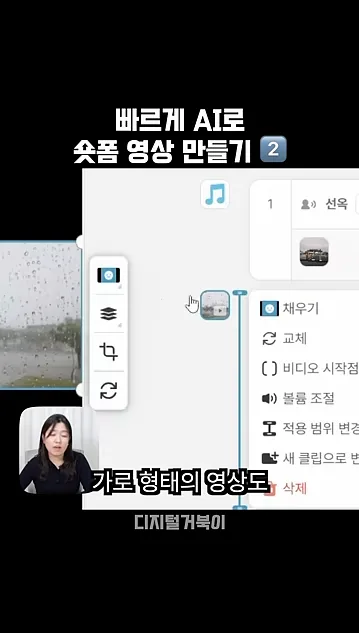
영상 제작의 첫 단계는 이미지 선택이에요. 갤러리에서 어떤 이미지를 사용할지 정한 후, 그 이미지의 비율을 조정하는 것이 중요해요. 예를 들어, 가로로 긴 사진을 세로로 변환할 때는 '채우기' 기능을 이용해 비율을 유지하면서 잘라내는 방법이 있어요. 이렇게 하면 화면이 비는 것을 방지할 수 있죠.
비율 조정 후에는 불필요한 여백을 없애고, 전체 화면에 맞게 채워주는 것이 좋아요. 이렇게 하면 영상이 더 시각적으로 매력적으로 변해요. 이미지의 위치 조정도 잊지 말고, 클릭 후 이동해서 원하는 곳에 배치하면 됩니다. 이 과정에서 주의할 점은 이미지의 주요 요소가 잘려나가지 않도록 하는 거예요.
 갤러리 사진 영상으로 초간단 AI 쇼츠 만들기 (2편) · 실전 화면 2
2. 자막을 효과적으로 편집하는 방법
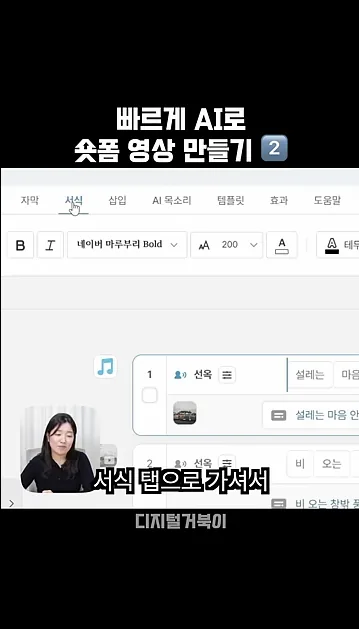
자막은 영상의 메시지를 전달하는 중요한 요소인데요, 이를 효과적으로 편집하는 방법도 알아둘 필요가 있어요. 자막을 추가할 때는 '소식 탭'을 통해 서체, 테두리, 배경 색 등을 조정할 수 있어요. 예를 들어, 자막을 화면의 오른쪽 상단에 배치하면 다른 콘텐츠와 겹치지 않게 잘 보이도록 할 수 있죠.
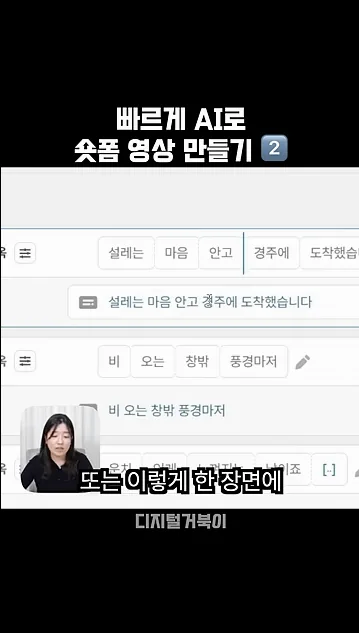
또한, 자막을 두 줄로 나누어 배치하면 영상의 흐름을 더 매끄럽게 만들 수 있어요. 이렇게 하려면 엔터를 눌러서 자막을 편집하면 됩니다. 배경을 없애고 테두리를 두껍게 설정하면 자막이 더욱 돋보이게 할 수 있어요. 자막의 위치와 스타일을 조정함으로써 시청자에게 더욱 강렬한 인상을 줄 수 있답니다.
 갤러리 사진 영상으로 초간단 AI 쇼츠 만들기 (2편) · 본문 이미지 3
3. 정지 워드 활용으로 영상의 포인트 살리기
영상의 흐름 중에 중요한 순간을 강조하고 싶다면 '정지 워드' 기능을 활용하는 것이 좋아요. 정지 워드는 특정 장면을 멈춰서 보여주는 기능으로, 예를 들어 인생샷을 남기는 순간을 강조할 때 유용해요. 이 기능을 사용하면 앞서 나온 장면의 마지막 부분을 정지시켜 시청자에게 강한 인상을 남길 수 있죠.
정지 워드를 삽입할 때는 '삽입 탭'에서 '정지 워드'를 선택하면 되는데, 이를 통해 중요한 메시지를 더욱 강조할 수 있어요. 이렇게 하면 영상의 완성도가 높아지고, 시청자가 기억에 남는 순간을 만들어줄 수 있답니다.
[자주 묻는 질문]
AI 쇼츠를 만들 때 가장 중요한 요소는 무엇인가요?
AI 쇼츠를 만들 때 가장 중요한 요소는 이미지 선택과 비율 조정이에요. 적절한 이미지를 선택하고 그 비율을 잘 맞추는 것이 영상의 시각적 매력을 높이는 데 큰 영향을 미치거든요. 이를 통해 시청자에게 더 나은 경험을 제공할 수 있어요.
자막 편집 시 어떤 점에 주의해야 하나요?
자막 편집 시 주의해야 할 점은 자막의 위치와 가독성이에요. 자막이 다른 콘텐츠와 겹치지 않도록 배치하고, 서체와 배경 색상을 조정해 시청자가 쉽게 읽을 수 있도록 해야 해요. 이런 세심한 조정이 영상의 퀄리티를 높여줄 수 있습니다.
정지 워드 기능은 어떻게 활용하나요?
정지 워드 기능은 특정 장면을 강조하고 싶을 때 유용해요. 영상의 중요한 순간을 정지시켜 보여주면, 시청자가 그 장면을 더 잘 기억할 수 있게 도와주거든요. '삽입 탭'에서 정지 워드를 선택해 적용할 수 있습니다.



