
게시글 삭제
정말 삭제하시겠습니까?
썸네일·상세페이지 이미지 수정 1분 컷|제미나이3 마킹+3줄 편집법
[주요 목차]
제미나이3로 이미지 편집하기
포토샵과의 비교
실전 팁과 주의사항
이커머스 사업을 하다 보면 이미지 편집이 정말 중요하잖아요? 특히 썸네일이나 상세페이지 이미지를 만들 때, 전문적인 툴을 사용해야 할 것만 같은 부담감도 크고요. 하지만 요즘은 AI 기술 덕분에 복잡한 툴 없이도 쉽게 이미지 편집을 할 수 있는 방법이 생겼어요. 바로 제미나이3라는 프로그램인데요, 이걸 사용하면 말로 간단히 요청하는 것만으로 원하는 이미지를 빠르게 수정할 수 있답니다. 이 글을 통해 제미나이3의 활용 방법과 포토샵과의 차이점, 그리고 유용한 팁들까지 알아보도록 할게요. 간단한 수정이 필요할 때, 여러분도 이 방법을 통해 시간을 절약하고 퀄리티는 높일 수 있습니다. 정말 신기하지 않나요? [[ #제미나이3 #이미지편집 #AI툴 ]]
 썸네일·상세페이지 이미지 수정 1분 컷|제미나이3 마킹+3줄 편집법 · 현장 스냅 1
제미나이3로 이미지 편집하기
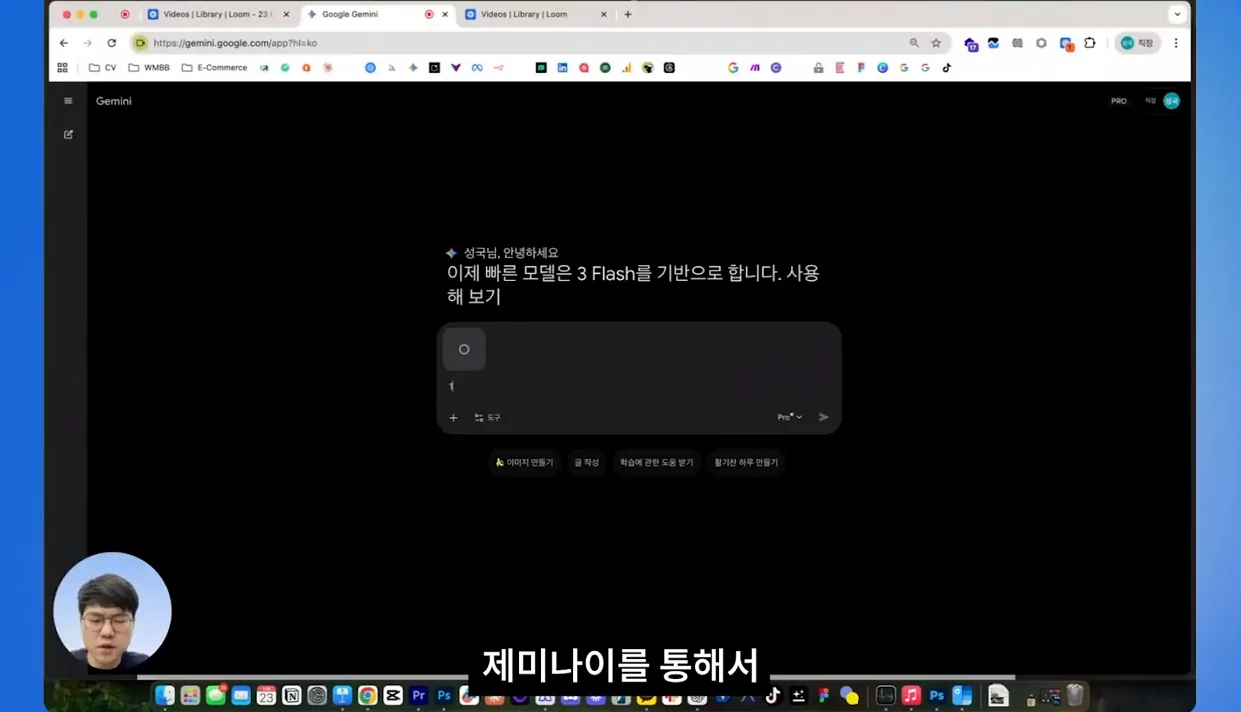
제미나이3를 사용하면 이미지 편집이 정말 간편해요. 예를 들어, 우리가 수정해야 할 이미지에서 특정 부분을 삭제해야 할 때, 그냥 그 부분을 마킹하고 요청하면 끝이에요. 요즘 이커머스에서 자잘한 편집 작업이 많잖아요? 그럴 때마다 포토샵을 열고 복잡하게 작업할 필요가 없어요.
우선, 수정할 이미지를 캡처해서 파워포인트나 키노트에 붙여 넣습니다. 그러고 나서 삭제해야 할 부분을 도형으로 표기해 주세요. 이렇게 마킹한 후, 다시 캡처하고 제미나이3에 업로드하면 됩니다. 예를 들어, "녹색 부분을 삭제해 줘", "기존 제품의 색을 변경해 줘" 같은 식으로 요청하면, 제미나이3가 알아서 깔끔하게 수정해줘요.
이렇게 명확하게 요청하는 것이 중요해요. 예를 들어, "8인치라는 단어를 삭제해 줘"라고만 요청하면 AI가 제대로 이해하지 못할 수 있어요. 그래서 구체적으로 어떤 부분을 어떻게 수정해야 하는지 명확히 지시하는 것이 필요해요. 이렇게 하면, 1분도 안 걸려서 원하는 결과물을 얻을 수 있습니다.
 썸네일·상세페이지 이미지 수정 1분 컷|제미나이3 마킹+3줄 편집법 · 실전 화면 2
포토샵과의 비교
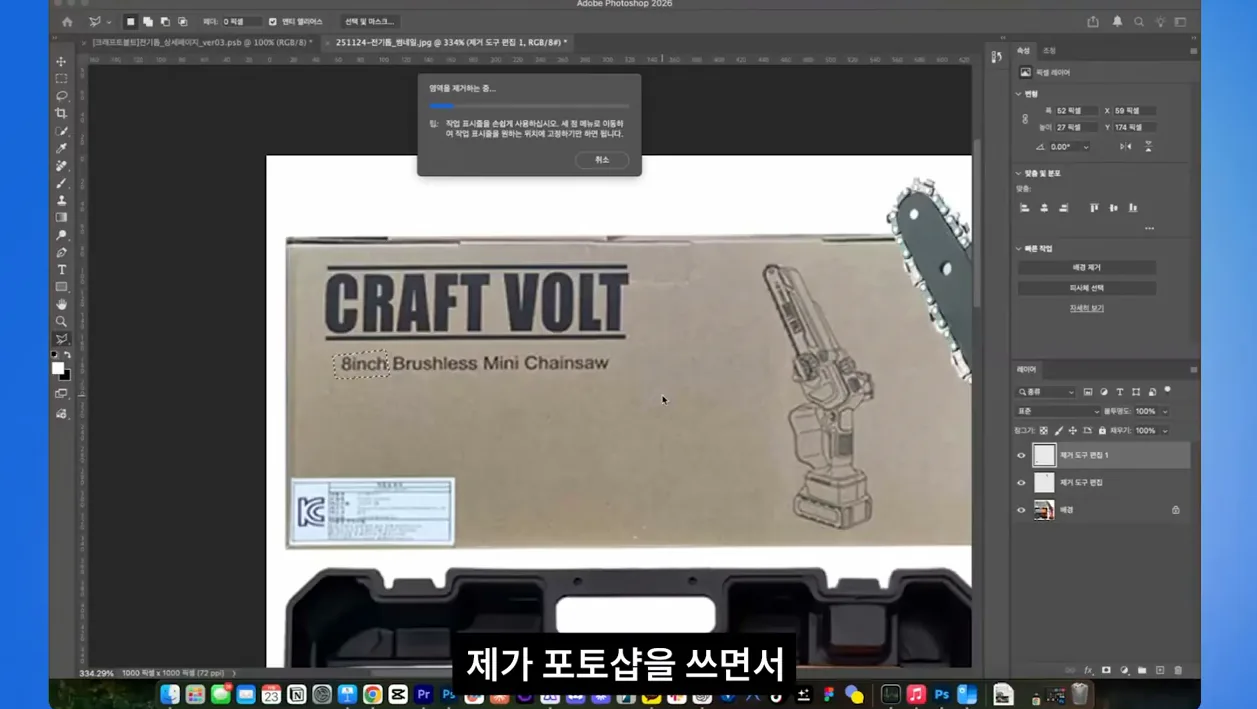
포토샵을 사용하면 이미지 수정이 가능하지만, 그 과정이 꽤 복잡하고 시간이 걸려요. 포토샵을 설치하려면 비용도 들고, 사용법을 배워야 하죠. 그런데 제미나이3는 이런 모든 과정을 생략할 수 있게 해줘요. 포토샵에서 수정을 시도할 때, 작은 부분이 일그러지는 등의 문제가 발생할 수 있는데, 제미나이3는 이런 걱정이 필요 없어요.
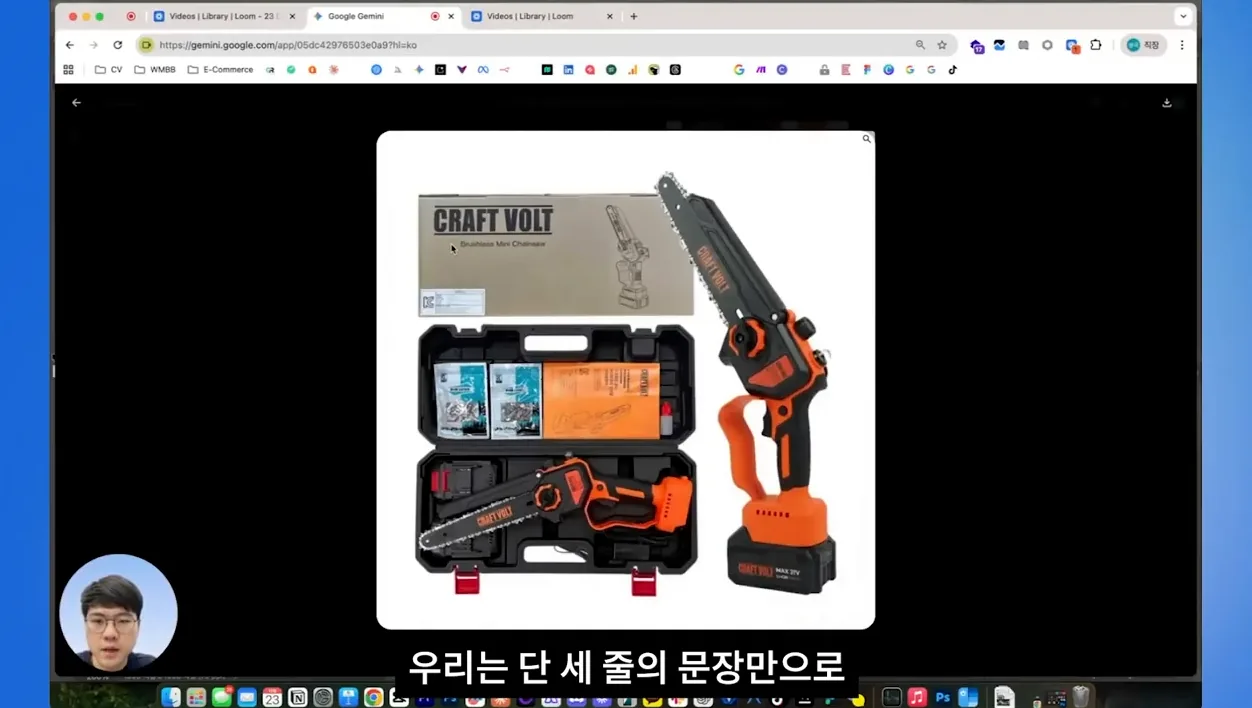
예를 들어, 포토샵에서 8인치라는 단어를 삭제했을 때, 주변 이미지가 일그러지거나 불완전하게 남는 경우가 많았어요. 반면, 제미나이3에서는 그런 문제가 없고, 깔끔하게 수정된 결과를 얻을 수 있어요. 포토샵의 경우, 작은 부분까지 신경 써야 해서 오히려 번거로운 작업이 되기 쉽죠.
이런 점에서 제미나이3는 특히 이커머스 사업자에게 큰 도움이 될 수 있어요. 시간을 절약하면서도 퀄리티 높은 이미지를 얻을 수 있으니까요. 그래서 요즘 많은 사람들이 제미나이3를 찾고 있어요.
 썸네일·상세페이지 이미지 수정 1분 컷|제미나이3 마킹+3줄 편집법 · 실전 화면 3
실전 팁과 주의사항
제미나이3를 사용할 때 가장 중요한 것은 요청 사항을 명확히 하는 거예요. 예를 들어, 단순히 "이 부분 삭제해 줘"라고 하면 AI가 정확한 판단을 내리지 못할 수 있어요. 반면, "이 이미지를 1x1 셀로 만들어 줘"처럼 구체적으로 요청하면, 더 빠르고 정확한 결과를 얻을 수 있죠.
또한, 이미지를 마킹하는 과정에서 너무 많은 정보를 주지 않도록 주의해야 해요. 필요한 부분만 간단하게 표기하고, 나머지는 AI에게 맡기는 것이 좋습니다. 이때, 요청하는 문장은 최대한 간결하면서도 명확해야 해요.
마지막으로, 제미나이3를 활용한 이후에는 결과물을 검토하는 것도 잊지 마세요. AI가 만들어낸 결과물이 항상 완벽하지는 않기 때문에, 최종적으로 확인하고 필요에 따라 수정을 추가하는 것이 좋습니다. 이렇게 하면, 여러분도 전문 이미지 편집자가 될 수 있을 거예요!
[자주 묻는 질문]
제미나이3는 무료인가요?
제미나이3는 기본적인 기능을 무료로 제공하지만, 고급 기능을 사용하려면 유료 구독이 필요할 수 있어요. 사용 전에 가격 정책을 확인해보는 것이 좋습니다.
제미나이3를 사용하면 포토샵보다 퀄리티가 떨어지지 않나요?
오히려 제미나이3는 특정 부분 수정 시 더 깔끔한 결과물을 제공해줘요. 포토샵에서 발생할 수 있는 일그러짐 문제를 피할 수 있기 때문에 이커머스 이미지 수정에 더 적합할 수 있습니다.
제미나이3의 사용법은 어렵지 않나요?
제미나이3는 사용자 친화적인 인터페이스를 제공하여, 기본적인 사용법은 쉽게 익힐 수 있어요. 간단한 요청 방식 덕분에 초보자도 쉽게 사용할 수 있습니다. 필요할 때마다 적절한 팁을 참고하면 더욱 효율적으로 활용할 수 있을 거예요.



