
게시글 삭제
정말 삭제하시겠습니까?
직장인 엑셀, 한끗차로 만드는 근태관리 꿀팁! 이 함수를 꼭 써보세요
[주요 목차]
1. 근태관리 데이터 이해하기
2. 복잡한 함수 없이 간편하게 데이터 불러오기
3. xlookup 활용법과 주의사항
안녕하세요! 오늘은 직장인들이 많이 사용하는 엑셀에서 근태관리 데이터를 쉽게 다룰 수 있는 팁을 소개할게요. 혹시 출퇴근 시간을 관리하는 게 복잡하게 느껴지셨나요? 특히 여러 번 찍힌 출퇴근 기록을 통해 정확한 퇴근 시간을 찾는 것이 어려운 경우가 많아요. 그래서 오늘은 'xlookup' 함수를 활용해 출퇴근 시간을 쉽게 관리하는 방법을 알려드릴 거예요. 이 글을 통해 여러분은 엑셀에서 시간 데이터를 효율적으로 관리할 수 있는 방법을 배우게 될 거예요. 엑셀을 처음 접하는 분들도 쉽게 따라할 수 있도록 설명할게요! [[이 글을 통해 얻을 수 있는 정보는 근태관리 데이터의 이해부터, 복잡한 함수를 피하는 방법, 그리고 xlookup 활용법까지 포함되어 있어요.]]
 직장인 엑셀, 한끗차로 만드는 근태관리 꿀팁! 이 함수를 꼭 써보세요 · 참고 컷 1
1. 근태관리 데이터 이해하기
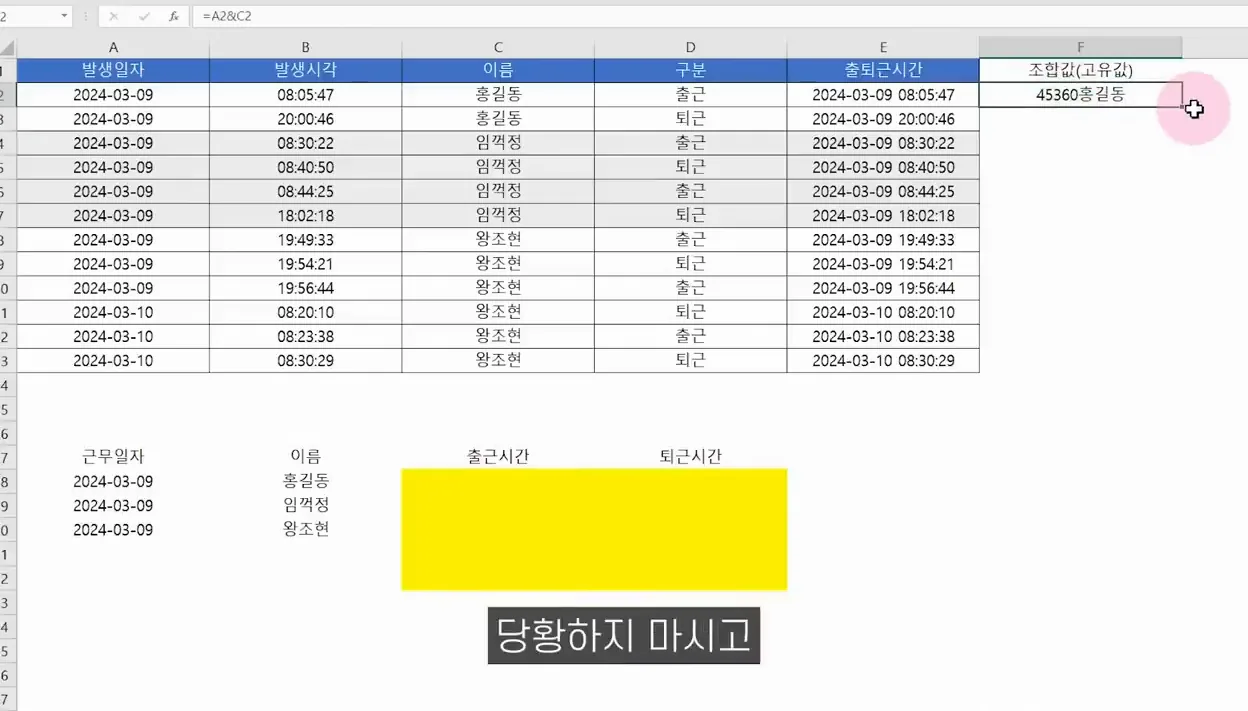
근태관리는 직원의 출근 및 퇴근 시간을 기록하고 관리하는 과정이에요. 예를 들어, 직원의 출근 시간이 8시 5분이고 퇴근 시간이 18시 2분이라면, 이 데이터를 통해 직원의 근무 시간을 파악할 수 있어요. 하지만 야간 근무자와 같이 출퇴근 시간이 복잡하게 얽혀 있는 경우, 어떤 시간을 기준으로 잡아야 할지 고민이 될 수 있어요.
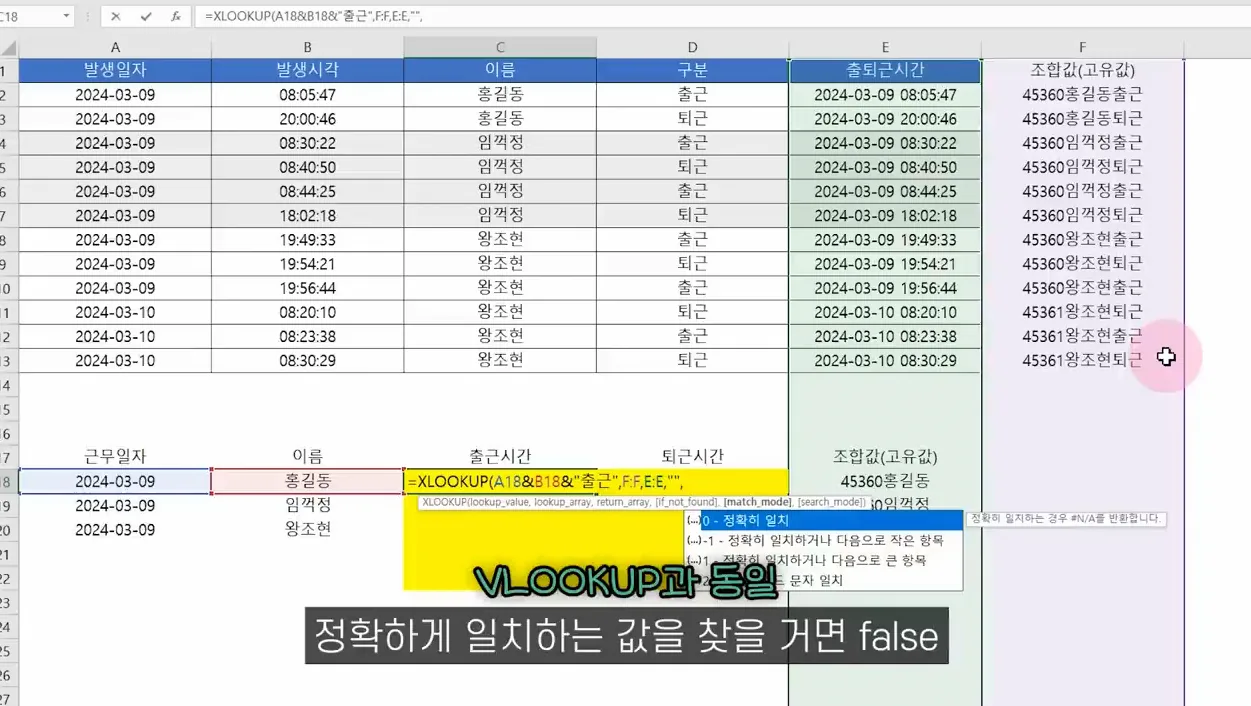
특히, 엑셀에서는 'vlookup' 함수를 사용해 데이터를 찾는 것이 일반적이에요. 그러나 이 함수는 항상 위에서부터 아래로 값을 찾기 때문에, 가장 빠른 출퇴근 시간을 불러오는 데 한계가 있어요. 즉, 야간 근무자의 경우에는 다음 날의 가장 늦은 퇴근 시간을 찾아야 할 때, 'xlookup' 함수가 필요해지는 거죠.
 직장인 엑셀, 한끗차로 만드는 근태관리 꿀팁! 이 함수를 꼭 써보세요 · 주요 포인트 2
2. 복잡한 함수 없이 간편하게 데이터 불러오기
엑셀에서 데이터를 쉽게 불러오는 방법은 고유값을 조합해 사용하는 것이에요. 예를 들어, 근무일자와 직원 이름을 조합해 고유값을 만들면, 이 고유값을 통해 출근 시간과 퇴근 시간을 쉽게 찾을 수 있어요. 이렇게 하면 복잡한 'index match' 함수를 사용하지 않고도 원하는 데이터를 쉽게 가져올 수 있어요.
구체적으로, 근무일자와 직원 이름을 '&' 기호로 연결해 고유값을 만드는 방법이 있어요. 예를 들어, '2024-03-09'와 '홍길동'을 조합하면 '2024-03-09홍길동'이라는 고유값이 만들어져요. 이 고유값을 사용해 'vlookup' 함수로 원하는 출근 시간이나 퇴근 시간을 불러올 수 있어요.
 직장인 엑셀, 한끗차로 만드는 근태관리 꿀팁! 이 함수를 꼭 써보세요 · 주요 포인트 3
3. xlookup 활용법과 주의사항
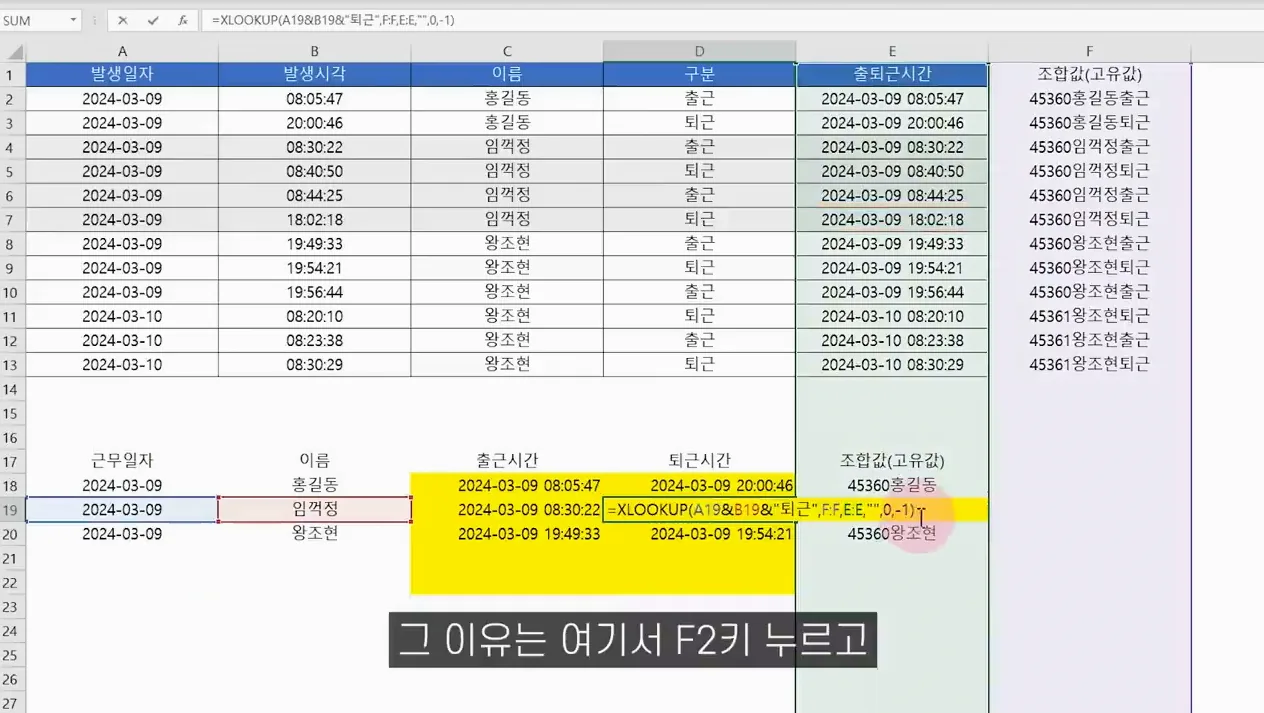
이제 본격적으로 'xlookup' 함수를 활용해 볼게요. 'xlookup'은 입력값을 기준으로 데이터를 찾는 데 유용한 함수에요. 이 함수의 가장 큰 장점은 데이터를 찾는 방향을 지정할 수 있다는 거예요. 예를 들어, 출근 시간은 오름차순으로, 퇴근 시간은 내림차순으로 찾을 수 있어요.
사용법은 간단해요. 먼저 'xlookup'을 입력하고, 찾을 값(고유값)을 입력한 후, 데이터 범위를 지정해 주면 돼요. 그 다음에 어떤 값을 반환할 것인지 정해주고, 찾을 방법(정확히 일치 또는 유사하게 일치)을 설정하면 끝이에요.
여기서 주의할 점은, 'xlookup'을 사용할 때 데이터가 정렬되어 있어야 한다는 거예요. 만약 정렬되지 않으면 원하는 결과를 얻지 못할 수 있어요. 따라서 데이터를 불러오기 전에 항상 정렬을 확인하는 것이 중요해요.
[자주 묻는 질문]
xlookup 함수는 어떻게 사용하나요?
'xlookup' 함수는 기본적으로 찾을 값을 입력한 후, 데이터가 있는 범위를 지정하고, 반환할 값을 설정하는 방식으로 사용해요. 예를 들어, =xlookup(찾을 값, 데이터 범위, 반환할 값 범위) 형식으로 입력하면 돼요. 이 함수는 찾는 방향을 설정할 수도 있어요.
vlookup과 xlookup의 차이는 무엇인가요?
'vlookup'은 항상 위에서 아래로 값을 찾는 반면, 'xlookup'은 찾는 방향을 자유롭게 설정할 수 있어요. 예를 들어, 'xlookup'은 내림차순으로 검색할 수 있기 때문에 가장 늦은 퇴근 시간을 불러오는 데 유리해요.
엑셀에서 근태 데이터를 어떻게 효율적으로 관리할 수 있나요?
근태 데이터를 효율적으로 관리하려면, 고유값 조합을 만들어 출근 시간과 퇴근 시간을 쉽게 불러오는 것이 중요해요. 이를 통해 복잡한 함수 없이 데이터 관리가 가능해지고, xlookup 함수를 통해 더욱 정확한 결과를 얻을 수 있어요.



