
게시글 삭제
정말 삭제하시겠습니까?
로고 이정도는 써야 PPT 고수랍니다
[주요 목차]
PPT에서 로고 활용하기
SVG 파일의 장점과 변환 방법
디자인 팁: 도형 병합 활용하기
안녕하세요! PPT를 자주 사용하다 보면 브랜드 로고를 활용하는 일이 많잖아요? 하지만 로고를 단순히 이미지로 삽입하는 것만으로는 부족할 때도 있어요. 특히 다양한 배경에 맞춰 디자인을 조정하고 싶다면, 로고 활용에 대한 노하우가 필요하죠. 오늘 이 글을 통해 PPT에서 로고를 어떻게 활용할 수 있는지, 그리고 SVG 파일로 변환했을 때의 장점과 활용법까지 알아보려고 해요. 이 글을 읽고 나면, 로고를 더 멋지게 활용할 수 있는 팁을 손에 넣게 될 거예요!
 로고 이정도는 써야 PPT 고수랍니다 · 실전 화면 1
PPT에서 로고 활용하기
PPT를 만들 때 로고는 브랜드의 얼굴이자 신뢰성을 부여하는 중요한 요소에요. 예를 들어, 밝은 바탕에서 로고가 잘 보이도록 하거나, 어두운 배경에서는 또 다른 디자인으로 변환해야 할 필요가 있죠. 많은 사람들이 로고를 단순히 이미지 형태로 삽입하는데, 이럴 경우 수정이 제한적이에요. 로고의 색을 바꾸거나 디자인 요소를 추가하는 게 어렵거든요.
그런데 로고를 SVG 파일로 변환하면 이야기가 달라져요. SVG 파일은 벡터 형식이기 때문에 크기를 조절해도 화질이 깨지지 않아요. 그래서 원하는 색상으로 바꾸거나, 도형 병합 기능을 통해 다양한 디자인을 시도할 수 있죠. 실제로 많은 기업들이 PPT에서 로고를 활용할 때 이러한 SVG 파일을 사용하고 있어요.
그럼 로고를 어떻게 SVG 파일로 변환할 수 있을까요? 몇 가지 간단한 단계만 따라하면 되는데요, 다음 섹션에서 자세히 알아보도록 할게요.
 로고 이정도는 써야 PPT 고수랍니다 · 참고 컷 2
SVG 파일의 장점과 변환 방법
이제 SVG 파일의 장점에 대해 좀 더 자세히 알아볼까요? SVG 파일은 수정이 용이하고, 크기를 조정해도 화질이 손상되지 않아서 다양한 디자인에 활용할 수 있어요. 이를 통해 PPT를 더욱 프로페셔널하게 만들 수 있죠.
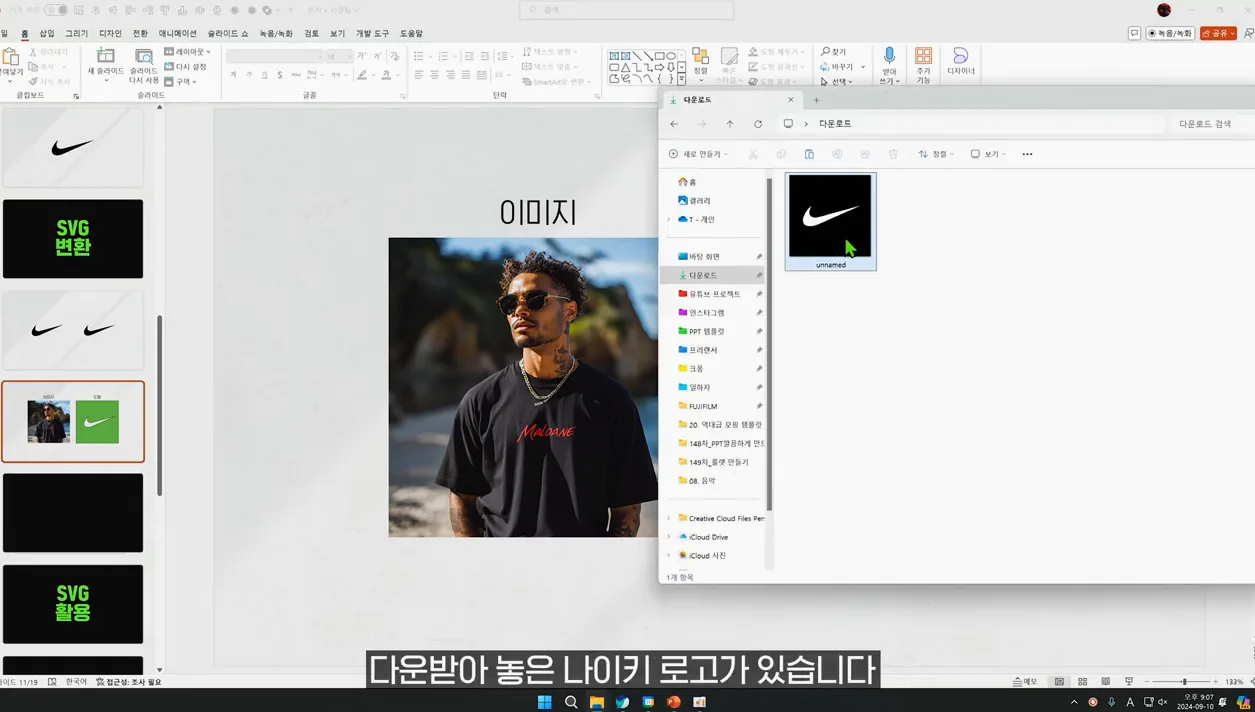
로고를 SVG로 변환하는 방법은 간단해요. 먼저 구글에서 "SVG 변환"을 검색한 후, 어도비의 변환 사이트에 들어가면 돼요. 여기서 PNG 이미지를 SVG로 변환할 수 있어요. 로고 파일을 드래그앤드롭하면 자동으로 변환이 되니, 정말 편리하죠.
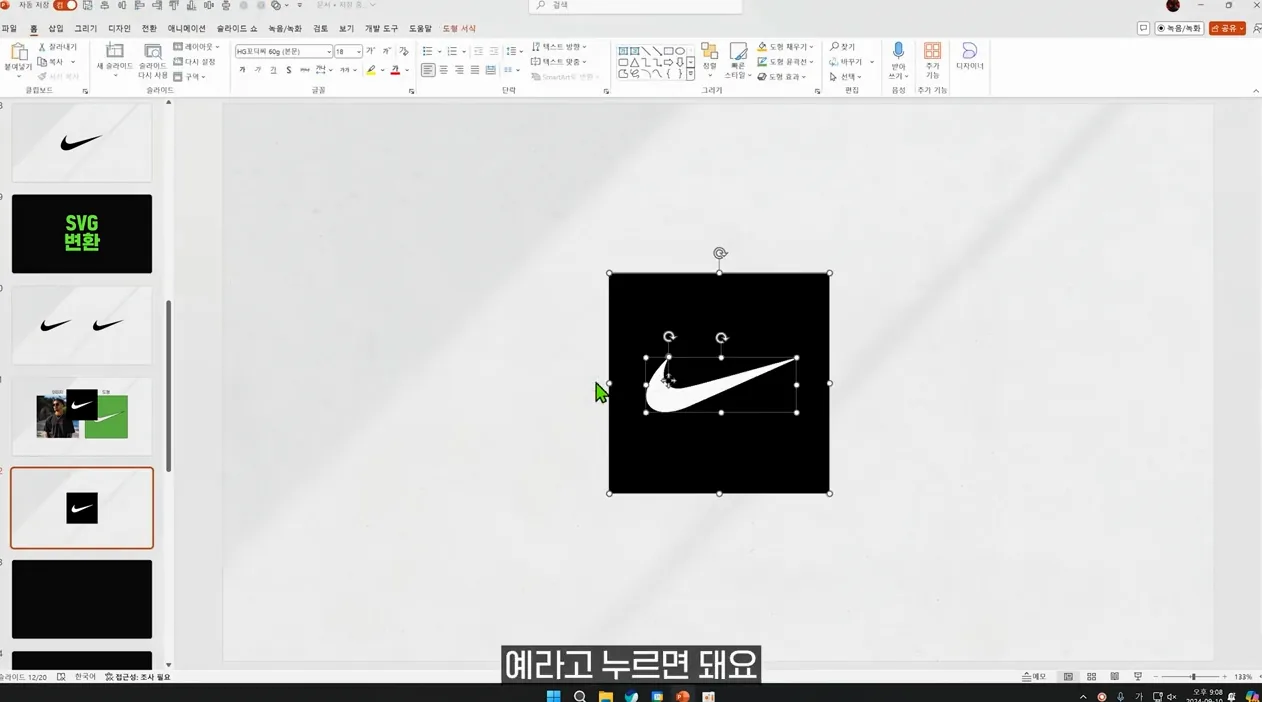
변환이 완료되면 다운로드를 클릭하고, PPT에 붙여넣기 하면 돼요. 이때, 상단 메뉴에서 '그래픽 형식의 도형으로 변환'을 선택하면 더욱 편리하게 사용할 수 있어요. 그룹 해제를 통해 원하는 부분만 남기고 수정할 수 있는 것도 큰 장점이죠.
 로고 이정도는 써야 PPT 고수랍니다 · 본문 이미지 3
디자인 팁: 도형 병합 활용하기
이제 로고를 활용한 다양한 디자인 팁을 소개할게요. 로고를 SVG로 변환한 후, 도형 병합 기능을 활용하면 훨씬 더 창의적인 작업이 가능해요. 예를 들어, 움직이는 프레젠테이션 요소에 로고를 넣고 싶다면, 로고를 적절한 위치에 배치한 다음, 도형 병합 기능을 사용해 보세요.
먼저, 움직이는 요소를 클릭하고 시프트 키를 누른 상태에서 로고를 선택하세요. 그런 다음 도형 병합에서 '교차'를 선택하면, 원하는 패턴이 로고 안으로 들어가며 새로운 디자인을 만들어낼 수 있어요. 이렇게 하면 평범한 로고를 활용하여 보다 독창적인 프레젠테이션을 만들 수 있답니다.
PPT를 만들 때는 로고를 단순히 삽입하는 것이 아니라, 디자인적으로도 활용할 수 있는 방법을 고민해보는 것이 중요해요. 이러한 작은 디테일이 프레젠테이션의 품질을 한층 높여줄 거예요!
[자주 묻는 질문]
로고를 SVG 파일로 변환하는 방법은?
로고를 SVG 파일로 변환하려면, 구글에서 "SVG 변환"을 검색하고 어도비의 변환 사이트로 가세요. PNG 파일을 드래그앤드롭하면 자동으로 SVG로 변환되고, 다운로드 후 PPT에 붙여넣으면 됩니다.
SVG 파일의 장점은 무엇인가요?
SVG 파일은 벡터 형식으로, 크기를 조정해도 화질이 손상되지 않아요. 또한, 색상 변경이 자유롭고 다양한 디자인 요소를 추가할 수 있어 PPT에서 더 효과적으로 활용할 수 있습니다.
도형 병합 기능은 어떻게 사용하나요?
도형 병합 기능은 로고와 다른 도형을 선택한 후, '교차'를 선택하면 됩니다. 이렇게 하면 로고 안에 다른 패턴이나 요소를 넣을 수 있어 독창적인 디자인을 만들 수 있습니다.



