
게시글 삭제
정말 삭제하시겠습니까?
Shopify 웹사이트 만들기 2026 - 초보자를 위한 단계별 튜토리얼
[주요 목차]
1. Shopify 계정 만들기
2. 테마 선택 및 커스터마이징
3. 제품 추가 및 컬렉션 설정
안녕하세요! 오늘은 Shopify 웹사이트 만들기에 대해 알아보려고 해요. 최근 이커머스의 인기가 높아지면서 온라인 스토어를 시작하고 싶어하는 분들이 많아졌는데요. 하지만 처음 시작할 때는 막막한 부분이 많거든요. 이 글을 통해 Shopify 계정 만들기부터 웹사이트 디자인, 제품 추가까지 단계별로 설명해 드릴게요. 이 튜토리얼을 따라 하시면 초보자도 쉽게 전문적인 온라인 스토어를 구축할 수 있을 거예요. 그럼 시작해 볼까요?
 Shopify 웹사이트 만들기 2026 - 초보자를 위한 단계별 튜토리얼 · 핵심 장면 1
1. Shopify 계정 만들기
먼저 Shopify 계정을 만드는 것이 첫 단계인데요. 아래 링크를 통해 무료 체험을 이용할 수 있어요. 3일간 무료 체험 후 1달러에 추가 한 달을 이용할 수 있으니, 유용하게 활용해 보세요. 회원가입은 이메일과 비밀번호를 입력한 후 몇 가지 기본 정보를 입력하면 끝납니다. 계정 생성 후 대시보드에 들어가면 다양한 기능을 사용할 수 있어요.
대시보드에서 '요금제 선택'을 클릭하고 기본 요금제를 선택하면 됩니다. 이후 결제 정보를 입력하고 비즈니스 주소를 등록하면 Shopify를 사용할 준비가 완료되죠. 이 단계에서 계정을 활성화시키는 것이 매우 중요해요. 계정이 활성화되어야 다양한 기능을 사용할 수 있으니까요.
 Shopify 웹사이트 만들기 2026 - 초보자를 위한 단계별 튜토리얼 · 본문 이미지 2
2. 테마 선택 및 커스터마이징
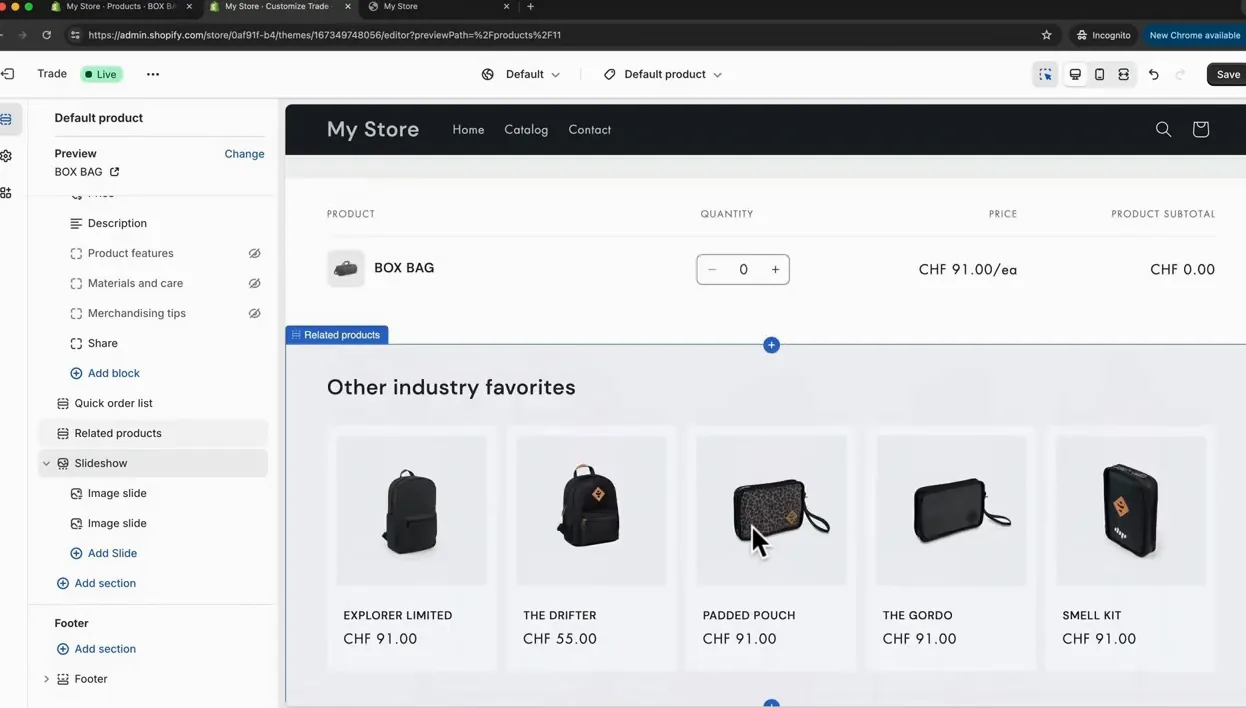
이제 웹사이트의 외관을 결정할 테마를 선택해야 해요. Shopify는 다양한 무료 및 유료 테마를 제공하는데, 초보자라면 무료 테마를 추천해요. 대시보드에서 '온라인 스토어'를 클릭한 후 '테마'를 선택하면 다양한 테마를 살펴볼 수 있습니다. 여기서 '트레이드' 테마를 선택해 사용할 수 있어요.
테마를 선택한 후에는 '맞춤 설정'을 클릭하여 페이지 빌더로 들어가면 됩니다. 여기서 페이지의 다양한 섹션을 추가하거나 제거할 수 있어요. 예를 들어, 이미지 배너를 추가하거나 텍스트를 수정하는 등 쉽게 커스터마이징할 수 있죠. 특히 모바일 뷰로 전환하여 다양한 기기에서도 잘 보이는지 확인하는 것이 중요해요. 모든 변경 사항은 저장 버튼을 눌러야 반영되니 잊지 마세요.
 Shopify 웹사이트 만들기 2026 - 초보자를 위한 단계별 튜토리얼 · 현장 스냅 3
3. 제품 추가 및 컬렉션 설정
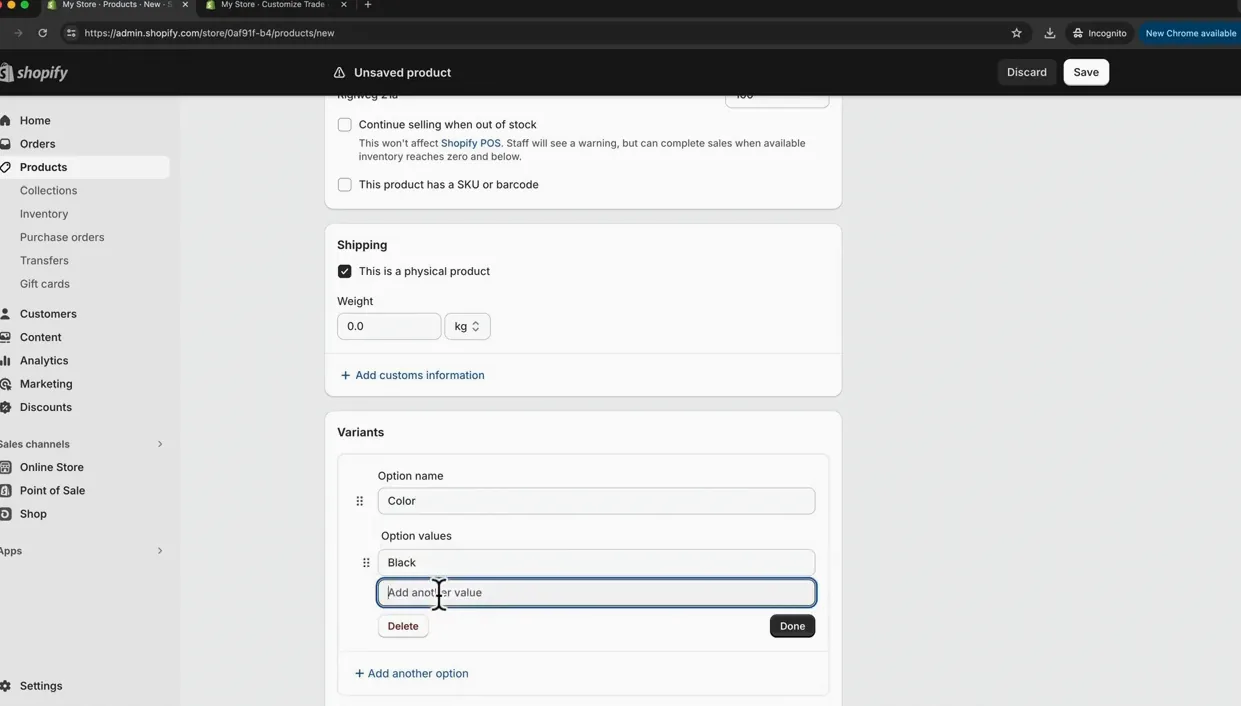
이제 본격적으로 제품을 추가해 볼까요? 대시보드에서 '제품' 메뉴로 가서 '제품 추가'를 클릭하면 됩니다. 제품 이름, 설명, 가격, 이미지 등을 입력하고, 컬러나 사이즈와 같은 변형 옵션도 추가할 수 있어요. 이렇게 추가한 제품들은 '컬렉션'으로 그룹화할 수 있어요. 예를 들어, '백팩'이라는 컬렉션을 만들어 그 안에 관련 제품들을 추가해 보세요.
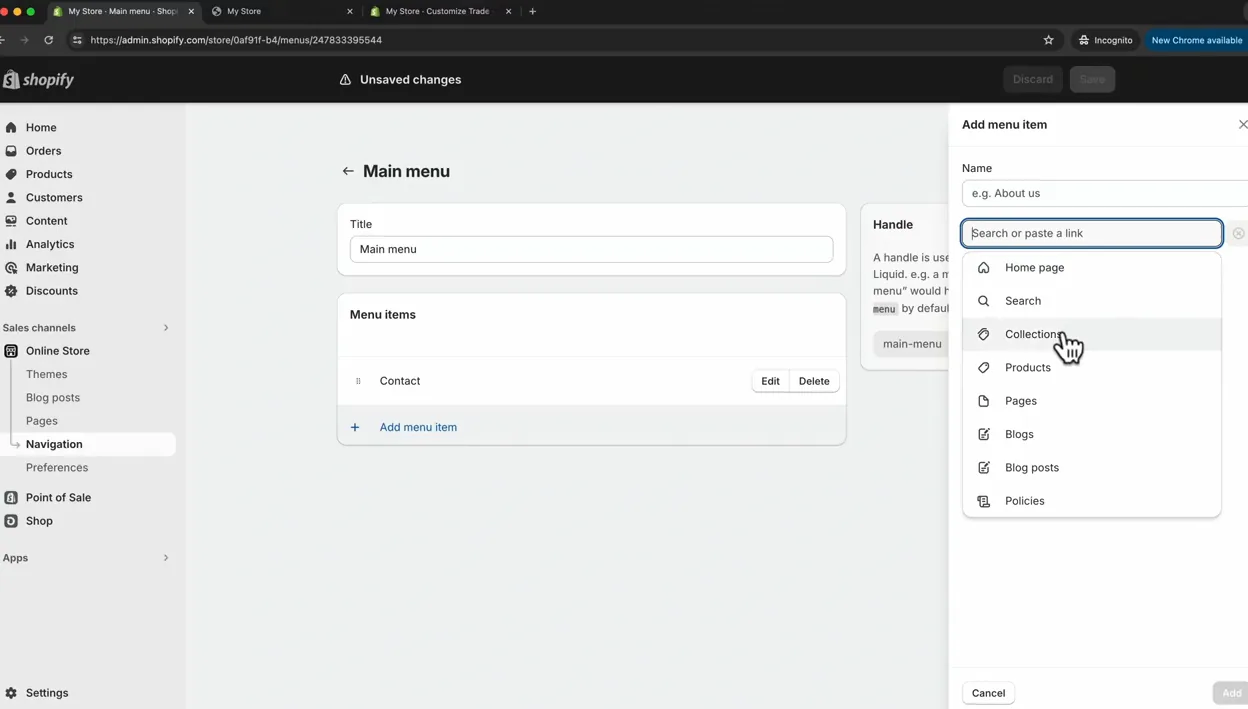
컬렉션을 설정하면 고객들이 제품을 쉽게 찾을 수 있도록 도와주고, 스토어의 전문성을 높여 줄 수 있어요. 모든 제품 추가가 끝난 후에는 홈페이지에 추천 컬렉션 섹션을 추가하여 고객들이 인기 제품을 쉽게 찾도록 유도하는 것도 좋은 전략이에요.
[자주 묻는 질문]
Shopify 계정은 어떻게 만들 수 있나요?
Shopify 계정 만들기는 매우 간단해요. 이메일 주소와 비밀번호를 입력하고 비즈니스 정보를 입력하면 됩니다. 무료 체험을 통해 시작할 수 있으니 부담 없이 도전해 보세요!
어떤 테마를 선택해야 할까요?
초보자라면 무료 테마를 추천해요. Shopify에서는 다양한 무료 테마가 제공되니, 사용해보고 마음에 드는 테마로 선택하면 됩니다.
제품 추가는 어떻게 하나요?
대시보드에서 '제품' 메뉴로 가서 '제품 추가'를 클릭한 후 이름, 설명, 가격, 이미지를 입력하면 돼요. 또한, 컬렉션을 설정해 제품을 그룹화하면 고객들이 쇼핑하기 더 쉽게 도와줄 수 있어요.



