
게시글 삭제
정말 삭제하시겠습니까?
로블록스 게임 개발 레슨8 - 블록 편집해보기
[주요 목차]
로블록스 오브젝트 이동하기
오브젝트 크기 조절하는 방법
색상 및 재질 변경하기
안녕하세요! 이번 포스팅에서는 로블록스 스튜디오에서 블록을 편집하는 방법을 알아볼 거예요. 게임 개발을 시작하면서 오브젝트를 자유롭게 다룰 수 있는 능력은 매우 중요해요. 이 글을 통해 오브젝트의 이동, 크기 조절, 회전, 색상 변경, 그리고 재질 관리까지 한 번에 배워볼 수 있어요. 실무에 바로 적용할 수 있는 팁들을 제공할 테니, 로블록스 게임 개발에 대한 이해도를 높이는 데 도움이 될 거예요. 그럼 시작해볼까요?
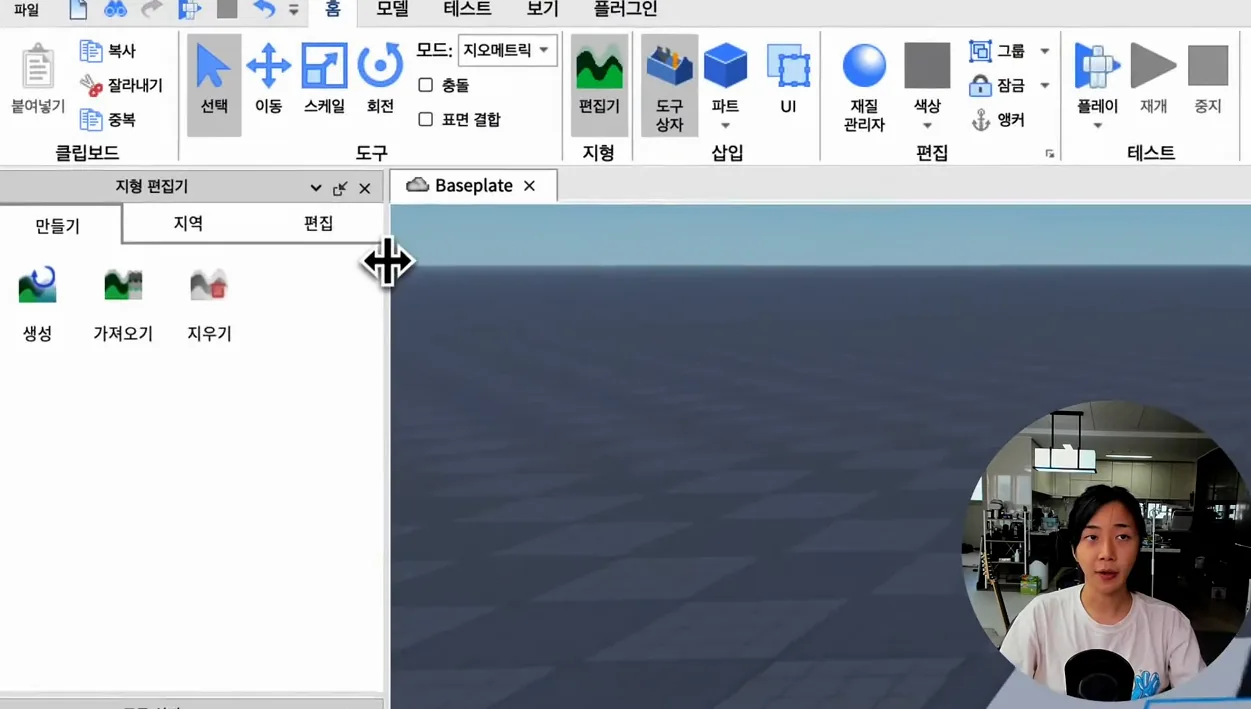 로블록스 게임 개발 레슨8 - 블록 편집해보기 · 핵심 장면 1
로블록스 오브젝트 이동하기
로블록스에서 오브젝트를 이동하는 것은 매우 간단해요. 먼저 이동하고 싶은 오브젝트를 선택해야 해요. 게임 화면 중앙에서 클릭하거나, 화면 오른쪽의 탐색기에서 원하는 객체를 선택하면 돼요. 오브젝트를 선택한 후에는 홈 탭의 도구 그룹에서 '이동' 버튼을 클릭하면 주변에 화살표가 나타나요. 이 화살표를 이용해 오브젝트를 원하는 방향으로 쉽게 이동할 수 있어요.
이때 주의할 점은 기즈모의 색상이에요. 빨간색 화살표는 X축, 초록색은 Y축, 파란색은 Z축을 나타내요. 각 축 방향으로 오브젝트를 드래그하면 직관적으로 이동할 수 있죠. 이런 식으로 오브젝트의 위치를 조정해보세요. 다양한 위치에서 연습해보면 더욱 익숙해질 수 있어요.
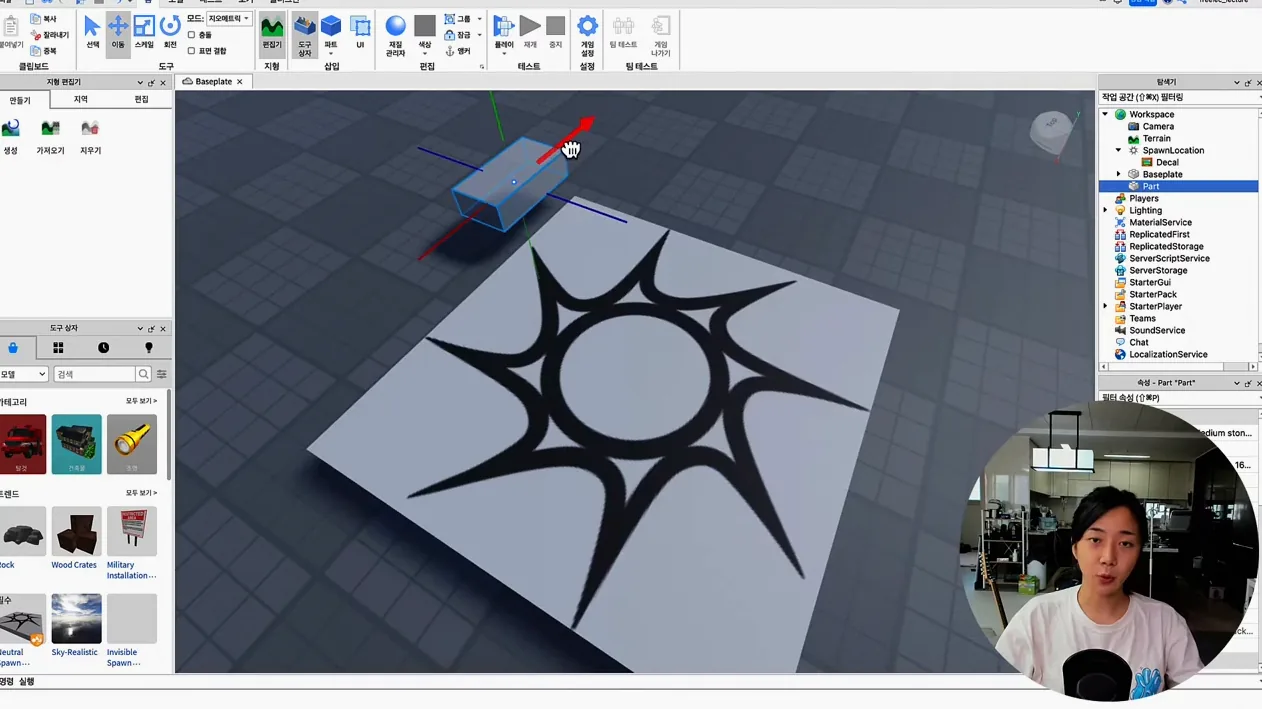 로블록스 게임 개발 레슨8 - 블록 편집해보기 · 주요 포인트 2
오브젝트 크기 조절하는 방법
오브젝트의 크기를 조절하는 것은 게임의 시각적 요소에 큰 영향을 미쳐요. 크기 조절을 위해서는 '스케일' 도구를 선택하면 돼요. 이 도구를 클릭하면 크기 조절 기즈모가 나타나고, 이를 통해 X, Y, Z축 방향으로 오브젝트의 크기를 변경할 수 있어요.
예를 들어, X축 방향으로 오브젝트를 늘리면 가로가 넓어지고, Y축으로 늘리면 높이가 커져요. 이 과정에서 오브젝트의 비율을 유지하고 싶다면 Shift 키를 누른 채로 드래그하면 비율을 유지하며 크기를 조정할 수 있어요. 다양한 크기로 실험해보면서 어떤 크기가 게임에 가장 잘 어울리는지 고민해보면 좋겠어요.
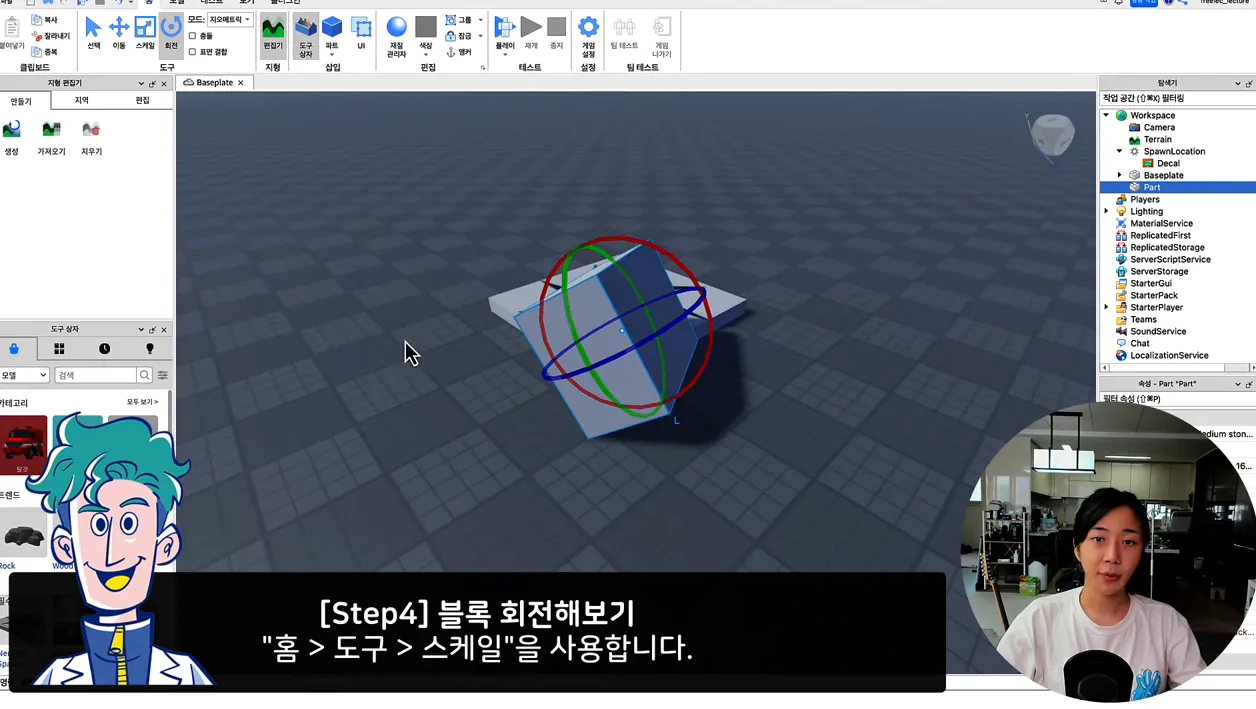 로블록스 게임 개발 레슨8 - 블록 편집해보기 · 현장 스냅 3
색상 및 재질 변경하기
색상 변경은 오브젝트에 생동감을 부여하는 중요한 작업이에요. 색상을 변경하려면 홈 탭의 편집 그룹에서 '색상' 버튼을 클릭하면 원하는 색상을 선택할 수 있어요. 이때 색상을 선택하고 나면 블록이 즉시 변경되니, 원하는 색상이 나올 때까지 여러 번 시도해보세요.
재질 관리자는 블록의 표면 질감을 추가하는 데 유용해요. 재질 관리자를 클릭하면 다양한 재질 옵션이 나타나고, 원하는 재질을 찾은 후 오른쪽 위 아이콘을 클릭하면 오브젝트에 적용할 수 있어요. 특히, 재질 관리자의 미리보기 화면을 닫고 싶으면 해당 화면의 오른쪽 위에 있는 X 버튼을 클릭하면 되니 참고해보세요.
마지막으로, 재질 관리자를 사용한 후에는 오른쪽 위의 X 버튼으로 닫거나 재질 관리자 버튼을 다시 클릭해 닫을 수 있어요. 이렇게 다양한 색상과 재질을 적용해보며 나만의 독창적인 오브젝트를 만들어 보세요!
[자주 묻는 질문]
로블록스에서 오브젝트를 선택하는 방법은?
로블록스에서 오브젝트를 선택하려면 화면 중앙의 게임 화면에서 클릭하거나, 오른쪽에 있는 탐색기에서 원하는 객체를 선택하면 돼요. 선택 후에는 이동, 크기 조절, 회전 등의 작업을 쉽게 수행할 수 있어요.
오브젝트의 크기를 조절할 때 주의할 점은?
오브젝트의 크기를 조절할 때는 비율을 유지하고 싶다면 Shift 키를 누른 채 드래그하는 것이 좋아요. 이렇게 하면 X, Y, Z축 방향으로 동시에 크기를 조절할 수 있어요.
재질 관리자를 어떻게 사용하나요?
재질 관리자는 블록의 표면 질감을 변경하는 도구예요. 사용하려면 재질 관리자를 클릭해 다양한 재질 중 하나를 선택 후 오른쪽 위 아이콘을 클릭하면 해당 재질이 적용돼요. 미리보기 화면은 오른쪽 위의 X 버튼으로 닫을 수 있어요.



