
게시글 삭제
정말 삭제하시겠습니까?
PPT의 이미지 자르기 기능으로 픽토그램 차트 만들기(튜토리얼) #powerpoint
[주요 목차]
픽토그램을 활용한 인포그래픽 차트 만들기
다양한 로고를 보기 좋게 만들기
특정 이미지 부분 강조하기
안녕하세요! 오늘은 파워포인트(PPT)의 이미지 자르기 기능을 활용해 픽토그램 차트를 만드는 방법에 대해 알아볼게요. 이 기능은 특히 인포그래픽을 제작할 때 유용해요. 많은 분들이 PPT에서 이미지를 편집할 때 기본적인 자르기 기능만 사용하곤 하는데, 사실 이 기능을 잘 활용하면 훨씬 더 멋진 차트와 디자인을 만들 수 있어요. 이 글을 통해 자르기 기능을 실무에 어떻게 적용할 수 있는지, 시간을 절약하며 효율적으로 작업하는 방법을 배워보세요.
 PPT의 이미지 자르기 기능으로 픽토그램 차트 만들기(튜토리얼) #powerpoint · 핵심 장면 1
픽토그램을 활용한 인포그래픽 차트 만들기
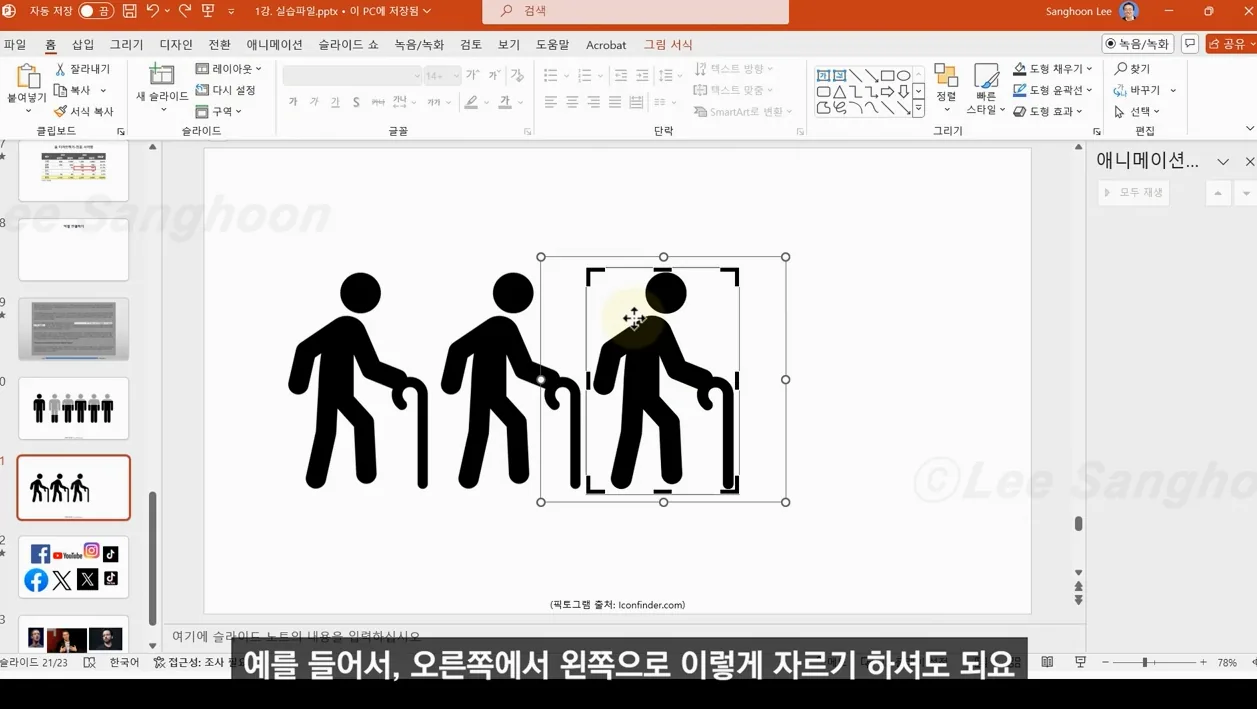
픽토그램을 활용한 인포그래픽 차트는 정보를 시각적으로 전달하는 데 매우 효과적이에요. 먼저, 원하는 픽토그램을 복제해 보세요. Ctrl + Shift 키를 누르면서 드래그하면 쉽게 복제할 수 있답니다. 그런 다음, 각 픽토그램을 마우스 오른쪽 버튼으로 클릭하고 '자르기'를 선택해 필요한 부분만 남기는 과정을 진행해요.
여기서 중요한 점은 색상 변경이에요. 더블 클릭으로 픽토그램을 선택하고 색 버튼을 눌러 원하는 색으로 변경할 수 있어요. 이렇게 색상을 다르게 설정한 후, 중앙에 정렬하면 깔끔한 인포그래픽 차트를 만들 수 있어요. 정렬 기능을 사용하면 모든 요소를 정확하게 맞출 수 있어서, 디자인의 일관성을 유지하는 데 큰 도움이 돼요.
마지막으로, 그룹핑 기능을 활용해 픽토그램을 그룹으로 묶으면, 나중에 이동하거나 조정할 때 편리해요. 이 과정에서 Ctrl + G를 눌러 그룹화하고, 필요할 때는 Ctrl + Shift + G로 그룹 해제를 할 수 있어요. 이렇게 하면 작업의 효율성이 높아져요.
 PPT의 이미지 자르기 기능으로 픽토그램 차트 만들기(튜토리얼) #powerpoint · 본문 이미지 2
다양한 로고를 보기 좋게 만들기
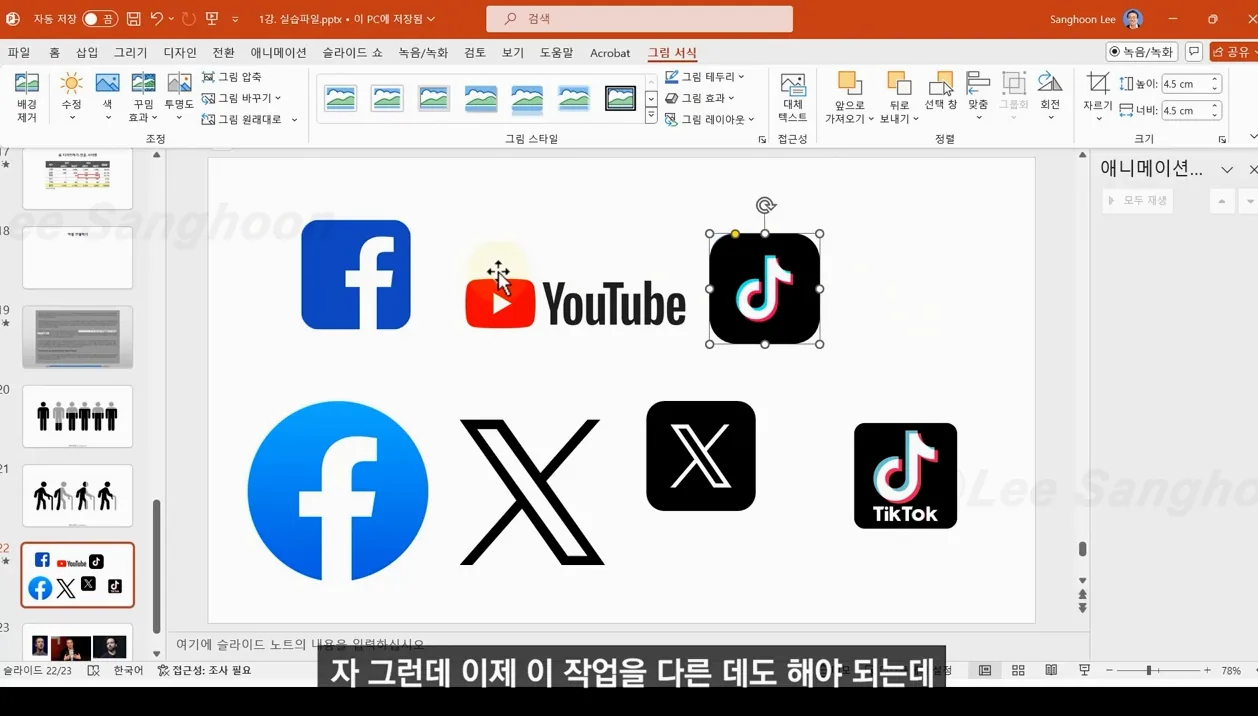
이번에는 다양한 로고를 보기 좋게 만드는 방법에 대해 알아볼게요. 슬라이드에서 로고를 더블 클릭하고 자르기 기능을 활용해 보세요. 예를 들어, 가로세로 비율을 1:1로 설정하고, 모서리를 둥글게 조정하면 로고의 형태를 깔끔하게 만들 수 있어요.
특히, 로고마다 모서리의 둥근 정도가 다를 수 있으니, 이를 조정하여 통일감을 주는 것이 중요해요. 로고를 선택하고, 홈 탭에서 서식 복사 기능을 사용하면 다른 로고에도 동일한 서식을 적용할 수 있어요. 이렇게 하면 모든 로고의 모양을 일관되게 맞출 수 있답니다.
로고 작업 시 크기 조정도 필수적이에요. 크기를 조정할 때는 한쪽을 줄이면 다른 쪽도 자동으로 비율을 맞출 수 있도록 설정해두면 편리해요. 이 방법은 특히 여러 개의 로고를 동시에 작업할 때 유용하답니다.
 PPT의 이미지 자르기 기능으로 픽토그램 차트 만들기(튜토리얼) #powerpoint · 실전 화면 3
특정 이미지 부분 강조하기
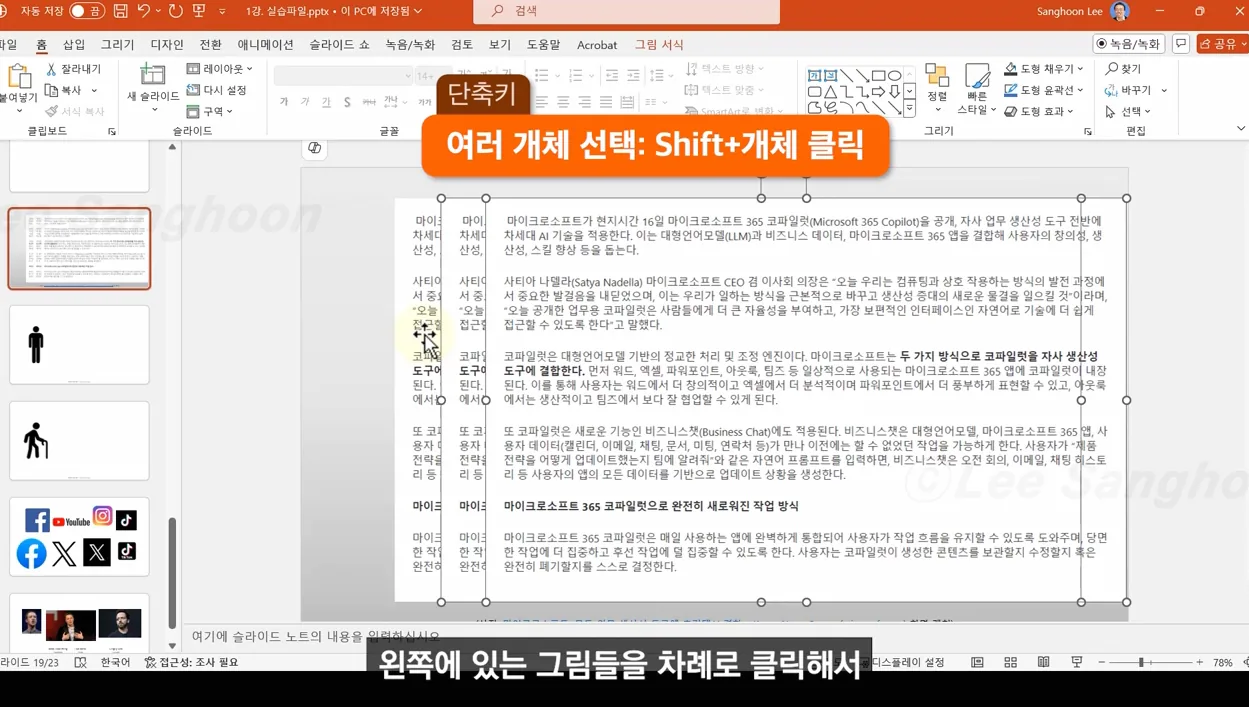
마지막으로, 이미지의 특정 부분을 강조하는 방법을 알아볼게요. 이미지를 복제한 후, 여러 장의 이미지를 겹치게 배치하고, 원하는 부분만 자르는 방법이 있어요. 이렇게 하면 강조하고 싶은 부분을 효과적으로 부각시킬 수 있어요.
자르기를 통해 이미지를 선택한 후, 원하는 부분만 남기고 확대 버튼을 눌러 세밀하게 조정해보세요. 이때, Alt 키를 누르면서 드래그하면 더욱 정확한 위치에서 자를 수 있어요. 이렇게 강조된 이미지는 프레젠테이션에서 주목받을 수 있는 좋은 요소가 됩니다.
이 외에도 색상 조정이나 밝기 조정을 통해 강조 효과를 더욱 높일 수 있어요. 이미지가 잘려진 후에는 애니메이션 기능을 추가해 시각적인 효과를 더욱 강화할 수 있답니다. 애니메이션 복사 기능을 활용하면, 동일한 애니메이션을 여러 이미지에 쉽게 적용할 수 있어요.
[자주 묻는 질문]
PPT에서 이미지 자르기 기능은 어떻게 사용하나요?
PPT에서 이미지 자르기 기능은 이미지를 선택한 후 마우스 오른쪽 버튼을 클릭하고 '자르기'를 선택하면 사용 가능해요. 이후 자르기 핸들을 드래그하여 원하는 부분을 남길 수 있습니다. 이 기능은 다양한 디자인 작업에 유용하게 활용될 수 있어요.
픽토그램 차트는 어떻게 만들 수 있나요?
픽토그램 차트를 만들기 위해서는 먼저 원하는 픽토그램을 복제한 후, 자르기 기능으로 필요한 부분만 남기세요. 색상 변경과 정렬 기능을 활용하면 더욱 깔끔한 인포그래픽 차트를 만들 수 있습니다. 그룹핑 기능을 활용하면 작업의 효율성을 높일 수 있어요.
로고를 통일감 있게 디자인하는 방법은 무엇인가요?
로고를 통일감 있게 디자인하기 위해서는 먼저 모든 로고의 모서리와 크기를 일관되게 맞추는 것이 중요해요. 서식 복사 기능을 사용하면 동일한 서식을 쉽게 적용할 수 있어요. 또한, 크기 조정 시 비율을 자동으로 맞출 수 있도록 설정하는 것이 효율적입니다.



