
게시글 삭제
정말 삭제하시겠습니까?
WordPress 웹사이트 만드는 법 2026 - 10분 만에 배우는 기본
[주요 목차]
워드프레스 웹사이트 개요
호스팅 선택과 가입하기
도메인 구매 및 워드프레스 설치하기
처음으로 워드프레스 웹사이트를 만들고 싶지만 어디서부터 시작해야 할지 고민하고 있나요? 많은 분들이 이러한 고민을 하시는데요, 이번 글에서는 2026년 기준으로 워드프레스를 활용해 웹사이트를 만드는 기본적인 방법을 알려드릴게요. 이 글을 읽고 나면 호스팅 선택, 도메인 구매, 워드프레스 설치까지의 과정을 한눈에 이해할 수 있고, 실무에 바로 적용해 시간을 절약할 수 있을 거예요. 이제 본격적으로 시작해 볼까요?
 WordPress 웹사이트 만드는 법 2026 - 10분 만에 배우는 기본 · 현장 스냅 1
워드프레스 웹사이트 개요
워드프레스는 전 세계에서 가장 많이 사용되는 콘텐츠 관리 시스템(CMS) 중 하나에요. 특히 비즈니스 웹사이트, 블로그, 포트폴리오 등 다양한 용도로 활용할 수 있죠. 워드프레스에는 두 가지 버전이 있어요. 하나는 WordPress.com으로, 유료 호스팅 서비스를 제공하는 곳이고, 다른 하나는 WordPress.org로, 오픈소스 소프트웨어를 다운로드 받아 사용하는 방식이에요. 초보자들이 자주 저지르는 실수 중 하나는 이 두 가지의 차이를 모르고 WordPress.com을 선택하는 건데요, 이 경우 월 25달러 이상의 비즈니스 플랜을 이용해야 모든 테마와 플러그인에 접근할 수 있어요. 반면, WordPress.org를 선택하면 저렴한 가격에 원하는 호스팅 서비스를 이용할 수 있고, 설치 과정도 매우 간단해요.
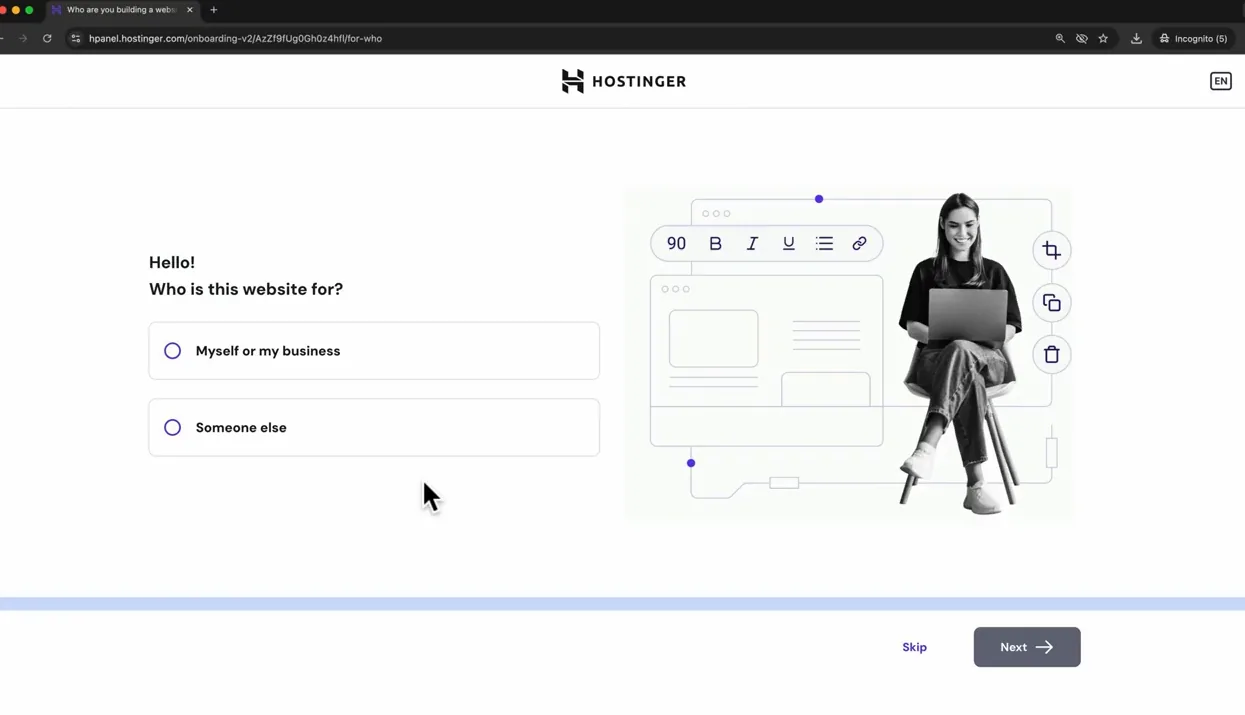
그렇다면 웹사이트를 만들기 위한 첫 번째 단계는 무엇일까요? 바로 호스팅을 선택하는 거예요. 호스팅은 웹사이트 파일을 저장하고, 이를 인터넷에 공개하는 서버를 임대하는 것이죠. 다양한 호스팅 제공 업체가 있지만, 저는 허스팅글을 추천해요. 빠르고 신뢰성이 높고, 가격도 경쟁력이 있거든요. 가입 시 10% 할인 혜택도 받으실 수 있으니 참고하세요.
 WordPress 웹사이트 만드는 법 2026 - 10분 만에 배우는 기본 · 핵심 장면 2
호스팅 선택과 가입하기
호스팅을 선택한 후 결제 기간을 정하고 기본 정보와 결제 정보를 입력해 가입을 완료하면 돼요. 허스팅글은 30일 환불 보장 정책이 있어서, 마음에 들지 않으면 쉽게 환불받을 수 있어요. 결제가 완료되면 대시보드로 이동하게 되는데, 이메일 인증을 통해 가입 절차를 마무리해야 해요. 인증이 완료되면 이제 도메인 구입 단계로 넘어갈 수 있어요.
도메인은 웹사이트의 주소이자 이름이에요. 예를 들어, 애플의 도메인은 apple.com이고, 페이스북은 facebook.com이에요. 여러분도 원하는 도메인을 선택할 수 있지만, 짧고 기억하기 쉬운 이름을 고르는 것이 중요해요. 가능하다면 '.com' 도메인을 선택하는 것도 추천해요. 도메인 등록 시 개인용인지 회사용인지 선택한 후 연락처 정보를 입력하고 등록을 완료하면 돼요. 이후 이메일 인증을 완료하면 도메인 등록이 완료돼요.
 WordPress 웹사이트 만드는 법 2026 - 10분 만에 배우는 기본 · 실전 화면 3
도메인 구매 및 워드프레스 설치하기
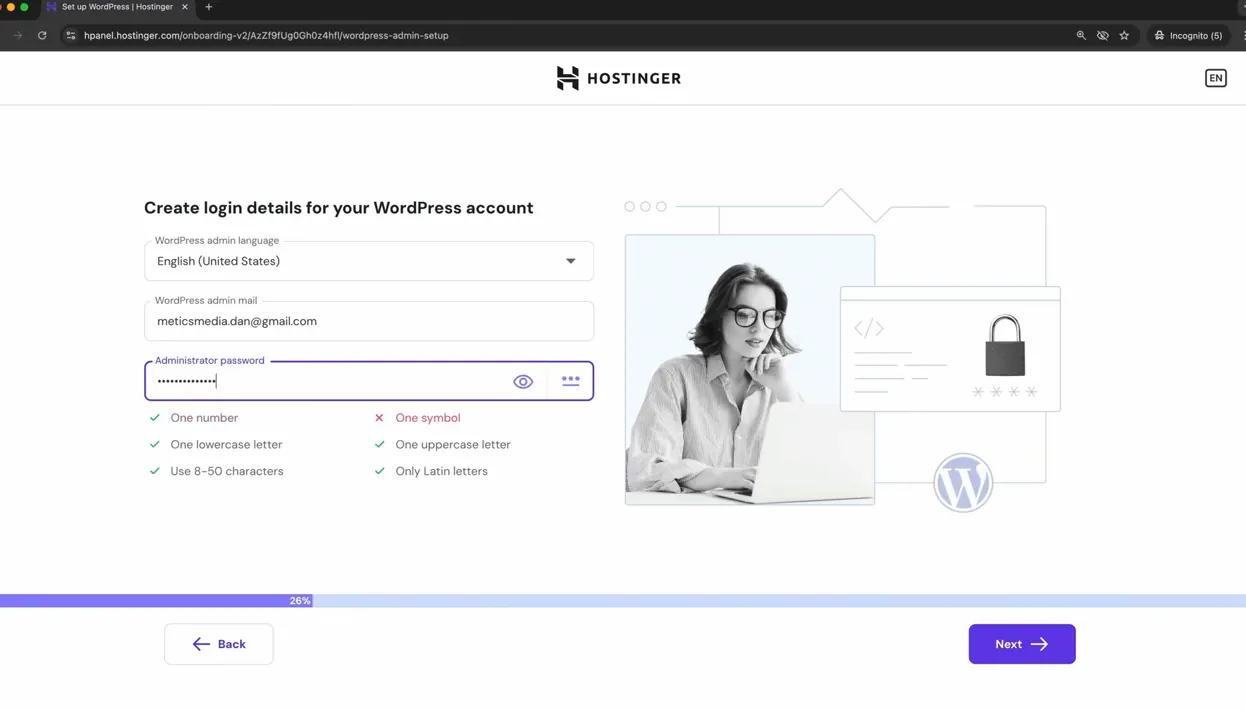
이제 세 번째 단계인 워드프레스 설치로 넘어갑니다. 대시보드에서 '홈'을 클릭한 후 '여기서 계속하기'를 선택하고 새 웹사이트 만들기를 클릭하세요. 새로운 도메인을 선택하고, 비밀번호를 생성한 후 기본 테마를 선택하면 간단하게 설치를 마칠 수 있어요. 설치가 완료되면 관리자 페이지로 이동할 수 있고, 도메인 이름 뒤에 '/wp-admin'을 입력하면 언제든지 접근할 수 있어요.
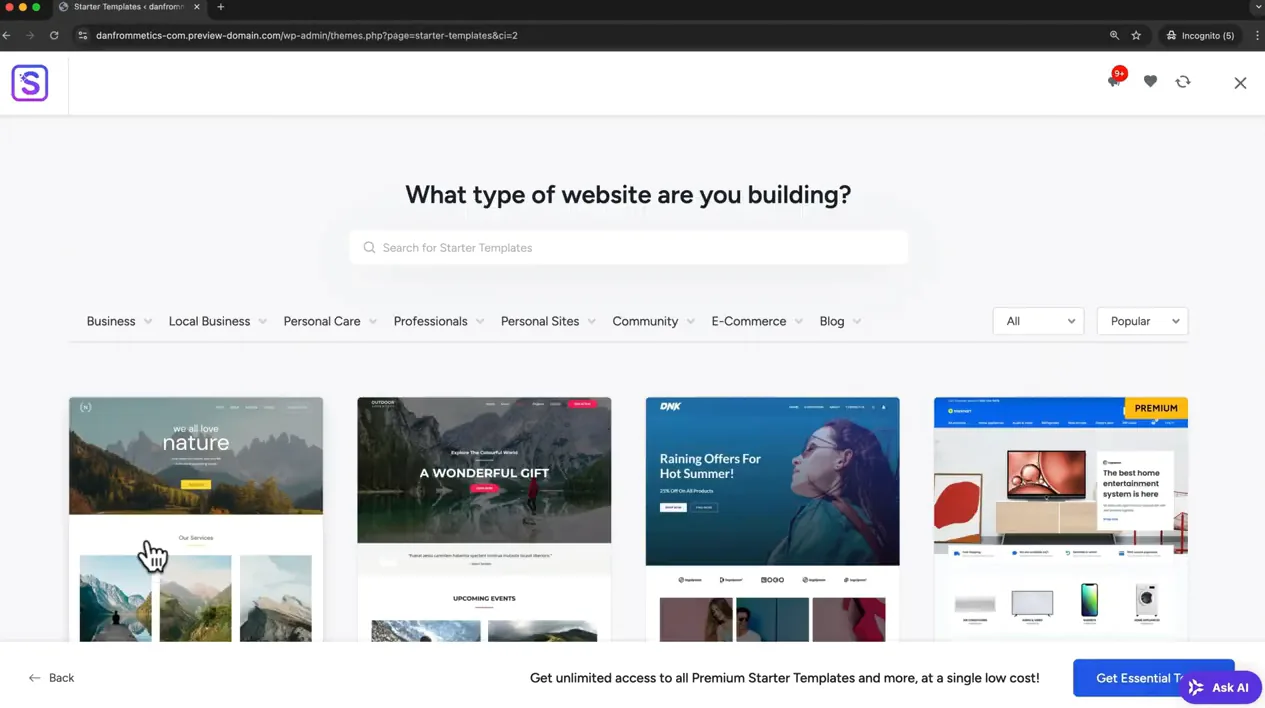
이제 테마와 플러그인을 설치할 차례예요. 테마는 웹사이트의 디자인을 결정하고, 플러그인은 추가 기능을 제공하는 도구에요. 아스트라 테마 같은 인기 있는 무료 테마를 설치하고, 스타터 템플릿 플러그인을 추가하면 수백 개의 무료 웹사이트 템플릿을 이용해 디자인 작업이 훨씬 쉬워져요. 각 요소를 편집하고, 새로운 페이지를 추가하는 방법도 간단해요.
마지막으로, 웹사이트의 헤더와 푸터를 편집하는 방법도 익혀두면 좋아요. 사용자 정의 메뉴에서 쉽게 수정할 수 있으니, 이 점을 기억해두세요. 이렇게 하면 기본적인 워드프레스 웹사이트 설정이 완료되고, 이제 여러분의 웹사이트를 세상에 공개할 준비가 된 거예요!
[자주 묻는 질문]
워드프레스.com과 워드프레스.org의 차이는 무엇인가요?
워드프레스.com은 유료 호스팅 서비스를 제공하는 플랫폼으로, 모든 테마와 플러그인을 이용하려면 비즈니스 플랜을 선택해야 해요. 반면, 워드프레스.org는 무료 오픈소스 소프트웨어로, 원하는 호스팅 서비스에 설치하여 사용할 수 있어요. 비용과 유연성 측면에서 워드프레스.org가 더 유리해요.
도메인을 구입할 때 주의해야 할 점은 무엇인가요?
도메인을 선택할 때는 짧고 기억하기 쉬운 이름을 선택하는 것이 중요해요. 또한, 가능하다면 '.com' 도메인을 선택하는 것이 좋고, 다른 도메인 확장자와의 차별성을 고려해야 해요. 등록 후에는 이메일 인증을 통해 도메인을 활성화해야 해요.
워드프레스를 설치한 후 어떤 과정을 거쳐야 하나요?
워드프레스를 설치한 후에는 테마와 플러그인을 설치하고, 웹사이트의 디자인을 설정해야 해요. 아스트라와 같은 인기 있는 무료 테마를 선택하고, 스타터 템플릿 플러그인을 설치하면 전문적인 웹사이트를 쉽게 만들 수 있어요. 이후 페이지를 추가하고, 헤더와 푸터를 편집하면 완성된 웹사이트를 공개할 수 있어요.



