
게시글 삭제
정말 삭제하시겠습니까?
핫한 오픈소스 AI 영상 모델, wan 2.2 무료로 내 컴퓨터에서 사용하는 법
[주요 목차]
오픈소스 AI 모델 완 2.2 소개
완 2.2 모델 설치 및 세팅 방법
완 2.2 모델로 영상 제작하기
안녕하세요! 요즘 AI로 영상을 만드는 방법에 대한 관심이 정말 높아진 것 같아요. 그 중에서도 오픈소스 모델인 ‘완 2.2’에 대해 들어보셨나요? 이 모델은 중국의 알리바바에서 만든 것으로, 영상 제작에 있어 많은 사람들에게 사랑받고 있어요. 오늘 이 글에서는 완 2.2 모델을 무료로 내 컴퓨터에 설치하고 사용하는 방법을 쉽게 설명해 드릴게요. 이 글을 읽고 나면, 복잡해 보이는 AI 영상 제작도 한층 쉬워질 거예요!
 핫한 오픈소스 AI 영상 모델, wan 2.2 무료로 내 컴퓨터에서 사용하는 법 · 현장 스냅 1
오픈소스 AI 모델 완 2.2 소개
완 2.2 모델은 오픈소스 AI 영상 모델로, 최근 많은 주목을 받고 있어요. 이 모델은 특히 “시네마틱 비전 컨트롤” 기능이 강화되어, 조명, 구도, 색상 등 영화적인 요소를 더 잘 이해하고 표현할 수 있게 되었답니다. 쉽게 말하면, 영화를 찍는 것처럼 더 사실적이고 멋진 영상을 만들 수 있다는 거예요.
또한, “스위핑 모션” 기능이 추가되어 여러 가지 복잡한 동작을 더 매끄럽게 표현할 수 있게 되었어요. 마지막으로, 프롬프트를 더 정확하게 이해하는 능력이 향상되어, 우리가 원하는 영상을 더 잘 만들어준답니다. 이렇게 업그레이드된 기능 덕분에 많은 사용자들이 감탄하고 있어요.
이 모델은 무료로 사용할 수 있고, 자신의 컴퓨터에서 구동할 수 있기 때문에 비용 부담이 적다는 점도 큰 매력이에요. AI 영상 생성 모델은 대개 비싼 편이지만, 완 2.2는 오픈소스로 제공되기 때문에 누구나 접근할 수 있어요.
 핫한 오픈소스 AI 영상 모델, wan 2.2 무료로 내 컴퓨터에서 사용하는 법 · 현장 스냅 2
완 2.2 모델 설치 및 세팅 방법
이제 본격적으로 완 2.2 모델을 설치하는 방법을 알아볼게요. 첫 번째 단계로, ‘컴퓨 UI’라는 프로그램을 다운로드해야 해요. 이 프로그램은 AI로 그림이나 영상을 쉽게 만들 수 있도록 도와주는 도구예요. 컴퓨 UI의 공식 웹사이트에 가서 윈도우나 맥에 맞게 다운로드해 주세요.
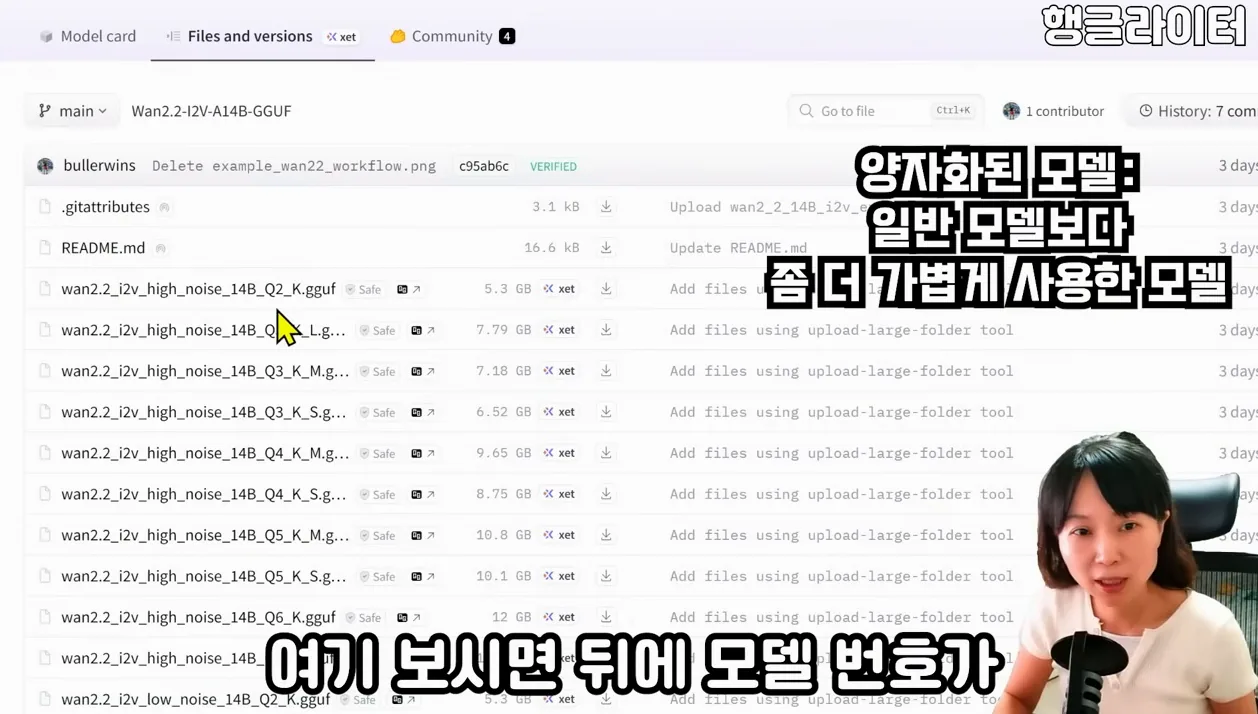
설치가 완료되면, 이제 완 2.2 모델을 다운로드해야 해요. 이 모델은 ‘허깅 페이스’라는 사이트에서 받을 수 있어요. 여기에서 모델 번호가 적힌 여러 파일 중에서 ‘Q2’, ‘Q3’, ‘Q4’로 구분된 파일들이 있어요. 이 숫자가 높을수록 모델의 용량이 커지니, 자신의 컴퓨터 비디오 메모리 용량에 맞춰 선택하면 돼요.
모델은 반드시 ‘하이’와 ‘로우’ 두 가지를 모두 다운로드해야 해요. 하이는 전체 장면을 담당하고, 로우는 세부 디테일을 담당하니까요. 이렇게 두 가지 모델을 다운로드한 후, 컴퓨 UI의 모델 폴더에 넣어줘야 해요. 이 폴더는 보통 문서 아래에 생성됩니다.
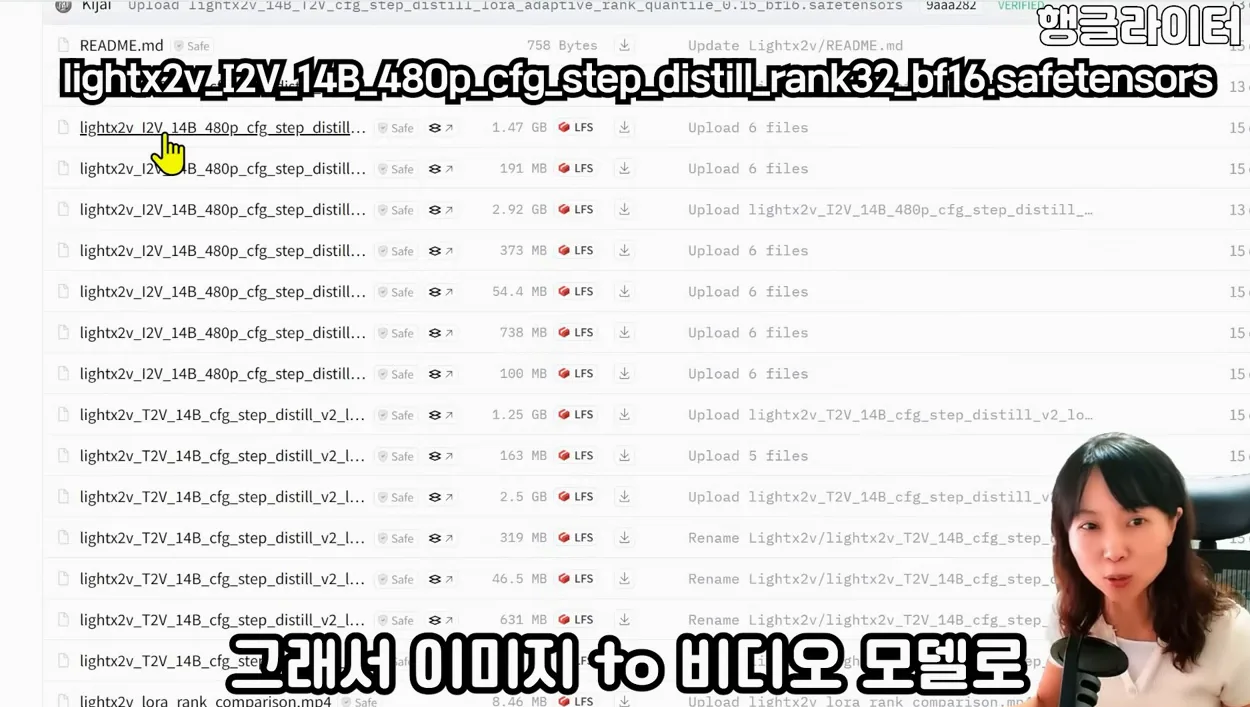
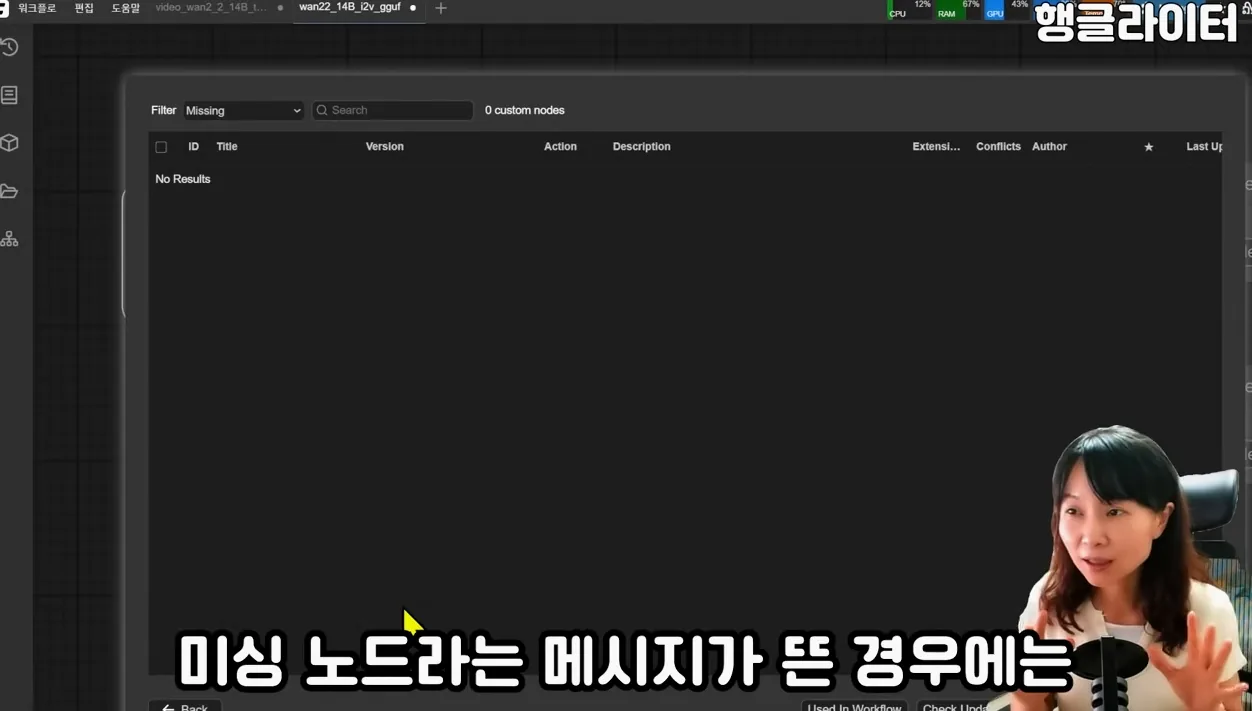
세 번째 단계로는 필요한 추가 파일들을 다운로드해야 해요. 여기에는 최적화된 워크플로, 텍스트 인코더, VAE, 로라 모델이 포함돼요. 각각의 파일을 다운로드한 후, 해당하는 폴더에 넣어주면 세팅이 완료돼요. 이 과정이 복잡해 보일 수 있지만, 하나씩 따라가면 어렵지 않아요.
 핫한 오픈소스 AI 영상 모델, wan 2.2 무료로 내 컴퓨터에서 사용하는 법 · 현장 스냅 3
완 2.2 모델로 영상 제작하기
이제 모든 준비가 끝났다면, 본격적으로 영상을 제작해볼 차례예요. 컴퓨 UI를 열고, 아까 다운로드한 워크플로를 불러오면 돼요. 여기서 이미지를 넣고, 원하는 프롬프트를 입력하면 AI가 영상을 만들어 줄 거예요. 예를 들어, “강아지와 소녀가 산책하는 장면” 같은 프롬프트를 넣을 수 있어요.
영상의 길이와 프레임 수를 설정하는 것도 중요한데, 일반적으로 24프레임이 1초에 해당해요. 처음에는 16프레임으로 테스트해보는 것도 좋아요. 영상의 사이즈도 선택할 수 있는데, 사이즈가 클수록 시간이 더 걸리니, 적절한 크기를 선택하는 것이 중요해요.
제작 과정에서 진행 상황을 확인할 수도 있어요. 상단의 터미널을 클릭하면 현재 작업이 어디까지 진행되었는지 볼 수 있답니다. 영상을 다 만든 후, 실행 대기열에서 결과물을 다운로드하거나 컴퓨 UI의 아웃풋 폴더에서 찾아볼 수 있어요.
마지막으로, 카메라의 움직임을 추가하는 것도 좋은 팁이에요. 예를 들어, “카메라가 오른쪽으로 이동한다”는 프롬프트를 주면, 영상의 동적인 느낌을 더할 수 있어요. 이렇게 다양한 프롬프트를 사용하여 원하는 영상을 만들어보세요!
[자주 묻는 질문]
완 2.2 모델을 사용하기 위해 필요한 컴퓨터 사양은?
완 2.2 모델은 어느 정도의 컴퓨터 사양이 필요해요. 일반적으로 CPU는 i5 이상, GPU는 8GB 이상의 비디오 메모리를 추천해요. 비디오 메모리가 낮으면 모델의 성능이 저하될 수 있으니, 미리 확인해보는 것이 좋아요.
프롬프트란 무엇인가요?
프롬프트는 AI에게 어떤 작업을 수행할지를 지시하는 문장을 의미해요. 예를 들어, “강아지와 소녀가 공원에서 놀고 있다”라는 문장이 프롬프트가 되죠. 프롬프트를 잘 설정하면 AI가 원하는 영상을 더 정확하게 만들어줄 수 있어요.
영상을 만들 때 시간이 얼마나 걸리나요?
영상의 크기와 복잡성에 따라 시간이 달라져요. 보통 480p의 경우 몇 분 이내에 만들어지지만, 720p로 늘리면 10분 이상 걸릴 수 있어요. 처음에는 작은 사이즈로 테스트해보는 것이 효율적이에요.



