
게시글 삭제
정말 삭제하시겠습니까?
애펙에 이미지를 복붙 하는 가장 쉬운 법
[주요 목차]
애프터 이펙트에서 이미지 복사하기
이미지 저장 경로 설정하기
실전 팁과 주의사항
애프터 이펙트를 사용하면서 이미지 작업을 자주 하시는 분들이라면, 이미지 복사와 붙여넣기가 얼마나 번거로운 일인지 공감하실 거예요. 특히 컴포지션에 필요한 이미지를 찾기 위해 여러 번 클릭하고, 다시 복사하는 과정은 시간 낭비가 되기 마련이죠. 그래서 오늘은 애프터 이펙트에서 이미지를 복사하고 붙여넣는 가장 쉬운 방법에 대해 알아보려고 해요. 이 글을 통해 실무에서 유용하게 활용할 수 있는 팁을 얻고, 작업 효율을 높일 수 있을 거예요. 애프터 이펙트에서 이미지 복사하는 방법, 꼭 알아두세요!
 애펙에 이미지를 복붙 하는 가장 쉬운 법 · 본문 이미지 1
애프터 이펙트에서 이미지 복사하기
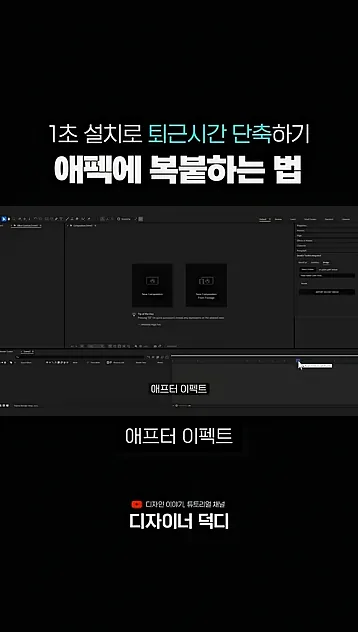
애프터 이펙트에서 이미지를 복사하는 과정은 생각보다 간단해요. 제가 실제로 해봤는데, 몇 가지 단계를 통해 쉽게 이미지 작업을 할 수 있더라고요. 우선, 이미지 복사를 원하는 소스에서 이미지를 선택하고, 복사(Ctrl+C)를 해줍니다. 이후 애프터 이펙트를 열고, 작업 중인 컴포지션에서 붙여넣기(Ctrl+V)를 하면 끝이에요. 이때, 이미지가 현재 컴포지션의 레이어로 추가되니, 바로 원하는 위치로 이동시키고 크기를 조정할 수 있습니다.
하지만 몇 가지 사전 설정이 필요해요. 특히, 이미지가 저장되는 경로를 잘 설정해두는 것이 중요합니다. 애프터 이펙트는 이미지 파일을 불러올 때, 지정된 경로에서 이미지를 찾거든요. 따라서, 작업을 시작하기 전에 이미지가 저장될 경로를 정확히 설정해주는 것이 좋습니다. 이 과정에서 실수로 경로를 잘못 설정하면, 나중에 이미지 파일을 찾지 못해 작업에 차질이 생길 수 있어요.
 애펙에 이미지를 복붙 하는 가장 쉬운 법 · 현장 스냅 2
이미지 저장 경로 설정하기
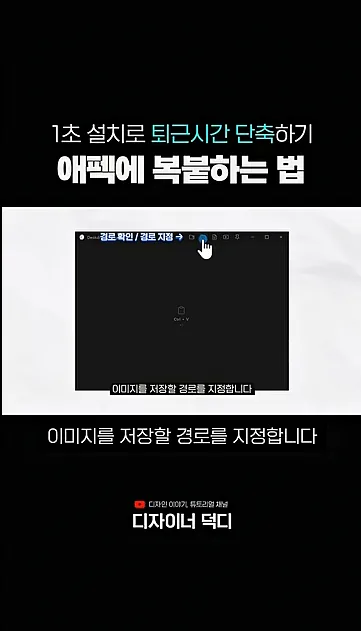
이제 이미지 저장 경로를 설정해볼게요. 애프터 이펙트에서 이미지가 어떤 폴더에 저장될지는 사용자의 설정에 따라 달라져요. 따라서, 먼저 덥지 브릿지를 사용해 이미지의 저장 경로를 지정해줘야 해요. 덥지 브릿지를 열고, 저장할 폴더를 선택한 다음 해당 경로를 복사합니다. 그리고 애프터 이펙트의 스크립트 경로에 이 경로를 넣어주면 일치시켜주는 작업이 필요해요.
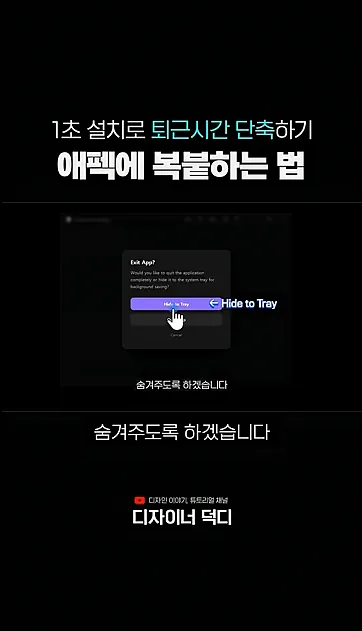
이렇게 경로를 설정하고 나면, 이후에는 이미지 복사가 훨씬 수월해집니다. 저도 처음엔 이 과정을 놓쳐서 몇 번이나 이미지를 찾지 못한 적이 있었거든요. 그러니 처음 설정할 때부터 꼼꼼하게 확인하는 것이 중요합니다. 그리고 덥지 브릿지는 설정 후 닫아주면 더 편하게 작업할 수 있으니 참고하세요.
 애펙에 이미지를 복붙 하는 가장 쉬운 법 · 핵심 장면 3
실전 팁과 주의사항
마지막으로 몇 가지 실전 팁을 드릴게요. 애프터 이펙트에서 이미지를 복사할 때, 여러 이미지를 한 번에 복사하고 싶다면 각 이미지를 선택한 후 복사하면 됩니다. 그러면 복사된 모든 이미지가 순서대로 붙여넣기되죠. 하지만 이 경우, 각 이미지의 레이어 순서나 위치가 헷갈릴 수 있으니, 작업 중에는 레이어 패널을 잘 확인하세요.
또한, 이미지를 복사한 후에는 반드시 크기 조정과 위치 설정을 해주는 것이 좋습니다. 특히, 영상의 비율과 맞지 않으면 결과물이 어색해 보일 수 있으니 주의해야 해요. 그리고 이미지의 품질도 중요하니, 고해상도의 이미지를 사용하는 것을 추천합니다. 이 모든 팁들을 활용하면 애프터 이펙트에서 이미지 작업을 훨씬 더 효율적으로 할 수 있을 거예요.
[자주 묻는 질문]
애프터 이펙트에서 이미지 복사 시 주의할 점은 무엇인가요?
애프터 이펙트에서 이미지 복사 시 가장 중요한 점은 이미지의 저장 경로를 제대로 설정하는 것입니다. 경로를 잘못 설정하면 작업 중 이미지 파일을 찾지 못해 작업에 차질이 생길 수 있어요. 또한, 복사 후에는 레이어 위치나 크기를 조정하는 것이 중요합니다. 이를 통해 최종 영상의 품질을 높일 수 있습니다.
복사할 수 있는 이미지의 형식은 무엇인가요?
애프터 이펙트에서는 PNG, JPEG, GIF 등 다양한 이미지 형식을 지원합니다. 특히, 투명 배경이 필요한 경우 PNG 형식이 가장 적합하죠. 이미지의 형식에 따라 품질이나 크기가 달라지므로, 필요에 맞는 형식을 선택하는 것이 중요해요.
여러 이미지를 한 번에 복사하는 방법은?
여러 이미지를 한 번에 복사하고 싶다면, 먼저 복사할 이미지를 모두 선택한 후 Ctrl+C를 눌러 복사하면 됩니다. 이후 애프터 이펙트에서 Ctrl+V로 붙여넣으면, 선택한 모든 이미지가 레이어로 추가됩니다. 이 경우, 레이어 순서를 잘 체크하며 작업하는 것이 좋습니다.



