
게시글 삭제
정말 삭제하시겠습니까?
가속도 센서 사용방법 | Nano33 IOT | Embedded SW {no.59}
[주요 목차]
가속도 센서란?
Nano 33 IoT 보드 설정하기
코드로 가속도 값 측정하기
안녕하세요, 후배 여러분! 오늘은 Nano 33 IoT 보드에서 가속도 센서를 사용하는 방법에 대해 알아볼 거예요. 처음엔 저도 이론이 복잡하게 느껴졌는데, 차근차근 따라 해보면 쉽게 이해할 수 있어요. 특히 가속도 센서를 활용하면 물체의 움직임을 측정할 수 있으니, 다양한 프로젝트에 활용할 수 있는 기초가 될 거랍니다. 이 글을 통해 가속도 센서의 기본 개념과 설정 방법, 코딩을 통한 값 측정까지 알아보세요. 그럼 시작해볼까요?
 가속도 센서 사용방법 | Nano33 IOT | Embedded SW {no.59} · 현장 스냅 1
가속도 센서란?
가속도 센서는 물체의 가속도를 측정하는 장치로, 일반적으로 3축 방향으로 데이터를 수집해요. Nano 33 IoT 보드에는 LSM6DS3라는 IMU(관성 측정 장치) 센서가 내장되어 있는데, 이 센서는 X, Y, Z 3축의 가속도 값을 측정할 수 있어요. 이 센서를 활용하면 물체가 얼마나 빠르게 움직이고 있는지, 또는 어떻게 회전하고 있는지를 알 수 있답니다.
예를 들어, 스마트폰에서 화면이 자동으로 회전하는 기능도 이 가속도 센서 덕분이에요. 센서가 기기의 기울기를 감지하고, 그에 맞게 화면을 회전시키는 원리죠. 이처럼 가속도 센서는 다양한 IoT 기기에서 중요한 역할을 하고 있어요. 이제 이 센서를 Nano 33 IoT 보드에서 어떻게 사용할 수 있는지 알아볼게요.
 가속도 센서 사용방법 | Nano33 IOT | Embedded SW {no.59} · 본문 이미지 2
Nano 33 IoT 보드 설정하기
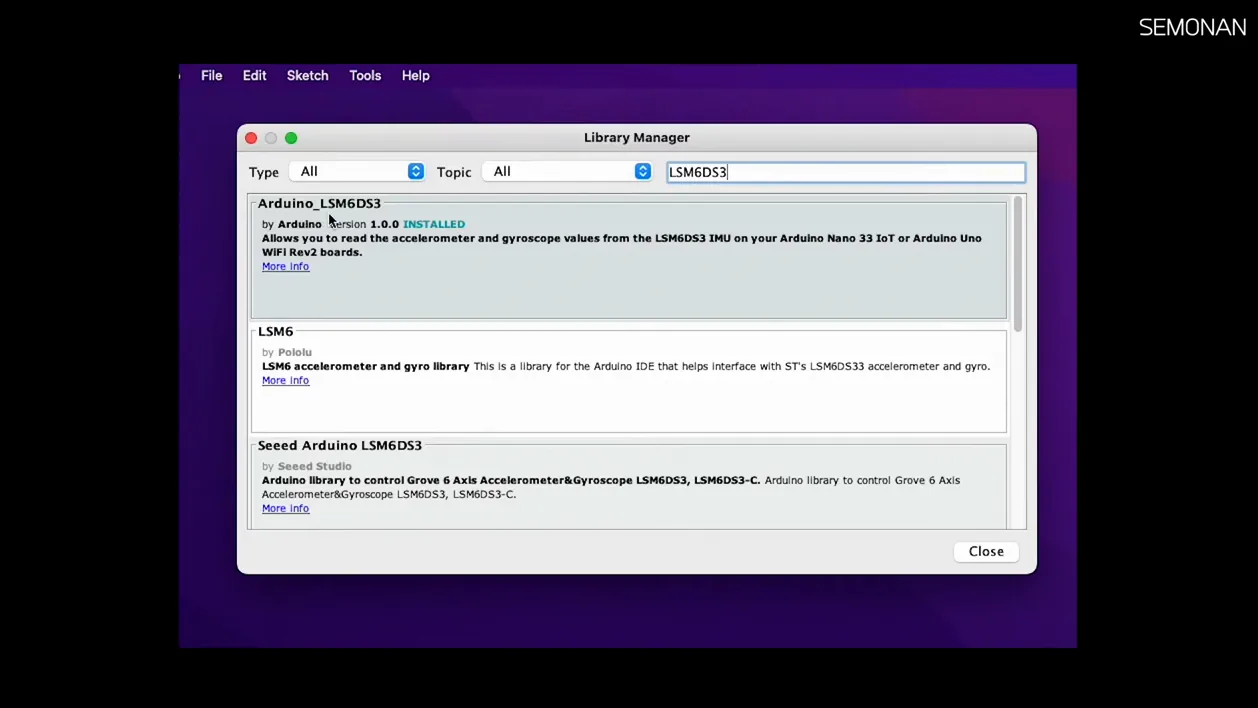
가속도 센서를 사용하기 위해서는 먼저 보드를 설정해야 해요. Nano 33 IoT 보드에서 LSM6DS3 센서를 활용하려면 필요한 라이브러리를 설치해야 하죠. 아두이노 IDE를 열고, 메뉴에서 ‘스케치’ > ‘라이브러리 포함하기’ > ‘라이브러리 관리’를 선택해 주세요. 검색창에 “LSM6DS3”를 입력하면 해당 라이브러리를 찾아볼 수 있어요.
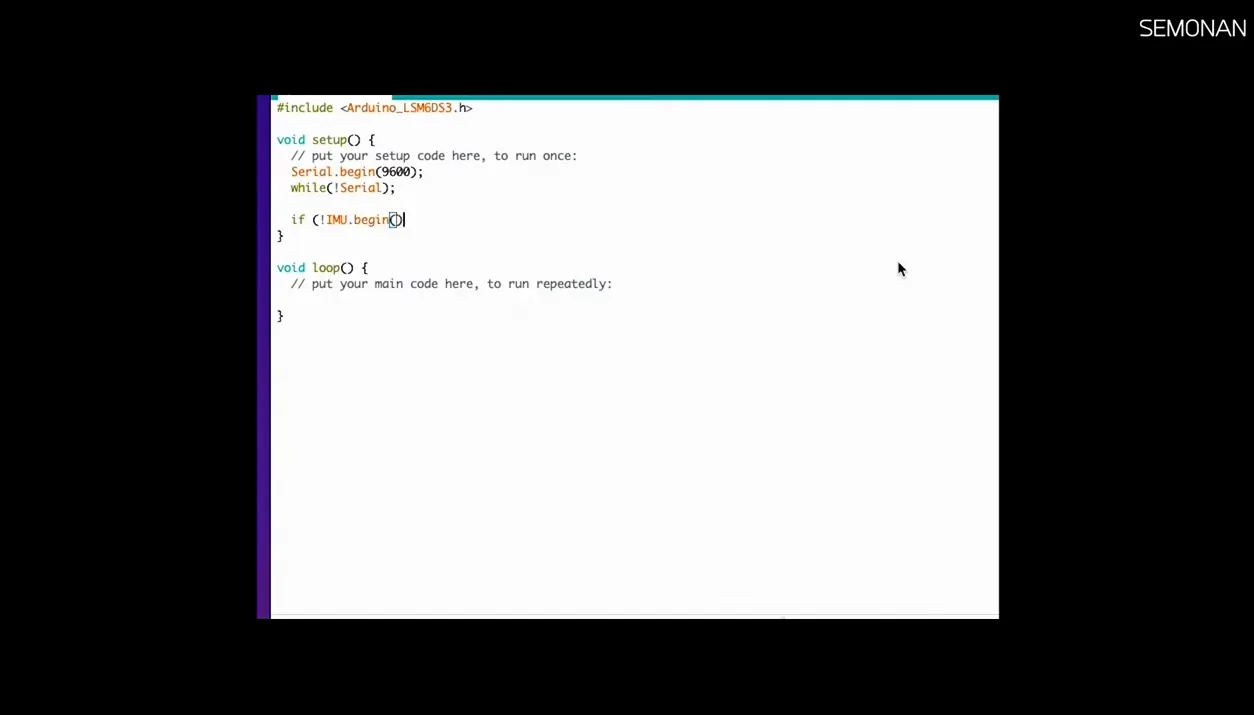
설치가 완료되면, 다음 단계로 넘어갑니다. 아두이노 스케치에서 이 라이브러리를 포함시켜야 해요. 코드 상단에 #include <LSM6DS3.h>를 추가해주면 됩니다. 그리고 시리얼 통신을 설정해야 하는데, 기본적으로 9600 보드레이트로 설정해 주면 좋아요.
이제 IMU 센서가 초기화될 때까지 잠시 기다려주고, 값을 받아올 준비를 해야 해요. 이 과정에서 센서의 상태를 확인하기 위한 코드를 추가하는 것도 잊지 마세요. 이렇게 설정이 완료되면, 이제 본격적으로 가속도 값을 측정할 준비가 끝났어요!
 가속도 센서 사용방법 | Nano33 IOT | Embedded SW {no.59} · 주요 포인트 3
코드로 가속도 값 측정하기
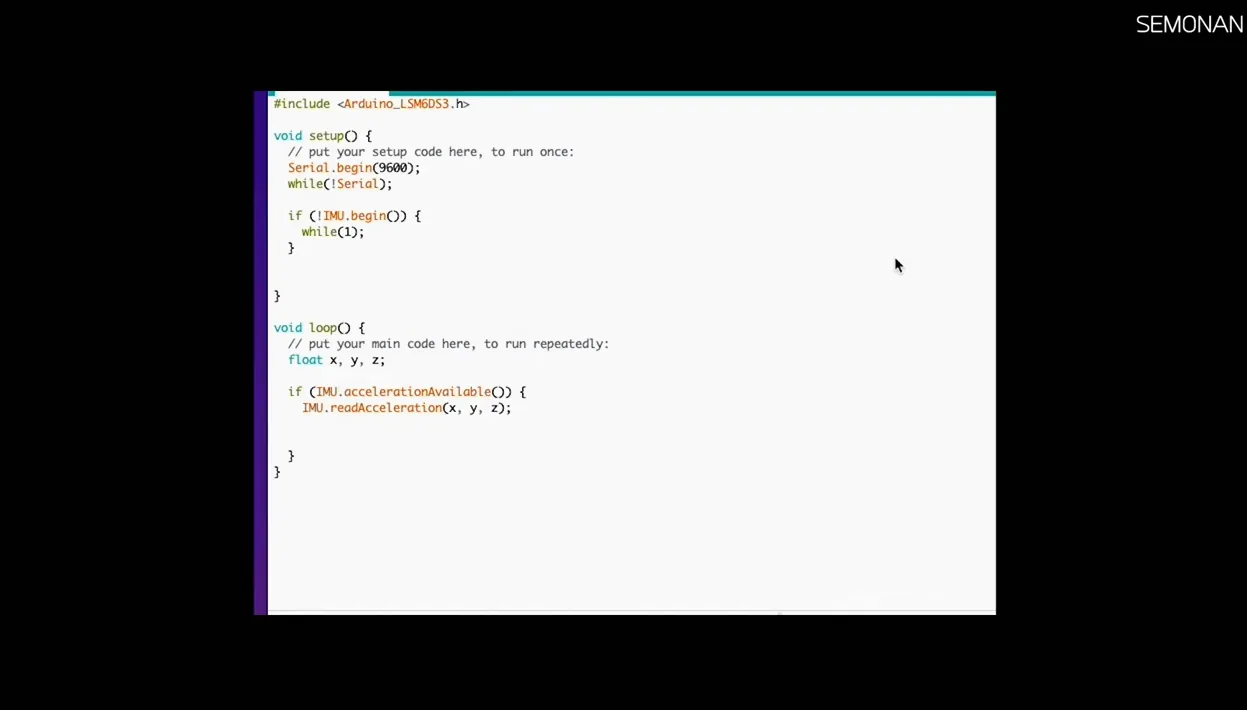
이제 코드를 통해 실제로 가속도 값을 측정해볼 차례예요. 먼저, X, Y, Z 축의 가속도 값을 저장할 변수를 선언해 줍니다. 예를 들어, float xAccel, yAccel, zAccel;처럼요. 다음으로, IMU 센서의 값을 읽어오는 함수를 호출해 줘야 해요. 이때 imu.readAcceleration(&xAccel, &yAccel, &zAccel);를 사용하면 됩니다.
이렇게 읽어온 값을 시리얼 모니터에 출력할 수 있어요. Serial.print()를 이용해 X, Y, Z 값을 한 줄로 출력하면, 센서가 움직일 때마다 실시간으로 변화를 확인할 수 있답니다.
추가로, 아두이노 IDE의 '툴' 메뉴에서 '시리얼 플로터' 기능을 활용해보세요. 이렇게 하면 X, Y, Z 축의 가속도 값을 그래프로 시각적으로 확인할 수 있어서, 센서의 반응을 한 눈에 볼 수 있어요. 이처럼 간단한 코드로도 가속도 센서의 값을 측정하고, 시각화하는 것이 가능하답니다.
다음 시간에는 이 가속도 값을 활용하여 모션 캡처 알고리즘을 구현해볼 예정이니 기대해 주세요!
[자주 묻는 질문]
Nano 33 IoT 보드에서 가속도 센서를 어떻게 설치하나요?
Nano 33 IoT 보드에서 가속도 센서를 사용하려면, 먼저 아두이노 IDE를 열고 '스케치' > '라이브러리 포함하기' > '라이브러리 관리'를 선택한 후, 검색창에 "LSM6DS3"를 입력해 라이브러리를 설치해야 해요. 설치 후, 코드에 `#include `를 추가해주면 됩니다.
가속도 센서의 값을 어떻게 시리얼 모니터에 출력하나요?
가속도 센서의 값을 시리얼 모니터에 출력하려면, 먼저 X, Y, Z 축의 가속도 값을 저장할 변수를 선언한 후, `imu.readAcceleration(&xAccel, &yAccel, &zAccel);` 함수를 사용해 값을 읽어옵니다. 그 다음, `Serial.print()`를 사용해 값을 출력하면 됩니다.
아두이노 IDE에서 시리얼 플로터는 어떻게 사용하나요?
아두이노 IDE에서 '툴' 메뉴를 클릭한 후 '시리얼 플로터'를 선택하면, X, Y, Z 축의 가속도 값을 그래프로 시각적으로 확인할 수 있어요. 센서를 움직일 때마다 실시간으로 변화하는 값을 그래픽으로 보여주기 때문에, 센서의 반응을 쉽게 파악할 수 있습니다.



