
게시글 삭제
정말 삭제하시겠습니까?
하루만에 끝내는 직장인 엑셀강의.. 회사에서 안꿀리게 핵심만 빠르게 습득!
[주요 목차]
엑셀 기본 동작 이해하기
셀 참조 및 수식 활용
날짜 및 시간 함수 활용하기
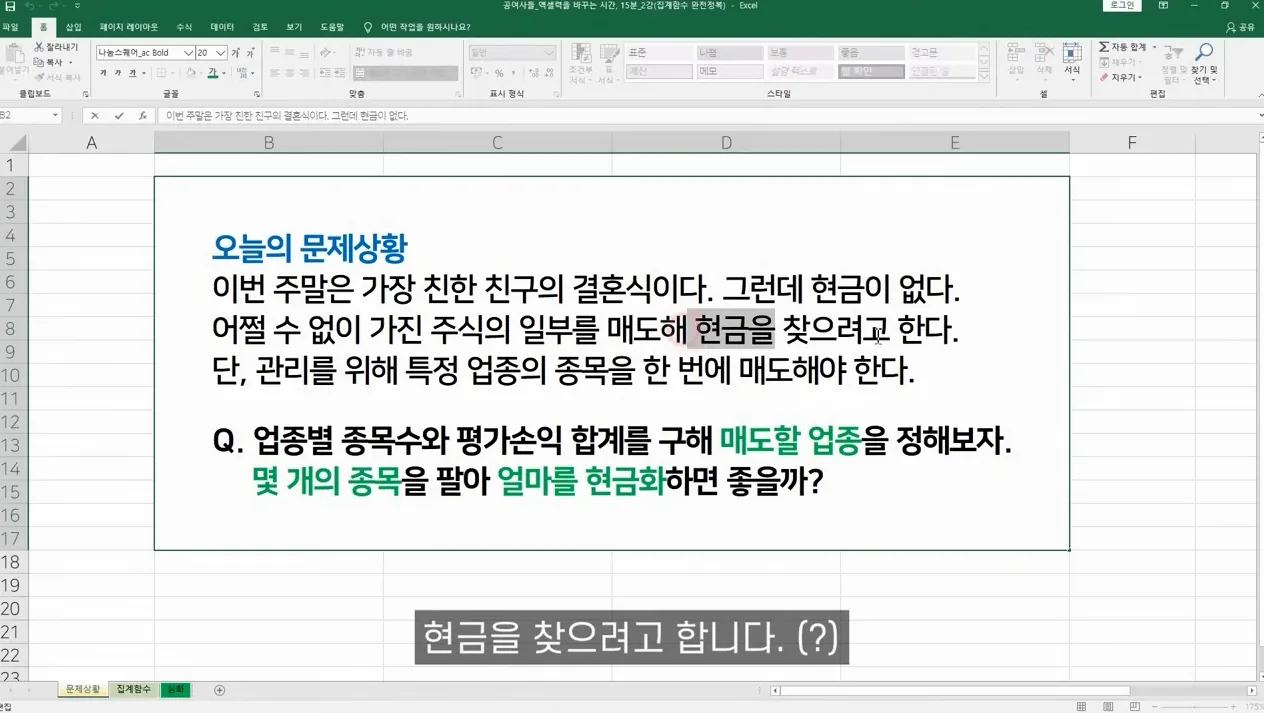
안녕하세요! 오늘은 직장인들이 필수적으로 알아야 할 엑셀 기본 동작과 유용한 기능들을 소개할게요. 이 글을 통해 엑셀의 기초부터 다양한 기능까지 익혀서, 업무에 활용할 수 있는 팁을 얻어가실 수 있을 거예요. 엑셀을 처음 다루는 분들도 쉽게 따라 할 수 있도록, 각 기능을 단계별로 설명해드릴게요. 엑셀의 기본 동작, 셀 참조 및 수식 활용, 날짜 및 시간 함수 활용까지 다양한 내용을 다룰 예정이니, 끝까지 함께 해주세요!
 하루만에 끝내는 직장인 엑셀강의.. 회사에서 안꿀리게 핵심만 빠르게 습득! · 본문 이미지 1
엑셀 기본 동작 이해하기
엑셀에서 기본적으로 셀을 클릭하거나 방향키로 이동하여 값을 편집하는 방법을 알아보세요. 셀 안의 특정 글자를 지우고 싶다면, 'F2'를 눌러 해당 셀에 진입한 후 원하는 부분만 삭제하면 됩니다. 또한, 'ESC' 키를 누르면 원래 데이터로 돌아갈 수 있어요. 값을 입력하는 순서도 중요한데, '탭' 키를 누르면 오른쪽 셀로 이동하고, '엔터' 키를 누르면 아래 셀로 이동합니다. 이러한 기본 동작을 익히는 것이 엑셀 사용에 있어 매우 중요합니다!
 하루만에 끝내는 직장인 엑셀강의.. 회사에서 안꿀리게 핵심만 빠르게 습득! · 현장 스냅 2
셀 참조 및 수식 활용
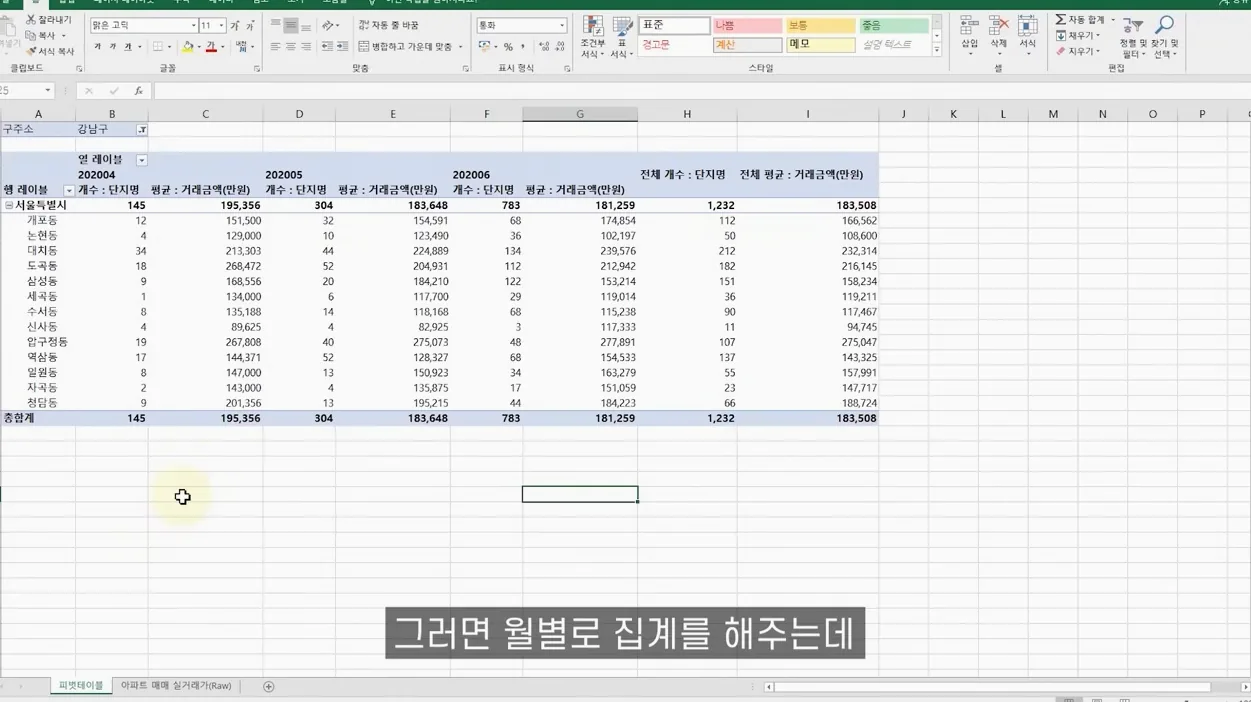
엑셀에서는 셀의 위치를 기준으로 값을 참조할 수 있습니다. 예를 들어, 'A1' 셀의 값을 참조하고 싶다면 해당 셀의 위치를 입력하면 되죠. 상대 참조와 절대 참조의 개념도 이해해야 합니다. 상대 참조는 수식을 복사할 때 상대적인 위치가 바뀌지만, 절대 참조는 고정된 위치를 유지합니다. 'F4' 키를 활용해 절대 참조를 쉽게 설정할 수 있어요. 또한, 여러 셀의 값을 합산할 때는 'SUM' 함수를 사용하면 됩니다.
 하루만에 끝내는 직장인 엑셀강의.. 회사에서 안꿀리게 핵심만 빠르게 습득! · 참고 컷 3
날짜 및 시간 함수 활용하기
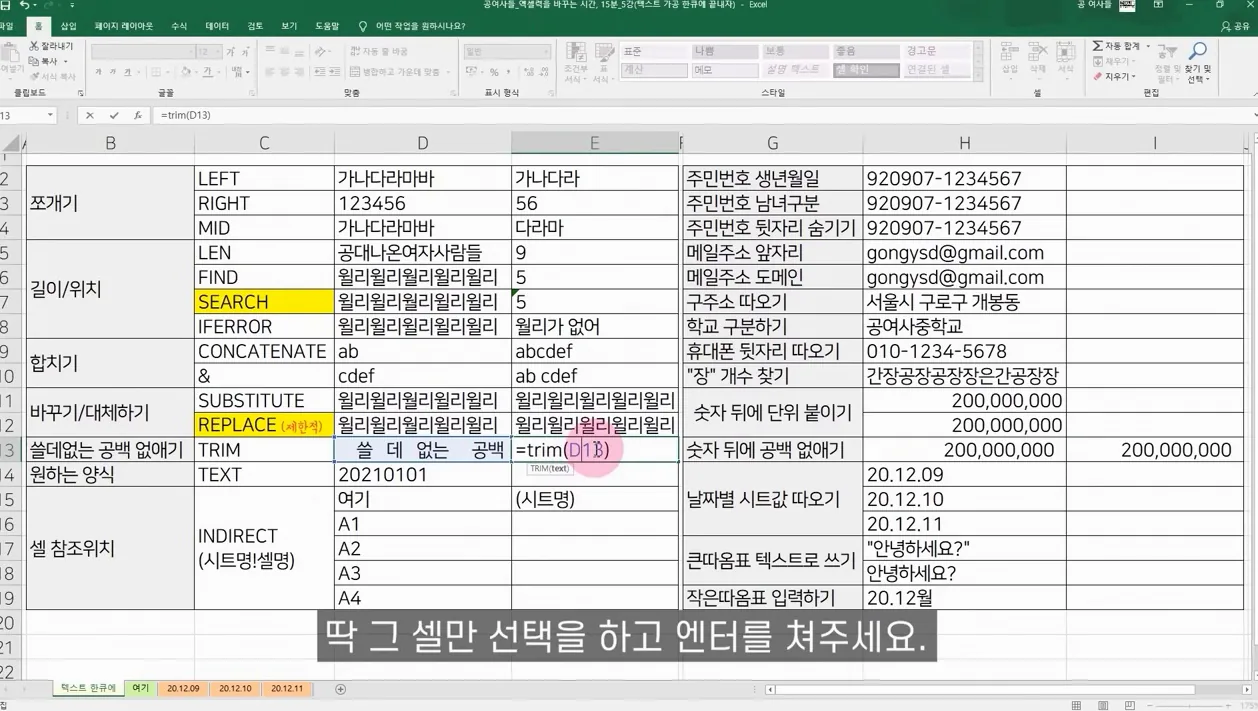
엑셀에서 날짜와 시간을 다룰 때는 'TODAY', 'NOW', 'DATE', 'TIME' 등의 함수를 활용할 수 있어요. 예를 들어, 'TODAY' 함수를 사용하면 현재 날짜를 자동으로 입력할 수 있습니다. 또한, 날짜 간의 차이를 계산할 때는 'DATEDIF' 함수를 사용해보세요. 이 함수는 두 날짜 간의 차이를 일, 월, 년 단위로 계산해줍니다. 시간 계산도 가능하므로, 업무에서 유용하게 활용할 수 있습니다.
[자주 묻는 질문]
엑셀에서 셀을 어떻게 편집하나요?
셀을 클릭하거나 방향키로 이동한 후 'F2'를 눌러서 해당 셀에 진입할 수 있습니다. 수정할 부분을 선택한 후 삭제하거나 입력하면 됩니다.
엑셀에서 날짜와 시간을 어떻게 다루나요?
엑셀에서는 'TODAY', 'NOW', 'DATE' 등의 함수를 사용하여 날짜와 시간을 다룰 수 있습니다. 날짜 간의 차이를 계산할 때는 'DATEDIF' 함수를 사용할 수 있습니다.
셀 참조의 차이는 무엇인가요?
상대 참조는 수식을 복사할 때 상대적인 위치가 바뀌고, 절대 참조는 고정된 위치를 유지합니다. 'F4' 키를 사용하여 절대 참조를 쉽게 설정할 수 있습니다.



