
게시글 삭제
정말 삭제하시겠습니까?
스마트폰을 활용한 화려한 발표 PPT 만드는 방법!
[주요 목차]
스마트폰을 활용한 발표 PPT 만들기
모핑 효과로 화려함 더하기
실전 팁과 주의사항
스마트폰을 활용한 화려한 발표 PPT를 만드는 방법에 대해 알아보려고 해요. 발표를 준비하면서 "어떻게 하면 더 시청자의 눈길을 끌 수 있을까?" 고민한 적 있으신가요? 특히 중요한 정보를 전달할 때, 단순한 텍스트만으로는 부족하죠. 그래서 이번 글에서는 스마트폰을 활용한 발표 PPT의 제작 방법과 그 과정에서 모핑 효과를 주는 방법을 소개할게요. 이 글을 읽고 나면, 여러분도 쉽게 멋진 발표 자료를 만들 수 있을 거예요. 자, 그럼 시작해 볼까요?
 스마트폰을 활용한 화려한 발표 PPT 만드는 방법! · 실전 화면 1
## 스마트폰을 활용한 발표 PPT 만들기
발표를 할 때, 자료를 어떻게 구성할지 고민하는 건 정말 중요해요. 특히, 스마트폰 이미지와 같은 시각적인 요소를 잘 활용하면, 발표가 훨씬 더 매력적으로 변할 수 있어요. 우선, 발표할 내용에 맞는 이미지를 준비해 주세요. 예를 들어, 탐사 보고서를 만든다고 가정해 볼게요. 이 경우, 탐사한 장소나 연구 내용을 잘 나타낼 수 있는 이미지를 선택하는 것이 좋아요.
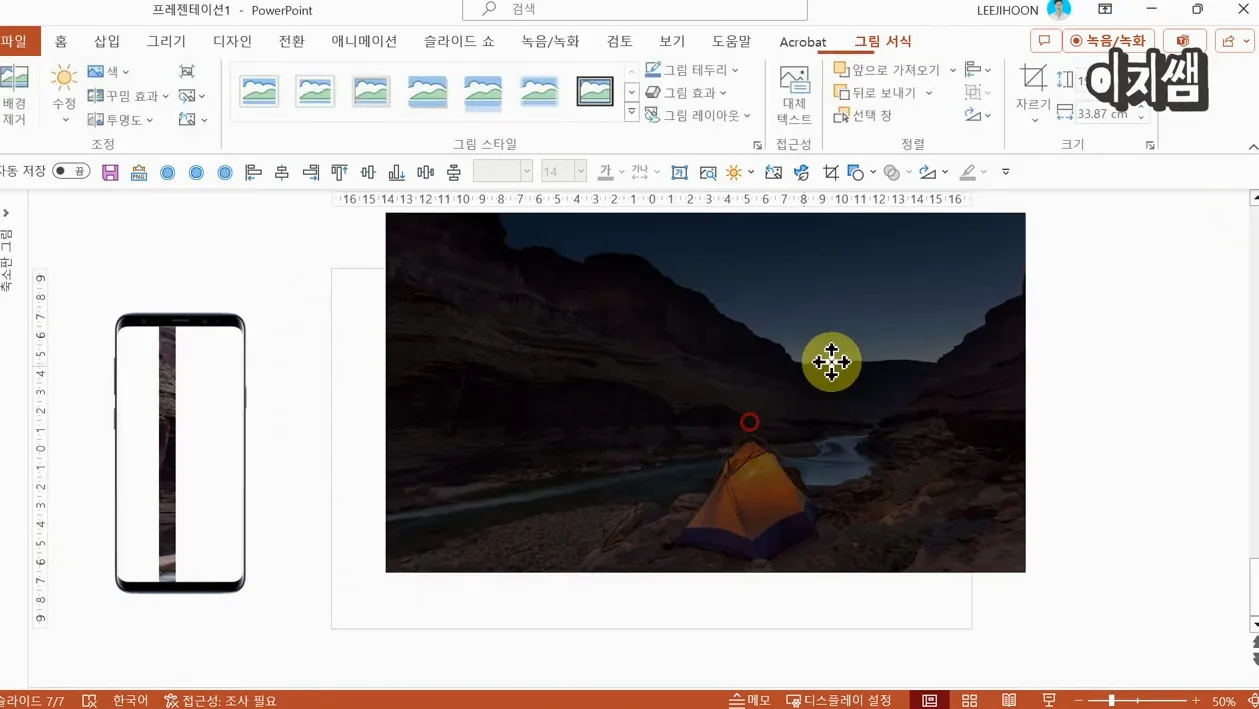
슬라이드의 배경은 이미지를 꽉 채우도록 설정해 보세요. 이렇게 하면 슬라이드가 더 생동감 있게 보일 거예요. 그 다음, 스마트폰 이미지를 삽입하고, 이 안에 들어갈 내용을 준비해 주세요. 스마트폰 이미지가 단순한 장치가 아니라, 여러분의 발표 내용을 강조해 줄 수 있도록 디자인하는 것이 중요해요. 예를 들어, 스마트폰 안에 들어갈 이미지를 확대해 보이게 조정하면, 시청자에게 더 강한 시각적 인상을 줄 수 있어요.
이때, 이미지를 복사하고 붙여넣는 방법을 사용해 보세요. Ctrl+C와 Ctrl+V 키를 이용하면 쉽게 복사할 수 있어요. 그런 다음, 스마트폰의 크기에 맞게 이미지를 자르고 조정하면, 마치 스마트폰 안에 내용이 들어가 있는 듯한 느낌을 줄 수 있답니다.
스마트폰을 활용한 화려한 발표 PPT 만드는 방법! · 실전 화면 1
## 스마트폰을 활용한 발표 PPT 만들기
발표를 할 때, 자료를 어떻게 구성할지 고민하는 건 정말 중요해요. 특히, 스마트폰 이미지와 같은 시각적인 요소를 잘 활용하면, 발표가 훨씬 더 매력적으로 변할 수 있어요. 우선, 발표할 내용에 맞는 이미지를 준비해 주세요. 예를 들어, 탐사 보고서를 만든다고 가정해 볼게요. 이 경우, 탐사한 장소나 연구 내용을 잘 나타낼 수 있는 이미지를 선택하는 것이 좋아요.
슬라이드의 배경은 이미지를 꽉 채우도록 설정해 보세요. 이렇게 하면 슬라이드가 더 생동감 있게 보일 거예요. 그 다음, 스마트폰 이미지를 삽입하고, 이 안에 들어갈 내용을 준비해 주세요. 스마트폰 이미지가 단순한 장치가 아니라, 여러분의 발표 내용을 강조해 줄 수 있도록 디자인하는 것이 중요해요. 예를 들어, 스마트폰 안에 들어갈 이미지를 확대해 보이게 조정하면, 시청자에게 더 강한 시각적 인상을 줄 수 있어요.
이때, 이미지를 복사하고 붙여넣는 방법을 사용해 보세요. Ctrl+C와 Ctrl+V 키를 이용하면 쉽게 복사할 수 있어요. 그런 다음, 스마트폰의 크기에 맞게 이미지를 자르고 조정하면, 마치 스마트폰 안에 내용이 들어가 있는 듯한 느낌을 줄 수 있답니다.
 스마트폰을 활용한 화려한 발표 PPT 만드는 방법! · 현장 스냅 2
## 모핑 효과로 화려함 더하기
슬라이드가 준비되었다면, 이제 모핑 효과를 추가해 볼 차례예요. 모핑 효과는 슬라이드 간의 전환을 부드럽고 화려하게 만들어 주는 기능이에요. 이 효과를 사용하면, 시청자들이 발표 내용을 쉽게 따라올 수 있게 돼요. 예를 들어, 첫 번째 슬라이드에서 두 번째 슬라이드로 넘어갈 때, 스마트폰 이미지가 확대되면서 내용이 자연스럽게 바뀌는 효과를 줄 수 있어요.
슬라이드 전환 효과를 설정하려면, 슬라이드 쇼 탭에서 모핑 효과를 선택하면 돼요. 이때, 각 슬라이드에 들어갈 텍스트와 이미지를 미리 준비해 두면 더 좋겠죠. 텍스트의 폰트와 크기, 색상도 신경 써서 설정해 보세요. 예를 들어, 강조하고 싶은 내용은 두꺼운 폰트를 사용하고, 일반적인 설명은 얇은 폰트를 사용하면 시각적으로 더 잘 구분할 수 있어요.
슬라이드를 복제하여 내용만 바꿔주면, 동일한 디자인을 쉽게 유지할 수 있어요. 이렇게 하면 발표 준비가 훨씬 수월해질 거예요.
스마트폰을 활용한 화려한 발표 PPT 만드는 방법! · 현장 스냅 2
## 모핑 효과로 화려함 더하기
슬라이드가 준비되었다면, 이제 모핑 효과를 추가해 볼 차례예요. 모핑 효과는 슬라이드 간의 전환을 부드럽고 화려하게 만들어 주는 기능이에요. 이 효과를 사용하면, 시청자들이 발표 내용을 쉽게 따라올 수 있게 돼요. 예를 들어, 첫 번째 슬라이드에서 두 번째 슬라이드로 넘어갈 때, 스마트폰 이미지가 확대되면서 내용이 자연스럽게 바뀌는 효과를 줄 수 있어요.
슬라이드 전환 효과를 설정하려면, 슬라이드 쇼 탭에서 모핑 효과를 선택하면 돼요. 이때, 각 슬라이드에 들어갈 텍스트와 이미지를 미리 준비해 두면 더 좋겠죠. 텍스트의 폰트와 크기, 색상도 신경 써서 설정해 보세요. 예를 들어, 강조하고 싶은 내용은 두꺼운 폰트를 사용하고, 일반적인 설명은 얇은 폰트를 사용하면 시각적으로 더 잘 구분할 수 있어요.
슬라이드를 복제하여 내용만 바꿔주면, 동일한 디자인을 쉽게 유지할 수 있어요. 이렇게 하면 발표 준비가 훨씬 수월해질 거예요.
 스마트폰을 활용한 화려한 발표 PPT 만드는 방법! · 현장 스냅 3
## 실전 팁과 주의사항
발표 PPT를 만들 때는 몇 가지 주의사항이 있어요. 첫째, 이미지의 해상도가 낮으면 발표 중에 흐릿하게 보일 수 있어요. 가능한 고해상도의 이미지를 사용해 주세요. 둘째, 슬라이드의 내용은 너무 많지 않도록 간결하게 정리하는 것이 중요해요. 한 슬라이드에 너무 많은 정보를 담으려 하지 말고, 핵심 내용을 중심으로 구성해 보세요.
또한, 발표 중에는 시청자와의 눈맞춤도 잊지 마세요. PPT가 아무리 화려해도, 발표자가 청중과 소통하지 않으면 의미가 없잖아요? 발표 전에 연습해 보면서, 슬라이드와 발표 내용을 자연스럽게 연결하는 연습을 해보는 것도 좋겠죠. 마지막으로, 다양한 디자인 요소를 활용해 보세요. 스마트폰 이미지 외에도 돋보기 같은 아이콘이나 다른 시각적 요소를 추가하면 더 흥미로운 발표가 될 거예요.
이렇게 준비한 발표 자료는 시청자에게 더 많은 관심을 끌 수 있을 거예요. 꼭 여러분의 아이디어를 담아 멋진 PPT를 만들어 보세요!
**Q1: 스마트폰 이미지를 PPT에 어떻게 추가하나요?**
A1: 스마트폰 이미지를 PPT에 추가하려면, 먼저 이미지를 다운로드한 후, PPT에서 '삽입' 메뉴를 선택하세요. '그림'을 클릭하고, 다운로드한 스마트폰 이미지를 선택하면 됩니다. 삽입한 후에는 크기를 조정하고, 필요에 따라 배경과 조화를 이루도록 배치하세요.
**Q2: 모핑 효과는 어떻게 적용하나요?**
A2: 모핑 효과를 적용하려면, 슬라이드 전환 탭에서 '모핑'을 선택하면 됩니다. 이 효과를 사용하면 슬라이드 간의 전환이 부드럽게 이루어져, 발표 내용이 자연스럽게 연결됩니다. 각 슬라이드에 들어갈 내용을 미리 설정해 두면 더욱 효과적이에요.
**Q3: 발표 자료를 더 화려하게 만드는 팁은 무엇인가요?**
A3: 발표 자료를 더 화려하게 만들기 위해서는 다양한 디자인 요소를 활용하는 것이 좋아요. 예를 들어, 이미지의 색상을 조정하거나, 텍스트에 그림자 효과를 추가하면 시각적으로 더 매력적일 수 있어요. 또한, 아이콘이나 도형을 추가하여 내용을 강조하는 것도 좋은 방법이랍니다.
---
스마트폰을 활용한 화려한 발표 PPT 만드는 방법! · 현장 스냅 3
## 실전 팁과 주의사항
발표 PPT를 만들 때는 몇 가지 주의사항이 있어요. 첫째, 이미지의 해상도가 낮으면 발표 중에 흐릿하게 보일 수 있어요. 가능한 고해상도의 이미지를 사용해 주세요. 둘째, 슬라이드의 내용은 너무 많지 않도록 간결하게 정리하는 것이 중요해요. 한 슬라이드에 너무 많은 정보를 담으려 하지 말고, 핵심 내용을 중심으로 구성해 보세요.
또한, 발표 중에는 시청자와의 눈맞춤도 잊지 마세요. PPT가 아무리 화려해도, 발표자가 청중과 소통하지 않으면 의미가 없잖아요? 발표 전에 연습해 보면서, 슬라이드와 발표 내용을 자연스럽게 연결하는 연습을 해보는 것도 좋겠죠. 마지막으로, 다양한 디자인 요소를 활용해 보세요. 스마트폰 이미지 외에도 돋보기 같은 아이콘이나 다른 시각적 요소를 추가하면 더 흥미로운 발표가 될 거예요.
이렇게 준비한 발표 자료는 시청자에게 더 많은 관심을 끌 수 있을 거예요. 꼭 여러분의 아이디어를 담아 멋진 PPT를 만들어 보세요!
**Q1: 스마트폰 이미지를 PPT에 어떻게 추가하나요?**
A1: 스마트폰 이미지를 PPT에 추가하려면, 먼저 이미지를 다운로드한 후, PPT에서 '삽입' 메뉴를 선택하세요. '그림'을 클릭하고, 다운로드한 스마트폰 이미지를 선택하면 됩니다. 삽입한 후에는 크기를 조정하고, 필요에 따라 배경과 조화를 이루도록 배치하세요.
**Q2: 모핑 효과는 어떻게 적용하나요?**
A2: 모핑 효과를 적용하려면, 슬라이드 전환 탭에서 '모핑'을 선택하면 됩니다. 이 효과를 사용하면 슬라이드 간의 전환이 부드럽게 이루어져, 발표 내용이 자연스럽게 연결됩니다. 각 슬라이드에 들어갈 내용을 미리 설정해 두면 더욱 효과적이에요.
**Q3: 발표 자료를 더 화려하게 만드는 팁은 무엇인가요?**
A3: 발표 자료를 더 화려하게 만들기 위해서는 다양한 디자인 요소를 활용하는 것이 좋아요. 예를 들어, 이미지의 색상을 조정하거나, 텍스트에 그림자 효과를 추가하면 시각적으로 더 매력적일 수 있어요. 또한, 아이콘이나 도형을 추가하여 내용을 강조하는 것도 좋은 방법이랍니다.
---
스마트폰을 활용한 화려한 발표 PPT 만드는 방법! · 실전 화면 1
스마트폰을 활용한 발표 PPT 만들기
발표를 할 때, 자료를 어떻게 구성할지 고민하는 건 정말 중요해요. 특히, 스마트폰 이미지와 같은 시각적인 요소를 잘 활용하면, 발표가 훨씬 더 매력적으로 변할 수 있어요. 우선, 발표할 내용에 맞는 이미지를 준비해 주세요. 예를 들어, 탐사 보고서를 만든다고 가정해 볼게요. 이 경우, 탐사한 장소나 연구 내용을 잘 나타낼 수 있는 이미지를 선택하는 것이 좋아요.
슬라이드의 배경은 이미지를 꽉 채우도록 설정해 보세요. 이렇게 하면 슬라이드가 더 생동감 있게 보일 거예요. 그 다음, 스마트폰 이미지를 삽입하고, 이 안에 들어갈 내용을 준비해 주세요. 스마트폰 이미지가 단순한 장치가 아니라, 여러분의 발표 내용을 강조해 줄 수 있도록 디자인하는 것이 중요해요. 예를 들어, 스마트폰 안에 들어갈 이미지를 확대해 보이게 조정하면, 시청자에게 더 강한 시각적 인상을 줄 수 있어요.
이때, 이미지를 복사하고 붙여넣는 방법을 사용해 보세요. Ctrl+C와 Ctrl+V 키를 이용하면 쉽게 복사할 수 있어요. 그런 다음, 스마트폰의 크기에 맞게 이미지를 자르고 조정하면, 마치 스마트폰 안에 내용이 들어가 있는 듯한 느낌을 줄 수 있답니다.
스마트폰을 활용한 화려한 발표 PPT 만드는 방법! · 현장 스냅 2
모핑 효과로 화려함 더하기
슬라이드가 준비되었다면, 이제 모핑 효과를 추가해 볼 차례예요. 모핑 효과는 슬라이드 간의 전환을 부드럽고 화려하게 만들어 주는 기능이에요. 이 효과를 사용하면, 시청자들이 발표 내용을 쉽게 따라올 수 있게 돼요. 예를 들어, 첫 번째 슬라이드에서 두 번째 슬라이드로 넘어갈 때, 스마트폰 이미지가 확대되면서 내용이 자연스럽게 바뀌는 효과를 줄 수 있어요.
슬라이드 전환 효과를 설정하려면, 슬라이드 쇼 탭에서 모핑 효과를 선택하면 돼요. 이때, 각 슬라이드에 들어갈 텍스트와 이미지를 미리 준비해 두면 더 좋겠죠. 텍스트의 폰트와 크기, 색상도 신경 써서 설정해 보세요. 예를 들어, 강조하고 싶은 내용은 두꺼운 폰트를 사용하고, 일반적인 설명은 얇은 폰트를 사용하면 시각적으로 더 잘 구분할 수 있어요.
슬라이드를 복제하여 내용만 바꿔주면, 동일한 디자인을 쉽게 유지할 수 있어요. 이렇게 하면 발표 준비가 훨씬 수월해질 거예요.
스마트폰을 활용한 화려한 발표 PPT 만드는 방법! · 현장 스냅 3
실전 팁과 주의사항
발표 PPT를 만들 때는 몇 가지 주의사항이 있어요. 첫째, 이미지의 해상도가 낮으면 발표 중에 흐릿하게 보일 수 있어요. 가능한 고해상도의 이미지를 사용해 주세요. 둘째, 슬라이드의 내용은 너무 많지 않도록 간결하게 정리하는 것이 중요해요. 한 슬라이드에 너무 많은 정보를 담으려 하지 말고, 핵심 내용을 중심으로 구성해 보세요.
또한, 발표 중에는 시청자와의 눈맞춤도 잊지 마세요. PPT가 아무리 화려해도, 발표자가 청중과 소통하지 않으면 의미가 없잖아요? 발표 전에 연습해 보면서, 슬라이드와 발표 내용을 자연스럽게 연결하는 연습을 해보는 것도 좋겠죠. 마지막으로, 다양한 디자인 요소를 활용해 보세요. 스마트폰 이미지 외에도 돋보기 같은 아이콘이나 다른 시각적 요소를 추가하면 더 흥미로운 발표가 될 거예요.
이렇게 준비한 발표 자료는 시청자에게 더 많은 관심을 끌 수 있을 거예요. 꼭 여러분의 아이디어를 담아 멋진 PPT를 만들어 보세요!
[자주 묻는 질문]
스마트폰 이미지를 PPT에 어떻게 추가하나요?
스마트폰 이미지를 PPT에 추가하려면, 먼저 이미지를 다운로드한 후, PPT에서 '삽입' 메뉴를 선택하세요. '그림'을 클릭하고, 다운로드한 스마트폰 이미지를 선택하면 됩니다. 삽입한 후에는 크기를 조정하고, 필요에 따라 배경과 조화를 이루도록 배치하세요.
모핑 효과는 어떻게 적용하나요?
모핑 효과를 적용하려면, 슬라이드 전환 탭에서 '모핑'을 선택하면 됩니다. 이 효과를 사용하면 슬라이드 간의 전환이 부드럽게 이루어져, 발표 내용이 자연스럽게 연결됩니다. 각 슬라이드에 들어갈 내용을 미리 설정해 두면 더욱 효과적이에요.
발표 자료를 더 화려하게 만드는 팁은 무엇인가요?
발표 자료를 더 화려하게 만들기 위해서는 다양한 디자인 요소를 활용하는 것이 좋아요. 예를 들어, 이미지의 색상을 조정하거나, 텍스트에 그림자 효과를 추가하면 시각적으로 더 매력적일 수 있어요. 또한, 아이콘이나 도형을 추가하여 내용을 강조하는 것도 좋은 방법이랍니다.



