
게시글 삭제
정말 삭제하시겠습니까?
코딩 빠르게 하는 꿀팁 및 설정 🍯 (자동 완성 기능, snippet)
[주요 목차]
스니펫의 필요성과 장점
VS코드에서 스니펫 만드는 방법
고급 스니펫 활용 팁 및 예제
코딩을 하다 보면 반복적으로 사용하는 코드들이 많죠. 이런 코드들을 매번 타이핑하는 건 정말 비효율적이에요. 그래서 오늘은 VS코드에서 자동 완성 기능과 스니펫을 활용해 코딩 속도를 높이는 방법을 소개할게요. 이 글을 읽고 나면, 스니펫을 직접 만들고 활용하는 데 필요한 모든 정보를 얻을 수 있을 거예요. 특히, 스니펫의 필요성과 장점, 만드는 방법, 그리고 고급 활용 팁을 통해 여러분의 코딩이 훨씬 더 효율적이고 즐거워질 거예요.
 코딩 빠르게 하는 꿀팁 및 설정 🍯 (자동 완성 기능, snippet) · 주요 포인트 1
스니펫의 필요성과 장점
코딩에서 스니펫은 자주 사용하는 코드 조각을 미리 정의해 두고, 필요할 때 간편하게 불러와 사용할 수 있게 해줍니다. 이 덕분에 매번 같은 코드를 입력할 필요가 없어져, 시간과 노력을 절약할 수 있어요. 예를 들어, 자주 사용하는 console.log 코드가 있다면, 이를 스니펫으로 만들어 놓으면 단 몇 글자만 입력해도 해당 코드가 자동으로 완성됩니다.
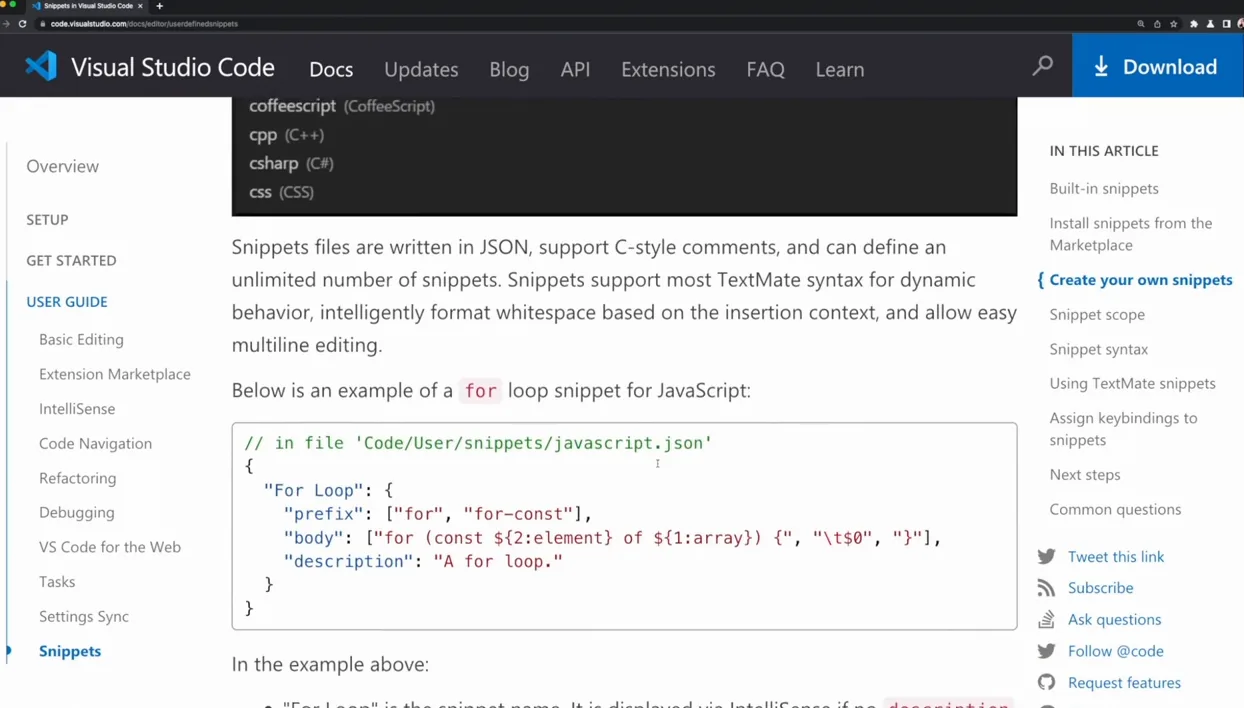
VS코드에서는 다양한 스니펫을 제공하고 있지만, 사용자가 직접 필요한 스니펫을 만들어서 사용할 수 있다는 점이 큰 장점이에요. 이를 통해 개발자는 자신의 스타일에 맞는 코드를 쉽게 입력할 수 있고, 코드 작성 속도를 비약적으로 향상시킬 수 있습니다.
 코딩 빠르게 하는 꿀팁 및 설정 🍯 (자동 완성 기능, snippet) · 본문 이미지 2
VS코드에서 스니펫 만드는 방법
VS코드에서 스니펫을 만들기 위해서는 먼저 커맨드 팔레트를 열어야 해요. Mac에서는 Command + Shift + P, Windows에서는 Ctrl + Shift + P를 입력하면 됩니다. 여기서 "Snippets"라고 타이핑하면 관련 메뉴가 나와요. 그 중 "Configure User Snippets"를 선택하면, 다양한 언어에 맞는 스니펫 파일을 생성할 수 있습니다.
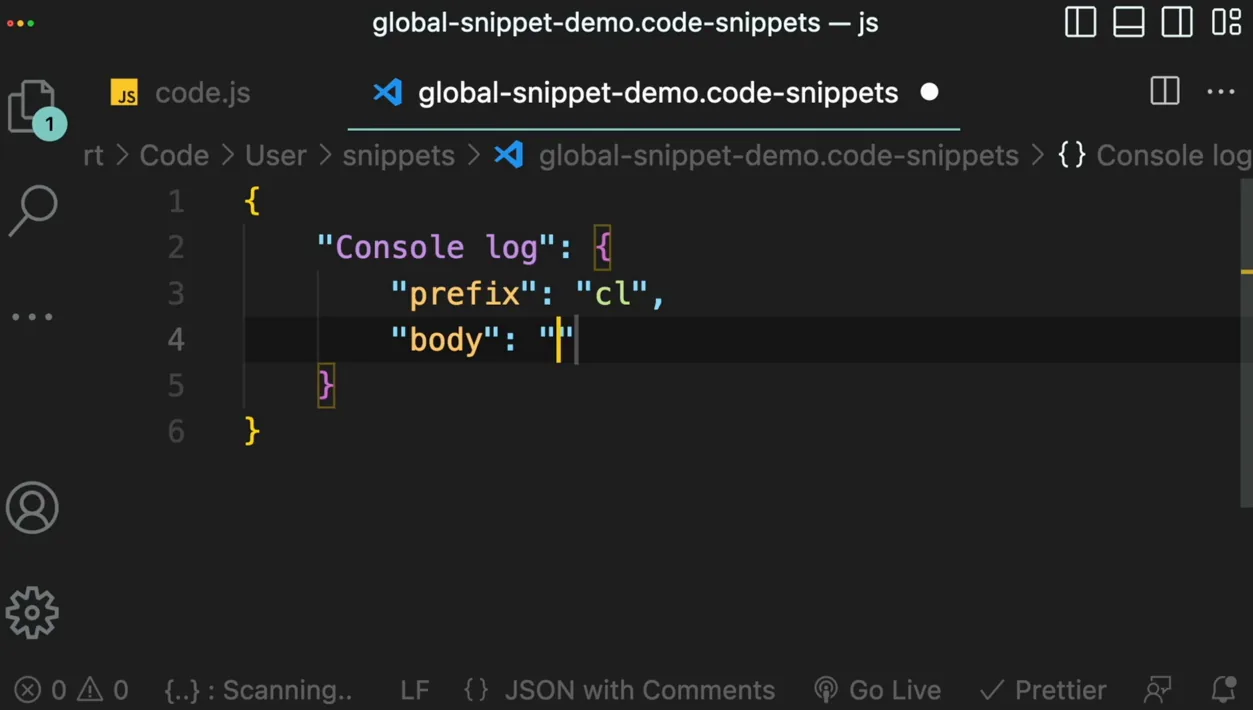
이제 스니펫 파일이 열리면, 원하는 스니펫을 정의할 수 있어요. 예를 들어, console.log를 위한 스니펫을 만들고 싶다면 다음과 같이 작성하면 됩니다:
json
"Log to console": {
"prefix": "cl",
"body": [
"console.log('$1');"
],
"description": "Log a message to the console"
}
위 코드에서 prefix는 스니펫을 호출할 때 사용할 키워드이고, body는 실제로 삽입될 코드입니다. $1은 커서가 이동할 위치를 나타내요. 이제 소스 코드에서 cl을 입력하고 탭을 누르면, 자동으로 console.log() 코드가 생성됩니다.
 코딩 빠르게 하는 꿀팁 및 설정 🍯 (자동 완성 기능, snippet) · 핵심 장면 3
고급 스니펫 활용 팁 및 예제
스니펫의 기본적인 사용법 외에도, 더 다양한 기능과 활용법이 있습니다. 예를 들어, 여러 줄 코드를 한 번에 입력하고 싶다면, body에 배열 형태로 코드를 작성할 수 있어요. 여러 줄의 코드가 필요할 때 유용하죠.
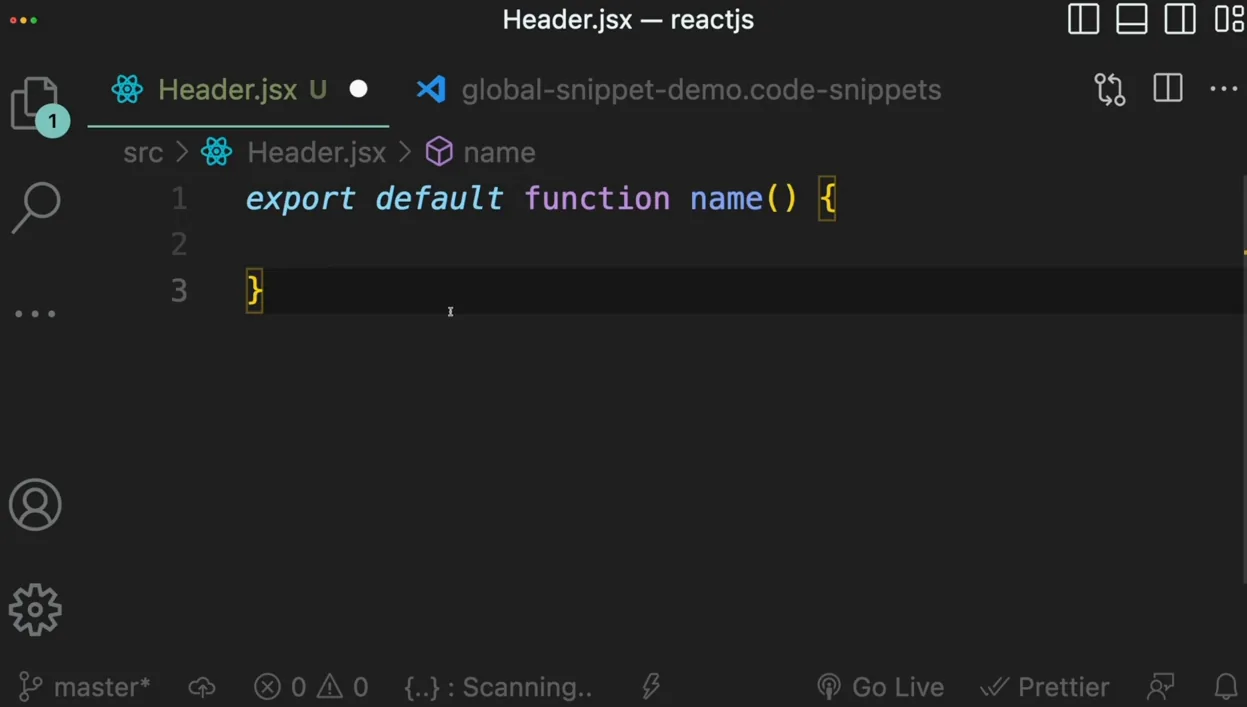
또한, 스니펫에서 변수를 활용할 수도 있습니다. 예를 들어, 파일 이름을 기반으로 함수명을 자동으로 생성하는 스니펫을 만들 수 있어요. 이를 통해 파일의 이름을 파스칼 케이스로 변환하여 함수명을 자동으로 설정할 수 있습니다. 예를 들면:
json
"React Function Component": {
"prefix": "rfc",
"body": [
"export default function ${1:$(basename)}() {",
"\t$0",
"}"
],
"description": "Create a React function component"
}
이렇게 하면 rfc라고 입력하고 탭을 누르면, 파일 이름을 기반으로 한 기본 함수가 생성됩니다. 이처럼 스니펫을 잘 활용하면, 코드 작성이 훨씬 더 빠르고 편리해질 거예요.
[자주 묻는 질문]
스니펫을 만들어야 하는 이유는 무엇인가요?
스니펫은 자주 사용하는 코드 조각을 미리 정의해 두고 필요할 때 쉽게 불러올 수 있게 해줍니다. 이를 통해 코드 입력 시간을 줄이고, 반복적인 작업을 피할 수 있어 효율적인 코딩이 가능해져요.
VS코드에서 스니펫을 만드는 방법은 어떻게 되나요?
VS코드에서 스니펫을 만들려면 커맨드 팔레트를 열고 "Configure User Snippets"를 선택합니다. 이후 원하는 언어의 스니펫 파일을 선택하고, 필요한 스니펫을 JSON 형식으로 작성하면 됩니다.
스니펫에서 변수를 활용할 수 있나요?
네, 스니펫에서는 변수를 활용할 수 있습니다. 예를 들어, 파일 이름을 자동으로 가져오거나, 커서를 특정 위치로 이동시키는 등의 기능을 사용할 수 있어 더 유용하게 스니펫을 활용할 수 있어요.



