
게시글 삭제
정말 삭제하시겠습니까?
1인 개발자의 미니멀 맥북 셋업 | 필수 장비 & 앱 18가지
[주요 목차]
1인 개발자가 선택한 미니멀 맥북 하드웨어
생산성을 높이는 소프트웨어와 브라우저
맥 유저라면 꼭 써봐야 할 필수 앱 3가지
1인 개발자로서 매일 노트북 하나만 들고 카페나 집에서 작업하는 게 꿈이라면, 이번 글이 딱 맞을 거예요. 저도 영상을 보면서 "이렇게 심플하게도 충분히 작업이 되나?" 싶었는데, 실제로 쓰는 장비와 앱을 전부 공개한 콘텐츠라서 공감이 갔거든요. 미니멀 맥북 셋업의 핵심은 '필요한 것만, 하지만 제대로'라는 점이에요. 이 글을 읽으면 1인 개발자가 실제로 쓰는 맥북프로 14인치부터 키보드, 마우스, 소프트웨어까지 구체적인 선택 이유와 대안을 알 수 있어요. 특히 손목 통증을 줄이는 거치대나, 키보드 하나로 모든 걸 제어하는 레이캐스트 같은 팁은 바로 따라 해볼 수 있죠. 복잡한 장비 없이도 프로젝트 만들고 영상 편집까지 하는 현실적인 미니멀 맥북 셋업을 함께 살펴볼까요?
 1인 개발자의 미니멀 맥북 셋업 | 필수 장비 & 앱 18가지 · 참고 컷 1
1인 개발자가 선택한 미니멀 맥북 하드웨어
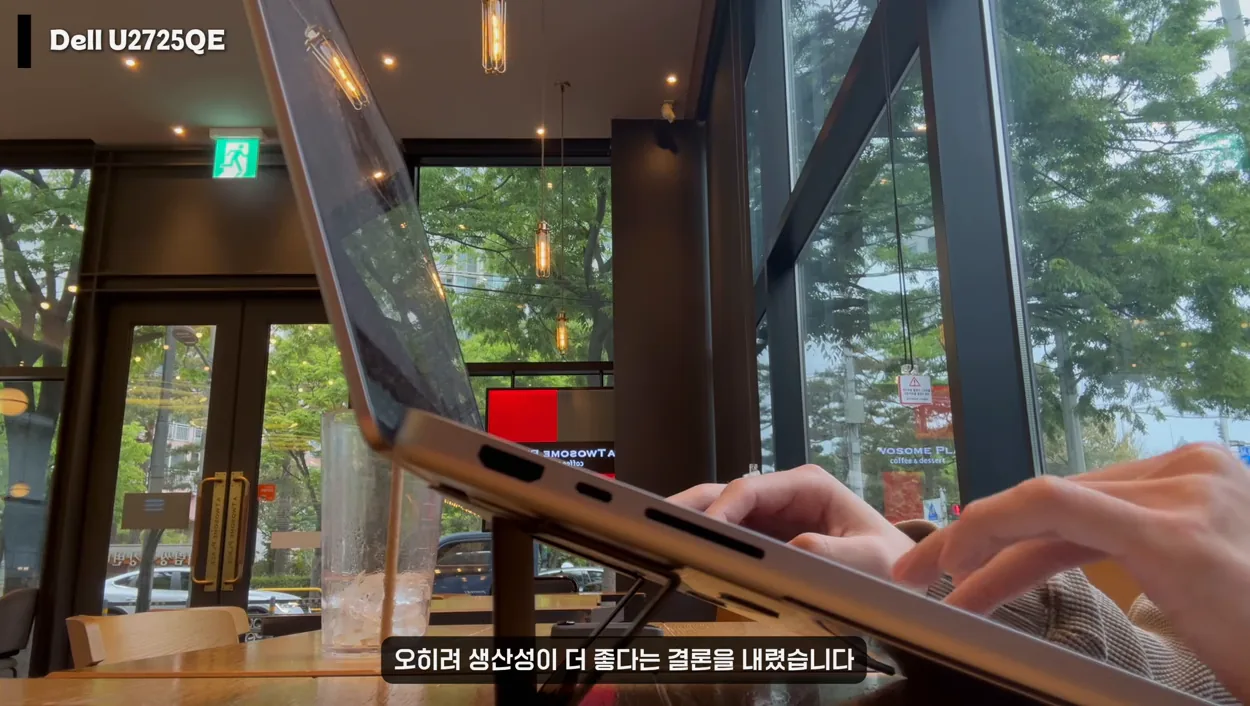
M2 맥북프로 14인치를 메인으로 쓰는 이유는 휴대성과 성능의 균형이 정말 좋기 때문이에요. 코딩이든 영상 편집이든 한 번도 성능이 부족하다고 느낀 적이 없다고 하더라고요. 14인치 크기가 가방에 넣고 다니기에도 부담 없고, 집에서는 클램셀 모드로 외부 모니터에 연결해서 쓰는 방식이죠. 클램셀 모드는 맥북을 닫아두고 모니터만 사용하는 건데, 화면 색감이 안정적이라 집중하기 좋더라고요.
듀얼 모니터를 써봤는데 오히려 화면이 많을수록 집중이 안 된다는 점이 흥미로웠어요. 한 번에 하나의 작업에 몰입하는 스타일이라면 화면 하나가 오히려 생산성을 높여준다는 결론을 내렸다고 해요. 1인 개발자라면 이런 '덜 쓰는' 선택이 오히려 더 많은 걸 해내게 해준다는 걸 명심하세요.
키보드는 로지텍 MX Keys를 메인으로, 가성비 기계식 키보드인 Keychron을 서브로 사용해요. MX Keys는 조용하고 가벼운 타건감으로 일상 작업에 최적이고, 가끔 타건감이 필요할 때 Keychron으로 바꾸는 식이죠. 마우스도 두 개를 병행하는데, 손목 통증 때문에 로지텍 버티컬 마우스로 바꿨다고 해요. MX Master 시리즈로 갈아탈지 고민 중이라고 하니, 손목이 약하다면 버티컬 타입부터 테스트해보는 걸 추천해요. 게이밍용으로는 G304를 서브로 두는 것도 실용적이에요.
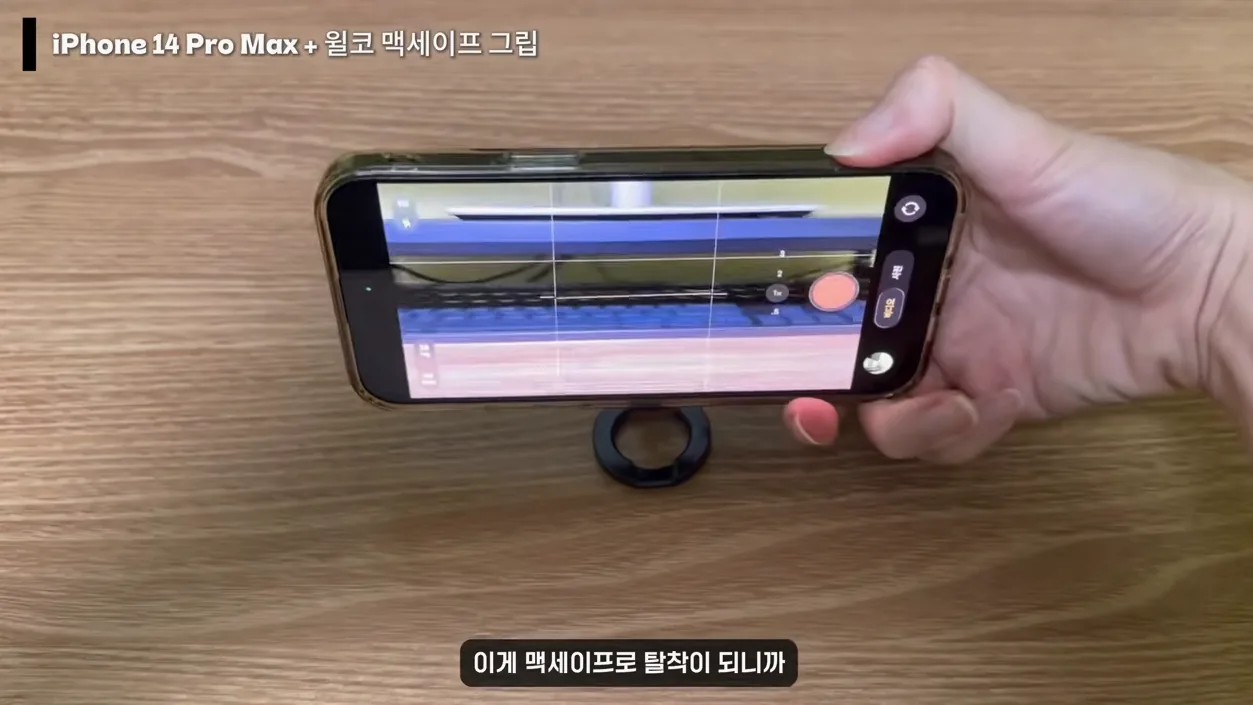
가장 눈길을 끈 건 모프트 접착식 노트북 거치대예요. 화면 높이를 올려서 목과 손목 부담을 줄여주는데, 접착식이라 공간을 거의 차지하지 않아서 어디서나 바로 펼쳐 쓸 수 있죠. 1인 개발자라면 이 제품 하나만 챙겨도 장시간 작업 피로가 확 줄어요. 촬영은 아이폰에 맥세이프 그립톡 붙여서 하고, 마이크는 Maono C300, 헤드폰은 에어팟 맥스를 쓰는 식으로 최소한으로 구성했어요.
 1인 개발자의 미니멀 맥북 셋업 | 필수 장비 & 앱 18가지 · 참고 컷 2
생산성을 높이는 소프트웨어와 브라우저
AI는 Claude Max 플랜을 메인으로 쓰고 있어요. 여러 모델을 번갈아 써봤는데 결국 Claude가 코드 작업이나 글쓰기에서 가장 안정적이라고 하더라고요. 코드 에디터로는 AntiGravity IDE를 선택했는데, VS Code 기반이라 익숙하고 자동완성이 무료라서 Claude로 생성한 코드를 빠르게 검토할 때 유용해요.
구독은 Claude Max와 X Premium 딱 두 개만 유지하고 있어요. 나머지는 최대한 무료 도구로 대체하는 미니멀 전략이죠. 터미널은 iTerm2를 쓰는데, 맥에서 가장 기본적이면서도 충분한 기능을 제공해요. 요즘 다른 터미널 앱을 알아보고 있다고 하니, 필요하다면 Warp 같은 대안을 테스트해보는 것도 좋겠어요.
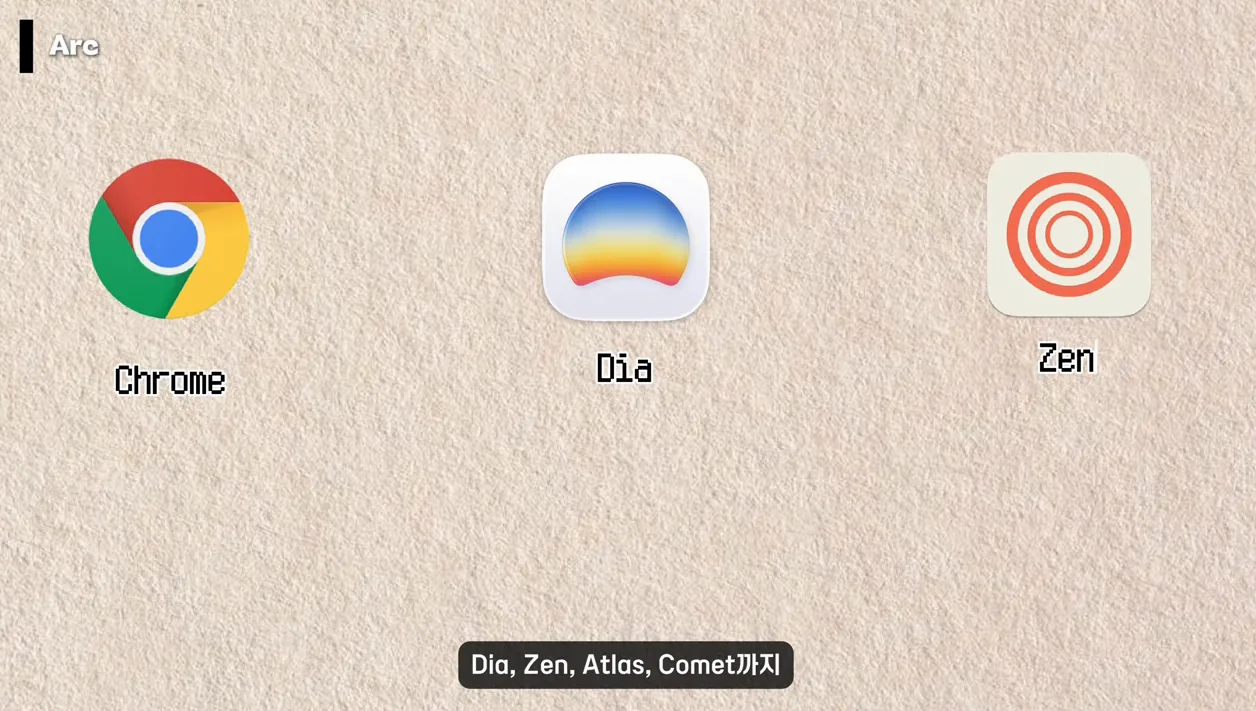
브라우저는 Arc를 최종 선택했어요. Chrome, Dia, Zen 등 여러 브라우저를 다 써봤는데, 사이드바 탭 관리와 이즈(Spaces) 기능 때문에 Arc가 가장 마음 편했다고 해요. 자주 쓰는 사이트를 사이드바에 고정해두면 작업 전환 시 흐름이 끊기지 않아요. 테마 커스터마이징도 예뻐서 장시간 써도 질리지 않는다는 점이 장점이죠.
레이캐스트는 키보드 하나로 맥 전체를 제어할 수 있게 해주는 앱이에요. 옵션+P로 색상 코드 추출, 클립보드 히스토리, 이모지 검색 등 자주 쓰는 기능을 단축키로 묶어둘 수 있어요. 키보드 중심으로 작업하는 1인 개발자라면 한 번 쓰면 다른 앱으로 돌아가기 어려울 거예요. 영상 편집은 Screen Studio로 녹화하고 CapCut으로 마무리하는데, 복잡한 프로젝트가 아니라면 CapCut으로 충분하다는 실전 팁도 유용해요. 번역은 DeepL 단축키(커맨드+CC)를 활용하고, 디자인은 Figma로 통일했어요.
 1인 개발자의 미니멀 맥북 셋업 | 필수 장비 & 앱 18가지 · 핵심 장면 3
맥 유저라면 꼭 써봐야 할 필수 앱 3가지
메뉴�ar에 날씨와 시간을 깔끔하게 보여주는 앱은 기본 캘린더보다 훨씬 손이 많이 간다고 해요. 작은 앱인데 없으면 허전할 정도라니, 미니멀 셋업에서도 '필요한 정보는 바로 보이게' 하는 게 중요하다는 걸 보여주죠.
RunCat은 메뉴바에서 고양이가 뛰어다니는 재미있는 앱이에요. CPU 사용량에 따라 고양이 속도가 달라지도록 설정해두면, 작업 부하를 시각적으로 확인할 수 있어요. 많이 쓰면 미친 듯이 달리고, 여유로울 때는 느긋하게 걷는 식으로 모니터링까지 가능하니 일석이조죠.
마지막으로 우측 커맨드 키를 한/영 전환키로 바꿔주는 앱은 윈도우 사용자 출신에게 정말 편한 기능이에요. 맥에서 오른쪽 커맨드를 한영키처럼 쓰면 작업 흐름이 훨씬 부드러워진다고 하더라고요. 이 세 앱 모두 메뉴바에 상주하면서도 가볍게 돌아가서, 1인 개발자의 미니멀 맥북 셋업에 잘 어울려요.
[자주 묻는 질문]
미니멀 맥북 셋업에서 가장 먼저 사야 할 액세서리는 무엇인가요?
손목 통증을 줄여주는 접착식 노트북 거치대를 가장 추천해요. 화면 높이를 올려주면서 공간을 거의 차지하지 않아서, 장시간 작업하는 1인 개발자에게 즉각적인 효과를 줍니다. 모프트 제품처럼 접착식이라 설치도 간단하고, 선물용으로도 좋다는 후기가 많아요.
Arc 브라우저가 다른 브라우저보다 나은 점은 무엇인가요?
사이드바 탭 관리와 Spaces 기능이 핵심이에요. 자주 쓰는 앱이나 북마크를 왼쪽에 고정해두면 작업 전환이 빠르고, 이즈 기능으로 생각을 정리하거나 테마를 꾸밀 수 있어요. 여러 브라우저를 써본 결과 Arc가 가장 마음 편하고 생산성이 높았다는 평가가 많아요.
레이캐스트 같은 앱을 처음 쓰는 사람이 주의할 점은?
처음에는 자주 쓰는 기능 몇 가지만 단축키로 설정해보세요. 옵션+P 색상 추출, 클립보드 히스토리, 이모지 검색처럼 간단한 것부터 시작하면 적응이 쉬워요. 너무 많은 기능을 한 번에 익히려 하지 말고, 키보드 중심 작업 습관을 들이는 게 중요합니다.



