
게시글 삭제
정말 삭제하시겠습니까?
코덱스+하이퍼프레임스 조합으로 영상제작
[주요 목차]
하이퍼프레임스 설치부터 API 연동까지
채피티로 나만의 영상 프롬프트 설계자 만들기
실제 제작 → 수정까지 25분 워크플로우
영상 편집할 때마다 “이 장면에 어떤 모션 그래픽을 넣어야 할까?” 하면서 몇 시간씩 헤맨 적 있으신가요? 저도 처음엔 그랬어요. 그런데 코덱스에 하이퍼프레임스를 설치하고 나니, 대본만 넣으면 장면별 모션과 자막까지 자동으로 짜주는 흐름이 생겼습니다. 오늘은 왕초보도 따라 할 수 있는 ‘코덱스 + 하이퍼프레임스’ 조합 영상 제작 과정을 처음부터 끝까지 정리했어요. 설치 방법, 프롬프트 설계자 만드는 법, 실제 25분 만에 만든 결과물까지 모두 담았습니다. 이 글을 읽고 나면 여러분도 텍스트만으로 전문가 수준의 영상을 만들 수 있는 기반이 생길 거예요.
 코덱스+하이퍼프레임스 조합으로 영상제작 · 주요 포인트 1
하이퍼프레임스 설치부터 API 연동까지
코덱스에 처음 들어가면 아무것도 없는 빈 화면이에요. 그래서 가장 먼저 해야 할 일이 하이퍼프레임스 설치입니다. GitHub에 올라와 있는 공식 저장소에서 코드를 복사해 “설치해 줘”라고 한 줄만 입력하면 끝납니다.
설치가 끝나면 11랩스 API 키를 등록해야 음성 나레이션을 바로 생성할 수 있어요. 저는 미리 키를 발급받아 코덱스에 저장해 두었고, 남성 보이스 ID까지 지정해 놓은 상태였습니다. 이렇게 세팅을 마치면 코덱스가 11랩스를 호출해 1분짜리 나레이션을 만들어 주고, 그 대본에 맞춰 하이퍼프레임스가 영상을 제작하는 흐름이 완성됩니다.
설치 후 가장 중요한 건 ‘참고 자료’를 미리 넣어 두는 거예요. 하이퍼프레임스 공식 프롬프트 가이드와 모션 그래픽 예시를 MD 파일로 저장해 코덱스에 업로드했습니다. 이렇게 하면 나중에 “모션은 부드럽게, 로고는 살짝 튀어나오는 느낌으로” 같은 지시를 할 때 훨씬 정확한 결과가 나옵니다.
 코덱스+하이퍼프레임스 조합으로 영상제작 · 본문 이미지 2
채피티로 나만의 영상 프롬프트 설계자 만들기
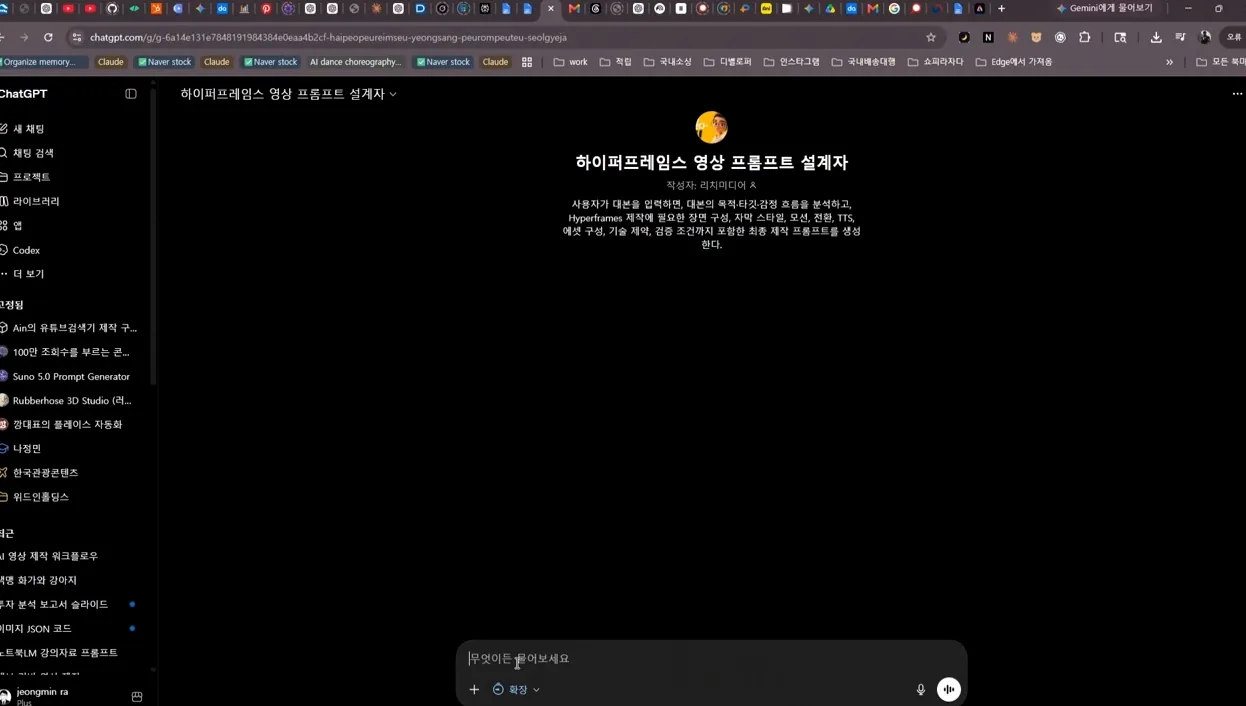
매번 같은 지시를 반복하기 귀찮아서, 저는 ‘하이퍼프레임스 영상 프롬프트 설계자’라는 GPT를 하나 만들었어요. 이름과 설명, 지침을 넣고, 앞서 저장한 프롬프트 가이드와 모션 그래픽 예시를 지식 파일로 추가했습니다.
이제 대본만 복사해서 넣으면 설계자가 자동으로 장면별 구성표, 모션 제안, 프롬프트까지 만들어 줍니다. 예를 들어 “노트북 사용법” 대본을 넣었더니 16:9 비율, 45초 길이, 각 장면에 맞는 아이콘 모션까지 제안해 주더라고요. 이렇게 한 번 만들어 두면 다음 영상부터는 대본만 바꿔 넣으면 되니까 작업 시간이 확 줄어요.
 코덱스+하이퍼프레임스 조합으로 영상제작 · 주요 포인트 3
실제 제작 → 수정까지 25분 워크플로우
설치와 설계자 준비가 끝났다면 이제 실제 제작만 남았습니다. 대본을 설계자에 넣고 “프롬프트 작성해 줘”라고 요청하면 13분 정도 후에 초안 영상이 나왔어요. 16:9 비율, 60초 길이로 만들어졌는데, 음성 속도가 느리고 자막이 너무 길게 나오는 문제가 있었습니다.
그래서 바로 수정 지시를 내렸습니다. “음성 속도 정상으로, 장면 싱크 재조정, 한글 자막은 한 단락처럼 보이게 줄이고, 로고 등장 애니메이션은 부드럽게”라고만 적었더니 10분 만에 수정본이 완성됐습니다. 총 25분 정도 걸린 셈이에요.
한 번에 완성되는 경우는 거의 없으니, “자연스럽게 수정해 줘”라는 식으로 구체적인 피드백을 반복하는 게 핵심입니다. 이렇게 코덱스 + 하이퍼프레임스 조합을 쓰면 디자이너가 아니어도 깔끔한 모션 그래픽 영상을 만들 수 있어요.
[자주 묻는 질문]
코덱스에 하이퍼프레임스 설치가 안 될 때는 어떻게 하나요?
GitHub 저장소에서 코드를 복사해 “설치해 줘”라고 입력하는 게 가장 간단합니다. 설치 후에도 “하이퍼프레임스 설치 확인해 줘”라고 물어보면 현재 상태를 알려줘요. 만약 여전히 안 된다면 코덱스 환경을 새로고침하거나, GitHub CLI로 직접 설치하는 방법도 시도해 보세요.
11랩스 API 키는 어디서 발급받고 어떻게 등록하나요?
11랩스 공식 사이트에서 계정을 만든 뒤 API 키를 발급받습니다. 코덱스에 “11랩스 API 키 등록해 줘”라고 말하면서 키 값을 알려주면 자동으로 저장돼요. 이후에는 보이스 ID까지 지정해 두면 나레이션 생성이 훨씬 수월해집니다.
프롬프트 설계자를 매번 새로 만들어야 하나요?
한 번만 만들어 두면 계속 쓸 수 있어요. 지침과 참고 파일을 넣어 둔 GPT를 저장해 놓고, 다음 영상 때는 대본만 바꿔 넣으면 됩니다. 필요하다면 “이 설계자 업데이트해 줘”라고 해서 새로운 가이드를 추가할 수도 있어요.



