
게시글 삭제
정말 삭제하시겠습니까?
갤럭시탭 S9+ 의 세컨드 스크린 (second screen)기능 대충 써보기.
[주요 목차]
세컨드 스크린 연결 방법
펜으로 그림판 활용하기
게임 실행과 실사용 팁
갤럭시탭 S9+를 PC 모니터처럼 쓰고 싶다는 생각, 한 번쯤 해보셨을 거예요. 매번 외장 모니터를 사기엔 부담스럽고, 태블릿은 이미 갖고 있으니까요. 세컨드 스크린 기능을 제대로 알면 S9+를 두 번째 화면으로 활용할 수 있어요. 이 글에서는 갤럭시탭 S9+ 세컨드 스크린 연결부터 펜 입력, 게임 테스트까지 실제로 써본 경험을 정리했어요. 영상을 보지 않아도 따라 할 수 있게 단계별로 설명하고, 실전에서 바로 적용할 수 있는 팁도 넣었어요.
 갤럭시탭 S9+ 의 세컨드 스크린 (second screen)기능 대충 써보기. · 핵심 장면 1
세컨드 스크린 연결 방법
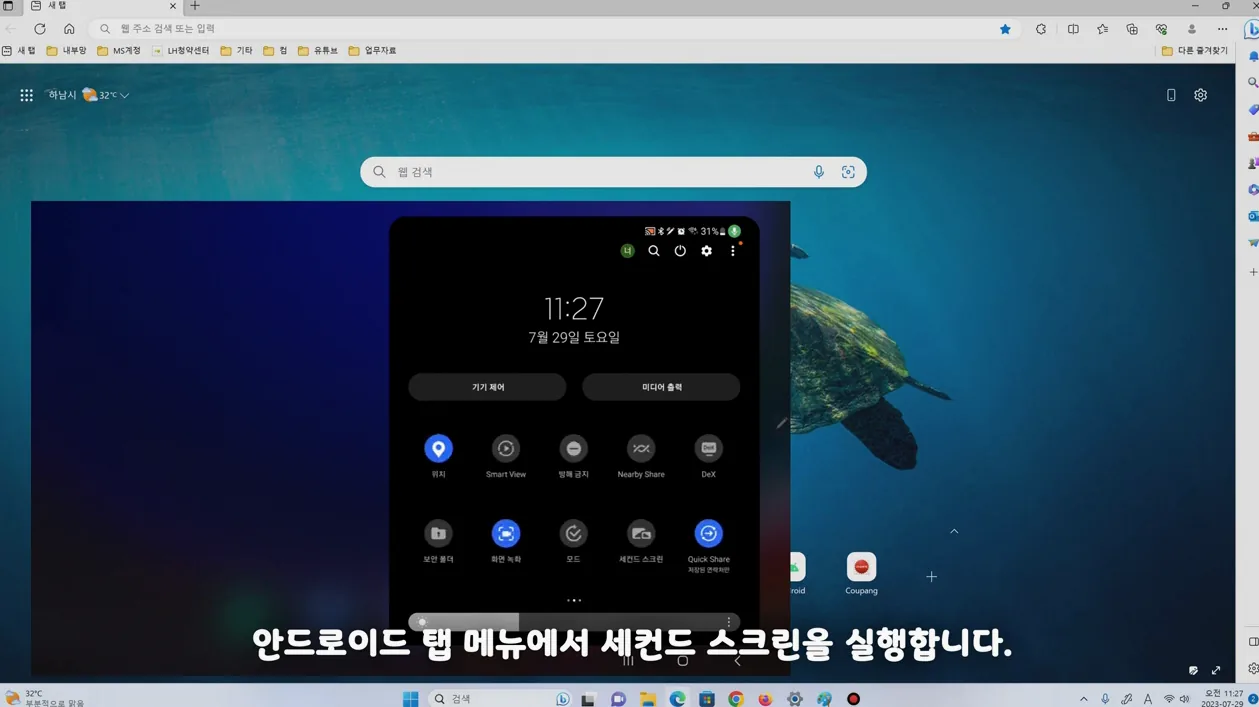
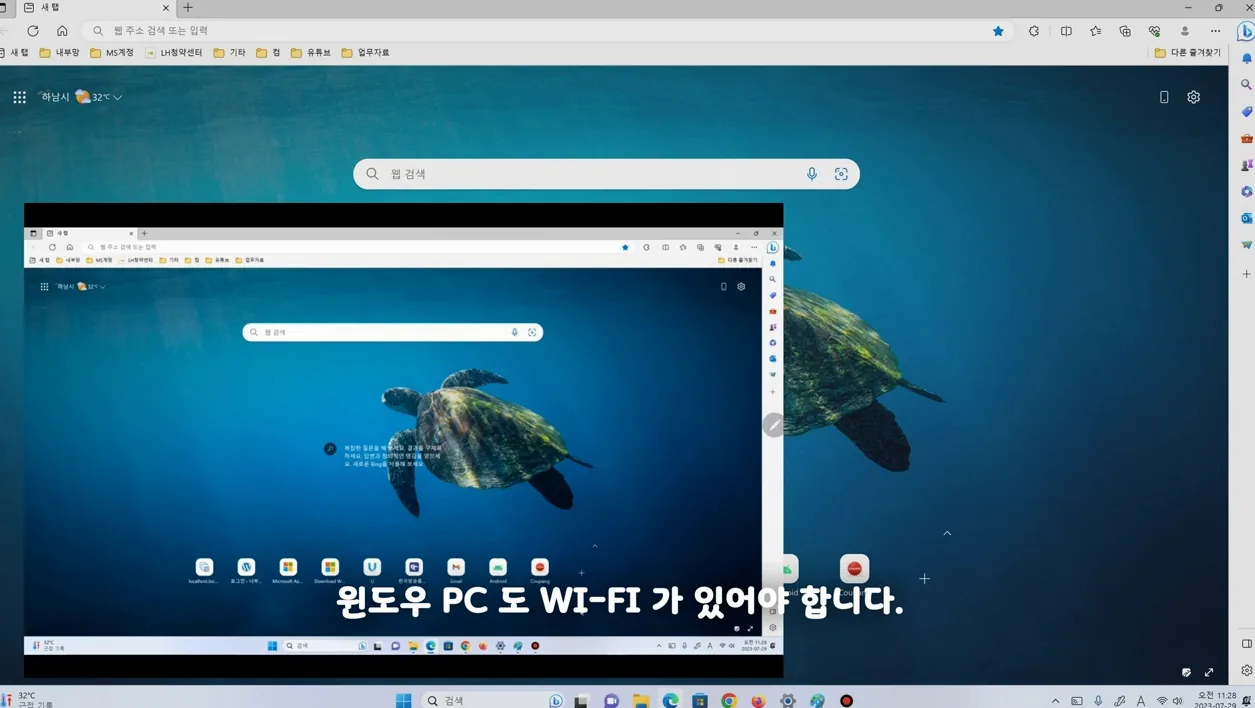
갤럭시탭 S9+ 세컨드 스크린은 윈도우 PC와 무선으로 연결돼요. 먼저 두 기기가 같은 와이파이에 접속돼 있어야 해요. PC에서 윈도우 키 + K를 동시에 누르면 연결 가능한 기기 목록이 뜨죠.
탭에서는 알림 센터를 아래로 당겨 ‘스마트 뷰’나 ‘세컨드 스크린’ 메뉴를 찾아요. PC 목록에서 S9+를 선택하고 ‘복제’ 모드를 고르면 바로 연결돼요. 확장 모드로 쓰고 싶다면 설정에서 ‘확장’을 선택하면 돼요.
연결이 안 될 때는 PC와 탭의 블루투스도 켜두는 게 좋아요. 연결 후에는 해상도를 PC에 맞춰 조정하면 글씨가 선명해져요. 한 번 연결해 두면 다음부터는 더 빠르게 잡혀요.
 갤럭시탭 S9+ 의 세컨드 스크린 (second screen)기능 대충 써보기. · 현장 스냅 2
펜으로 그림판 활용하기
세컨드 스크린으로 연결한 뒤 가장 유용한 건 S펜 입력이에요. PC의 그림판을 열고 탭에서 S펜으로 그리면 실시간으로 PC 화면에 반영돼요.
타블렛처럼 쓰고 싶다면 압력 감도를 PC 드라이버에서 미세 조정하면 좋아요. 기본 상태에서도 선이 부드럽게 그려지지만, 필압을 100%로 올리면 더 자연스러워요.
이 방식은 별도 드로잉 태블릿을 사지 않아도 돼서 비용을 아낄 수 있어요. 다만 선이 약간 두꺼워 보일 수 있으니, 브러시 크기를 3~5픽셀로 낮춰 쓰는 걸 추천해요.
[이미지�입용태그3]
게임 실행과 실사용 팁
월드 오브 워크래프트 같은 게임도 확장 모드로 돌려봤어요. 탭 화면에서만 게임을 실행하면 PC 본체 모니터는 검은 화면이 되는데, 이는 정상이에요.
딜레이는 체감상 30~50ms 정도로 가벼운 작업에서는 크게 거슬리지 않아요. 다만 그래픽 설정을 중간 이하로 낮추면 더 부드럽게 돌아가요.
주의할 점은 배터리 소모가 빠르다는 거예요. 2시간 이상 쓸 거면 충전기를 연결해 두세요. 또 PC와 탭 거리가 5m 이상 벌어지면 연결이 끊길 수 있으니 가까운 곳에서 쓰는 게 안전해요.
[자주 묻는 질문]
갤럭시탭 S9+ 세컨드 스크린 연결이 안 될 때는 어떻게 하나요?
두 기기가 같은 와이파이에 연결됐는지 먼저 확인하세요. 그래도 안 되면 PC에서 윈도우 키 + K를 다시 누르고, 탭의 스마트 뷰를 껐다 켜보세요. 블루투스도 함께 켜두면 연결 성공률이 높아져요. 여전히 안 되면 PC 방화벽에서 ‘무선 디스플레이’ 관련 항목을 허용으로 바꿔보는 걸 추천해요.
세컨드 스크린으로 게임할 때 딜레이를 줄이는 방법이 있나요?
그래픽 옵션을 낮추고, PC와 탭을 최대한 가까이 두세요. 5GHz 와이파이를 사용하면 2.4GHz보다 지연이 적어요. 게임 내에서 VSync를 끄면 체감 딜레이가 줄어드는 경우가 많아요.
세컨드 스크린 사용 시 배터리가 빨리 닳는데 해결책이 있나요?
장시간 사용할 때는 탭을 충전하면서 쓰는 게 가장 좋아요. 밝기를 40~50%로 낮추고, 불필요한 백그라운드 앱을 종료하면 소모를 줄일 수 있어요. 절전 모드를 켜는 것도 도움이 돼요.



