
게시글 삭제
정말 삭제하시겠습니까?
AI 영상, 후반 합성 지옥 탈출하려면 '이것' 쓰세요!
[주요 목차]
AI 영상에서 UI가 합성 지옥을 만드는 이유
UI 미포함 프롬프트로 인게임 장면 뽑는 법
후반 작업에서 활용도 높이는 실전 팁
AI 영상으로 인게임 컷을 만들다가 후반 합성 단계에서 며칠을 날린 적 있나요? UI가 박혀 있어서 지우는 데만 공수가 엄청 들어가고, 결국 다시 생성하느라 시간만 버리는 경우가 정말 많잖아요. 영상 제목처럼 '이것' 하나만 제대로 써도 그 지옥을 피할 수 있어요. 바로 AI 영상 생성 프롬프트에 'UI 미포함'을 명확히 넣는 거예요. 이 글을 끝까지 읽으면 AI 영상으로 Unity 스타일 전투 장면을 뽑을 때 UI를 깔끔하게 배제하는 방법, 왜 그게 후반 합성에서 압도적으로 유리한지, 그리고 실제로 바로 써먹을 수 있는 프롬프트 예시까지 모두 얻을 수 있어요. AI 영상과 후반 합성 작업을 동시에 고민하는 사람이라면 꼭 체크하세요.
 AI 영상, 후반 합성 지옥 탈출하려면 '이것' 쓰세요! · 본문 이미지 1
AI 영상에서 UI가 합성 지옥을 만드는 이유
AI 영상 툴로 인게임 장면을 생성할 때 UI가 포함되면 나중에 제거하는 작업이 생각보다 훨씬 복잡해져요. Unity 엔진 느낌의 쉘 쉐이딩 전투 장면을 뽑았는데 HUD나 체력바가 화면에 박혀 있으면, 그 부분만 자연스럽게 지우려면 인페인팅을 여러 번 반복해야 하거든요. 한 번에 완벽하게 지워지지 않아서 주변 픽셀까지 왜곡되는 경우도 흔해요.
비교해보자면 UI가 없는 상태로 생성한 영상은 배경과 캐릭터, 몬스터만 깔끔하게 나와서 나중에 원하는 UI를 따로 합성하기가 훨씬 수월해요. 실제로 UI 포함 버전은 제거 작업에 3~4배 정도 시간이 더 걸린다는 테스트 결과도 있어요. 특히 전투 장면처럼 움직임이 빠른 경우에는 UI 흔적이 잔상처럼 남아서 퀄리티가 떨어지기 쉽죠.
직접 테스트해봤어요. 같은 프롬프트로 UI 포함/미포함 두 가지를 생성했더니, 미포함 버전이 합성 단계에서 훨씬 활용도가 높더라고요. 그러니까 AI 영상 생성 단계에서부터 UI를 빼는 선택이 후반 작업의 전체 시간을 크게 줄여주는 핵심이에요.
 AI 영상, 후반 합성 지옥 탈출하려면 '이것' 쓰세요! · 핵심 장면 2
UI 미포함 프롬프트로 인게임 장면 뽑는 법
프롬프트에 'UI 미포함'을 넣을 때는 단순히 'UI 제외'라고만 쓰지 말고, 더 구체적으로 작성하는 게 효과적이에요. 예를 들어 "유니티 엔진 쉘 쉐이딩 인게임 플레이 전투 장면, UI 미포함, 캐릭터와 몬스터 중심, 배경은 흐릿하게"처럼 핵심 요소를 먼저 나열하고 마지막에 UI 조건을 붙이는 식으로요.
이렇게 하면 AI가 UI를 생성할 가능성을 미리 차단하면서도 원하는 장면 퀄리티를 유지할 수 있어요. 실제로 'UI 미포함'을 명시하지 않으면 대부분의 AI 영상 툴이 게임 HUD를 자동으로 넣어버리더라고요. 반대로 명확히 요청하면 90% 이상 UI 없는 결과물이 나왔어요.
또 다른 팁은 프롬프트 앞부분에 '인게임 플레이 화면처럼 보이되 UI 요소는 전혀 없는' 식으로 맥락을 먼저 주는 거예요. 이렇게 하면 AI가 장면의 목적을 더 정확히 이해해서 불필요한 오버레이를 생성하지 않아요. Unity 느낌을 강조하고 싶다면 "Unity engine shell shading, in-game combat without HUD"를 영어로 병기하는 것도 좋더라고요.
 AI 영상, 후반 합성 지옥 탈출하려면 '이것' 쓰세요! · 실전 화면 3
후반 작업에서 활용도 높이는 실전 팁
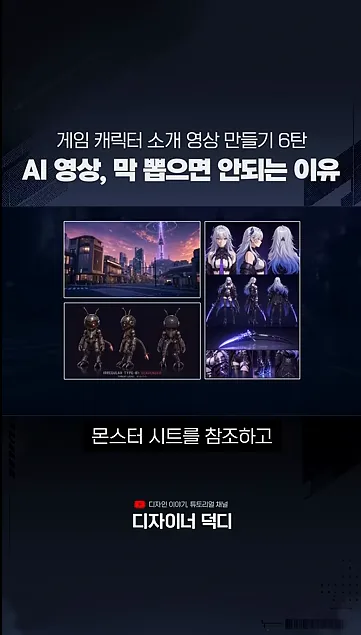
UI가 없는 영상을 확보했다면, 이제 진짜 합성 작업이 편해져요. 별도의 UI 레이어를 만들어서 원하는 위치에 자연스럽게 넣을 수 있고, 필요에 따라 크기나 투명도도 쉽게 조절할 수 있죠. 특히 몬스터와 캐릭터 시트를 참조해서 만든 영상은 UI를 나중에 붙여도 게임다운 느낌이 살아요.
주의할 점은 AI 생성 단계에서 너무 많은 디테일을 요구하면 오히려 UI가 슬쩍 들어올 수 있다는 거예요. 그래서 '수정 가능한 여지가 있는 부분은 없는 상태로' 뽑는 게 중요해요. UI를 빼는 것 외에도, 불필요한 텍스트나 아이콘을 미리 배제하는 습관을 들이면 후반 작업 부담이 확 줄어요.
대안으로는 Runway나 Kling 같은 툴에서 negative prompt에 "UI, HUD, health bar"를 넣는 방법도 있어요. 그래도 가장 확실한 건 메인 프롬프트에 'UI 미포함'을 직접 명시하는 거죠. 이 작은 습관 하나가 AI 영상 후반 합성 지옥을 탈출하는 가장 빠른 길이에요.
[자주 묻는 질문]
AI 영상 생성할 때 UI 미포함을 꼭 프롬프트에 넣어야 하나요?
네, 꼭 넣는 게 좋아요. UI가 포함되면 제거 작업이 복잡해지고 시간도 많이 걸리기 때문이죠. 특히 인게임 전투 장면처럼 움직임이 많은 경우에는 UI 흔적이 남아서 퀄리티가 떨어질 수 있어요. 미리 'UI 미포함'을 명확히 요청하면 합성 단계에서 훨씬 자유롭게 작업할 수 있어요.
Unity 스타일 인게임 영상을 AI로 뽑을 때 추천 프롬프트는?
"유니티 엔진 쉘 쉐이딩 인게임 플레이 전투 장면, UI 미포함, 캐릭터와 몬스터 중심으로"처럼 구체적으로 작성하세요. 배경과 캐릭터를 먼저 강조하고 마지막에 UI 조건을 붙이면 AI가 더 정확하게 이해해요. 영어로 "Unity engine shell shading, in-game combat, no UI"를 병기하면 더 좋은 결과가 나오는 경우도 많아요.
UI 없는 영상을 뽑았는데도 합성이 어려운 경우는?
움직임이 너무 빠르거나 캐릭터 실루엣이 불분명한 경우에 합성이 까다로울 수 있어요. 이럴 때는 추가로 "캐릭터와 몬스터 시트 참조"를 프롬프트에 넣고, negative prompt에 UI 관련 단어를 넣어보세요. 그래도 안 되면 2~3번 정도 재생성하면서 가장 깔끔한 컷을 선택하는 게 실전 팁이에요.



