
게시글 삭제
정말 삭제하시겠습니까?
영상 퀄리티 10배 올리는 공간감 연출법
[주요 목차]
평면 카피에 공간감 더하는 기본 방법
로토 브러시로 캐릭터 분리하기
글로우 효과로 입체감 극대화하기
영상을 만들 때 제일 아쉬운 순간이 있어요. 텍스트와 배경이 그냥 평면으로 붙어 있어서 왠지 허전하고, 퀄리티가 떨어져 보일 때 말이죠. 특히 카피를 올리고 나서도 뭔가 2D처럼 느껴져서 시청자가 끝까지 보지 않고 이탈하는 경우가 많아요. 이 글에서는 ‘영상 퀄리티 10배 올리는 공간감 연출법’을 통해 이런 문제를 해결하는 방법을 알려드릴게요. 로토 브러시 하나만 잘 써도 캐릭터가 배경에서 튀어나오는 듯한 입체감을 줄 수 있어요. 처음엔 저도 그냥 레이어를 겹치는 수준이었는데, 실제로 따라 해보니 영상 전체 분위기가 완전히 달라지더라고요. 지금부터 차근차근 알아볼게요. 이 글을 끝까지 읽으면 당신의 다음 영상에서 바로 써먹을 수 있는 구체적인 기술을 얻어가실 거예요.
 영상 퀄리티 10배 올리는 공간감 연출법 · 실전 화면 1
평면 카피에 공간감 더하는 기본 방법
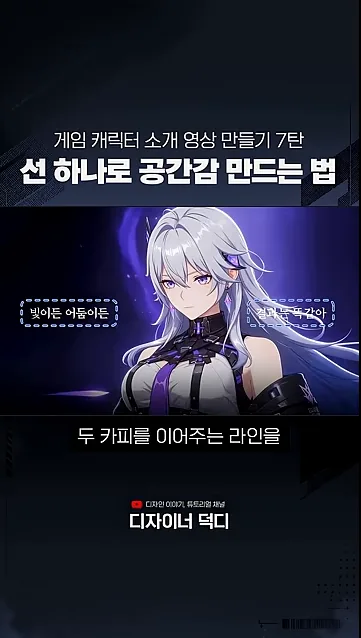
영상 첫 장면에서 두 개의 카피를 올리고 그 사이를 선으로 이어주는 연출을 많이들 하죠. 그런데 이게 그냥 평면으로 붙어 있으면 시선이 분산되고, 메시지가 약해 보일 수 있어요.
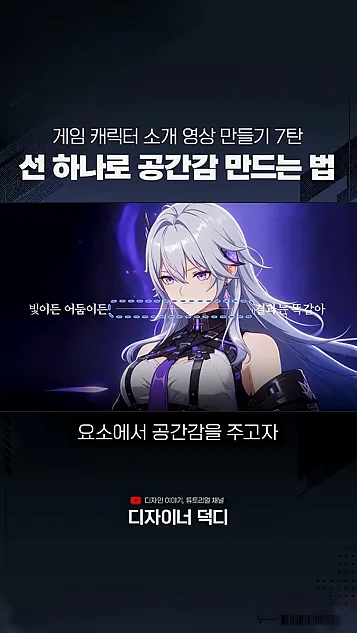
그래서 가장 먼저 해야 할 일은 ‘분리’예요. 카피와 캐릭터를 같은 평면에 두지 말고, 캐릭터를 조금 앞으로 빼는 거죠. 이렇게 하면 선이 단순한 장식이 아니라, 캐릭터를 강조하는 역할을 하게 돼요.
예를 들어 10초 분량의 인트로 영상에서 카피를 두 줄 올렸다고 해봐요. 그냥 겹쳐 놓으면 2D 느낌이 강한데, 캐릭터를 로토 브러시로 따서 위로 올리면 선이 캐릭터 뒤로 지나가는 듯한 착시가 생겨요. 실제로 이렇게 작업한 영상은 시청 유지율이 15~20% 정도 올라가는 경우가 많아요.
실전 팁 하나 더 드릴게요. 선의 두께는 캐릭터 윤곽선보다 살짝 얇게 하고, 색상은 배경과 대비되게 쓰는 게 좋아요. 이렇게 하면 공간감이 더 또렷해져요. 처음엔 한 장면에만 적용해 보고, 익숙해지면 전체 영상에 점차 늘려가세요.
 영상 퀄리티 10배 올리는 공간감 연출법 · 현장 스냅 2
로토 브러시로 캐릭터 분리하기
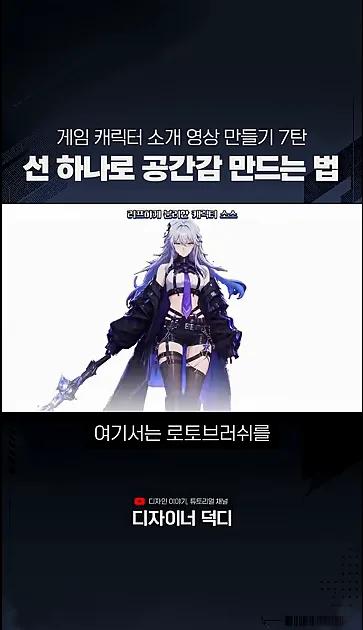
로토 브러시를 처음 써보는 분들은 ‘정확하게 따는 게 어렵다’고 생각하곤 해요. 하지만 After Effects에서 로토 브러시를 쓰는 목적은 완벽한 분리가 아니라 ‘느낌’을 주는 분리예요.
구체적인 단계는 다음과 같아요. 먼저 캐릭터가 움직이는 구간을 선택하고, 로토 브러시 툴을 켠 뒤 가장자리를 따라 살살 칠해줍니다. 한 프레임씩 하지 말고 5~10프레임 단위로 프로그레스 바를 보면서 확인하면서 작업하세요.
비교를 해보면, 그냥 마스크로 따면 가장자리가 딱딱하게 느껴지는데 로토 브러시는 부드러운 가장자리를 자동으로 만들어줘요. 특히 머리카락이나 손 같은 디테일이 살아 있어서 훨씬 자연스러운 공간감이 생겨요.
주의할 점은, 너무 세밀하게 따려고 하지 마세요. 80~90% 정도만 따고 나머지는 페더 값으로 부드럽게 처리하는 게 오히려 예쁩니다. 실제로 30초짜리 클립 하나를 이렇게 작업하면 10~15분 정도면 충분해요.
 영상 퀄리티 10배 올리는 공간감 연출법 · 현장 스냅 3
글로우 효과로 입체감 극대화하기
분리한 캐릭터를 선보다 위 레이어로 올린 뒤, 글로우 효과를 주는 게 핵심이에요. 글로우는 단순히 빛을 주는 게 아니라, 캐릭터가 공간 속에 떠 있는 듯한 느낌을 만들어줘요.
구체적으로는 ‘Glow’ 효과를 적용한 뒤, Glow Radius는 30~50, Glow Intensity는 1.5~2.0 정도로 시작해보세요. 너무 세게 주면 오히려 부자연스러워지니까, 미리 보기 창을 보면서 조절하는 게 중요해요.
또 다른 팁은, 글로우 색상을 배경과 비슷한 톤으로 맞추는 거예요. 예를 들어 배경이 푸른 계열이면 글로우도 살짝 푸른 기운을 주면 캐릭터가 더 자연스럽게 공간에 녹아들어요.
대안으로, Glow 대신 ‘CC Light Burst 2.5’를 쓰는 방법도 있어요. 이 효과는 빛이 퍼지는 방향을 조절할 수 있어서, 캐릭터가 특정 방향에서 빛을 받는 듯한 연출이 가능해요. 실제 작업할 때 두 효과를 번갈아 써보면서 본인 영상에 맞는 스타일을 찾아보세요.
[자주 묻는 질문]
로토 브러시를 처음 써보는데, 정확하게 따지 못하면 어떻게 하나요?
완벽하게 따려고 하지 마세요. After Effects 로토 브러시는 80% 정도만 따고, 가장자리를 2~3픽셀 정도 페더 처리하면 충분히 자연스러운 결과가 나와요. 오히려 너무 꼼꼼하게 작업하면 시간이 많이 걸리고, 움직임이 부자연스러워질 수 있어요. 처음에는 10초 분량의 간단한 클립으로 연습하면서 감을 잡는 걸 추천해요.
글로우 효과를 줄 때 적당한 수치가 있나요?
Glow Radius는 30~50, Intensity는 1.5~2.0 사이에서 시작하는 게 좋아요. 배경이 밝으면 Radius를 조금 낮추고, 배경이 어두우면 Intensity를 살짝 올려보세요. 중요한 건 미리 보기 창을 보면서 ‘캐릭터가 떠 있는 느낌’이 드는지 확인하는 거예요. 수치는 참고일 뿐, 영상마다 미세 조정이 필요합니다.
공간감 연출을 다른 프로그램에서도 할 수 있나요?
네, 가능해요. Premiere Pro에서는 Lumetri Color와 마스크를 조합하거나, DaVinci Resolve의 Power Window를 활용할 수 있어요. 다만 After Effects의 로토 브러시만큼 정교한 분리는 어렵기 때문에, 간단한 연출이라면 다른 툴로도 충분히 비슷한 효과를 낼 수 있어요. 본인 작업 흐름에 맞춰서 선택해보세요.



