
게시글 삭제
정말 삭제하시겠습니까?
벤큐가 책상에 어떤 조명이 필요한지 완벽하게 이해했습니다. (스크린바 헤일로2)
[주요 목차]
스크린바 헤일로2가 왜 기존 라이트바와 다른가
후면 바이어스 조명이 실제로 주는 효과
전면 조명과 무선 컨트롤러 실전 활용법
모니터 위에 올려놓는 라이트바를 사려다 말았던 적 있나요? 저도 처음엔 밝기만 밝으면 된다고 생각했는데, 시간이 지나면서 모니터 색감이 점점 이상해지는 걸 느꼈어요. 특히 밤에 작업할 때 눈이 빨리 피곤해지고, 컬러 작업을 할 때는 더 큰 문제가 됐죠. 이번에 벤큐 스크린바 헤일로2를 써보면서 깨달았습니다. 단순한 데스크 조명이 아니라, 모니터 뒤쪽 바이어스 조명까지 동시에 해결해주는 제품이라는 점을요. 이 글을 읽으면 스크린바 헤일로2가 기존 제품과 어떻게 다른지, 실제 책상에서 어떤 차이를 만드는지 구체적으로 알 수 있어요. 데스크 조명 때문에 고민 중이라면 끝까지 읽어보세요.
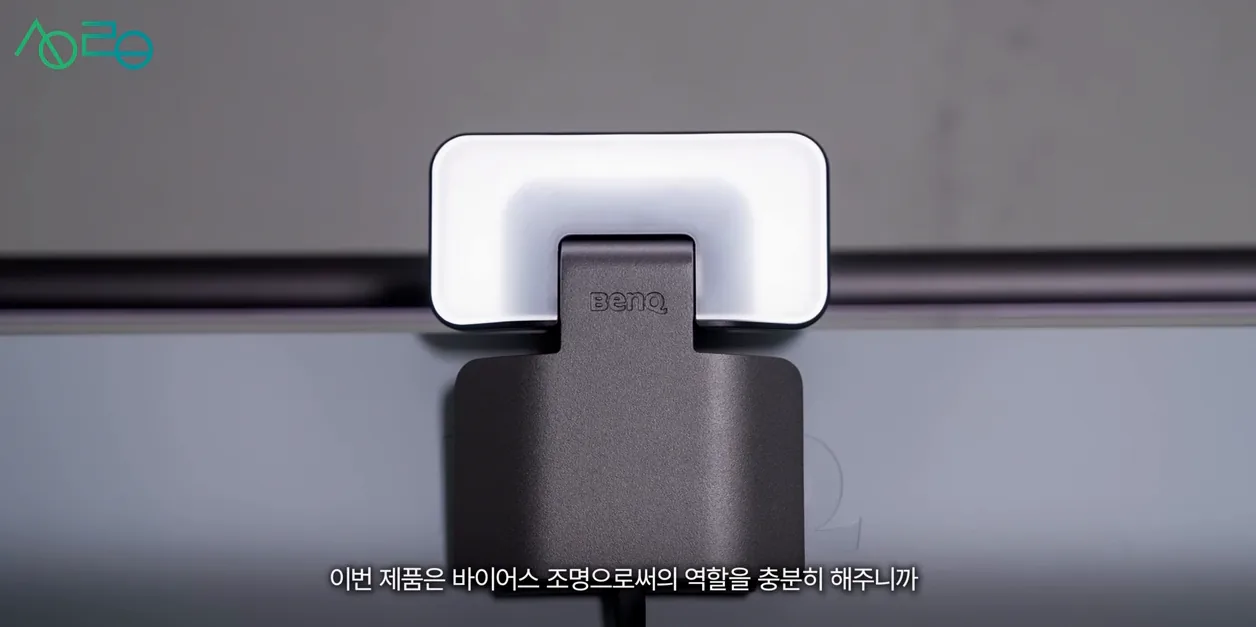 벤큐가 책상에 어떤 조명이 필요한지 완벽하게 이해했습니다. (스크린바 헤일로2) · 실전 화면 1
스크린바 헤일로2가 왜 기존 라이트바와 다른가
기존 모니터 라이트바는 대부분 전면 조명만 신경 썼어요. 그래서 모니터 패널에 빛이 반사되거나, 색감이 왜곡되는 경우가 많았죠. 제가 예전에 올린 영상에서도 이 문제를 지적했는데, 그 이후로 라이트바를 아예 쓰지 않았습니다.
스크린바 헤일로2는 이 점을 완전히 바꿨어요. 전면과 후면에 조명을 동시에 배치한 덕분에, 바이어스 조명 역할까지 할 수 있게 됐습니다. 27인치나 32인치 모니터 뒤쪽까지 고르게 빛을 퍼뜨려서, 주변 밝기와 모니터 밝기가 자연스럽게 연결되도록 만들었어요.
실제로 불을 다 끈 상태에서 보면, 모니터 상단과 측면이 고르게 밝아지는 걸 확인할 수 있어요. 기존 스트립 형태 바이어스 조명은 모니터마다 붙였다 떼는 게 번거로웠는데, 이 제품은 그냥 올려놓기만 하면 돼서 이동이 훨씬 편합니다. 한 대로 두 가지 역할을 다 하니, 책상 위 조명 솔루션을 하나로 줄일 수 있는 거죠.
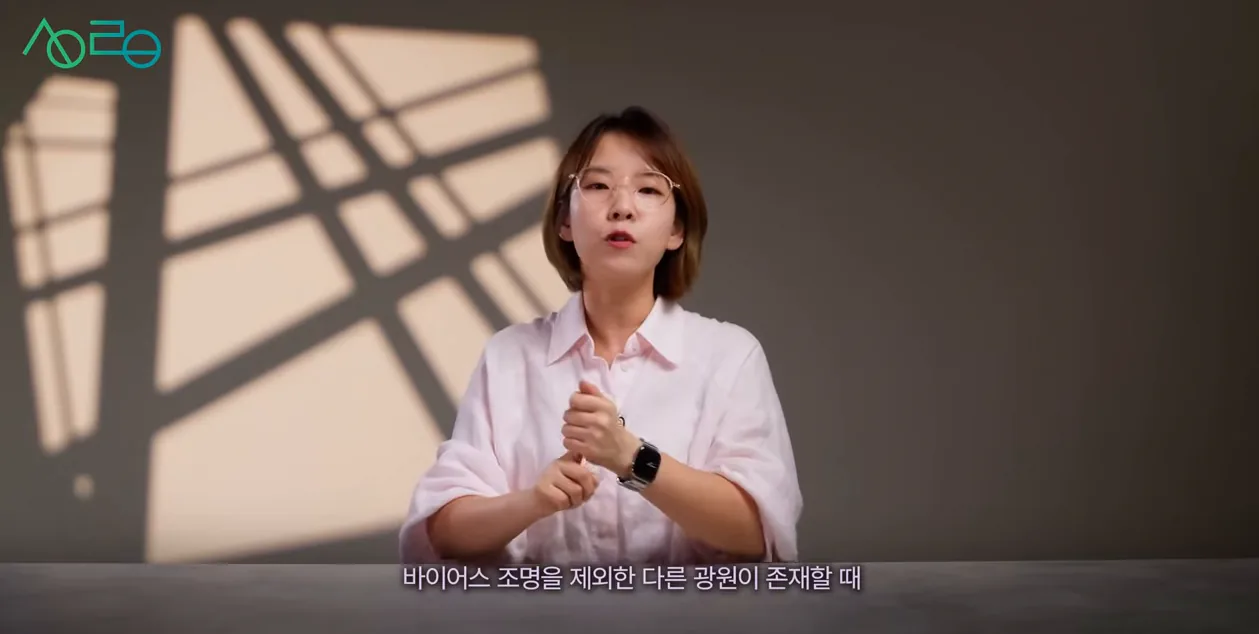 벤큐가 책상에 어떤 조명이 필요한지 완벽하게 이해했습니다. (스크린바 헤일로2) · 현장 스냅 2
후면 바이어스 조명이 실제로 주는 효과
우리 눈은 주변 밝기에 따라 모니터 밝기를 다르게 느껴요. 낮에는 모니터가 어두워 보이고, 밤에는 너무 밝아 보이는 이유가 바로 이거예요. 바이어스 조명은 이 문제를 해결해줍니다. 모니터 뒤쪽에서 간접광을 만들어 눈이 적정 밝기에 적응하게 해주죠.
헤일로2의 후면 조명은 3개의 곡면으로 설계돼 있어요. 상단은 눈부심을 막고, 측면은 빛을 모니터 너머까지 전달합니다. 27인치 모니터 기준으로 상단과 양옆이 고르게 커버돼서, 균일도와 커버리지 모두 만족스러웠어요. 이전 헤일로1은 광량이 부족했는데, 이번 버전은 충분히 밝아서 별도 스트립 조명을 붙일 필요가 없어졌습니다.
이게 왜 중요하냐면, 바이어스 조명이 제대로 되면 모니터 밝기를 일정하게 유지할 수 있어서 눈 피로가 줄어들기 때문이에요. 특히 늦은 밤까지 작업하는 분들에게 실질적인 도움이 됩니다.
[이미지�입용태그3]
전면 조명과 무선 컨트롤러 실전 활용법
전면 조명은 최대 1,000lux까지 밝아졌고, 가로 커버 범위도 넓어졌어요. 책상 전체를 밝히면서도 모니터 패널에 빛이 직접 반사되지 않도록 각도 설계가 잘 되어 있습니다. 텍스트 작업이나 영상 감상할 때는 주조명으로 써도 될 정도예요.
다만 컬러 그레이딩처럼 정확한 색감이 필요한 작업을 할 때는 전면 조명을 끄는 게 좋습니다. 후면 바이어스 조명만 켜두면 눈 적응에 도움이 되면서도 모니터 색감에 영향을 주지 않아요.
가장 만족스러웠던 건 무선 컨트롤러예요. USB-C 충전으로 3개월 정도 쓸 수 있고, 반응 속도가 정말 빠릅니다. 다이얼로 밝기와 색온도(2,700K~6,500K)를 바로 조절할 수 있어서, 매번 메뉴를 들어갈 필요가 없어요. 듀얼 모니터를 쓴다면 한 컨트롤러로 두 대를 연결할 수도 있으니, 확장성도 좋습니다.
설치할 때는 모니터 상단에 올려놓고, 후면 조명이 모니터 뒤로 충분히 퍼지도록 위치를 살짝 조정해보세요. 자동 모드로 시작해서 필요할 때만 수동으로 밝기를 맞추는 게 가장 편합니다.
[자주 묻는 질문]
스크린바 헤일로2를 설치할 때 모니터 뒤쪽 공간이 좁으면 어떻게 하나요?
모니터와 벽 사이가 10cm 정도만 있어도 후면 조명이 충분히 퍼집니다. 벽에 너무 붙어 있다면 모니터를 5~10cm 앞으로 당겨서 설치해보세요. 헤일로2는 모니터 뒤로 빛을 넓게 퍼뜨리는 구조라 좁은 공간에서도 바이어스 효과를 볼 수 있어요. 실제로 27인치 모니터 기준으로 테스트했을 때, 벽과 8cm 떨어진 상태에서도 균일한 빛이 나왔습니다.
컬러 작업할 때 스크린바 헤일로2를 켜도 되나요?
후면 바이어스 조명만 켜고 전면 조명은 끄는 걸 추천해요. 전면 조명을 켜면 미세하게 산란광이 생길 수 있어서, Delta E 값을 엄격하게 관리해야 하는 작업에서는 후면만 사용하는 게 안전합니다. BenQ 모니터와 함께 쓰면 색감 변화가 거의 없지만, 민감한 작업 시에는 후면 조명으로 눈 피로만 줄이는 방식이 효과적이에요.
듀얼 모니터 환경에서 헤일로2를 어떻게 연결하나요?
하나의 무선 컨트롤러로 두 대의 헤일로2를 페어링할 수 있습니다. 첫 번째 제품을 연결한 후, 컨트롤러 메뉴에서 두 번째 제품을 추가로 페어링하면 됩니다. 밝기와 색온도를 동시에 조절할 수 있어서, 두 모니터의 조명 환경을 일정하게 유지하기 편해요. Thunderbolt 도크와 함께 쓰면 케이블 하나로 모든 연결이 끝나서 책상 정리도 훨씬 깔끔해집니다.



