
게시글 삭제
정말 삭제하시겠습니까?
한국 상륙! 구글 '믹스보드'로 AI 이미지 생성 + 아이디어 확산까지! 🚀mixboard
[주요 목차]
믹스보드 시작하기와 기본 사용법
실제 이미지 편집·변형 사례 살펴보기
실전 활용 팁과 한계 극복 방법
AI로 이미지 하나 만들 때마다 “도대체 어떤 프롬프트를 써야 하지?” 하면서 한참 고민하신 적 있으신가요? 저도 현업에서 콘텐츠 만들 때마다 아이디어가 바닥나는 순간이 자주 왔거든요. 구글에서 최근 한국에 정식으로 선보인 믹스보드는 바로 그 고민을 해결해 주는 AI 이미지 생성 + 아이디어 확산 도구예요. 기존 이미지 생성 툴과 달리 업로드한 이미지 위에서 바로 변형하고, 여러 결과를 한 화면에서 비교하면서 아이디어를 키울 수 있다는 점이 가장 큰 차이점입니다. 이 글에서는 제가 실제로 며칠 동안 테스트해 본 사례를 중심으로, 믹스보드를 어떻게 쓰면 아이디어가 빠르게 퍼져 나가는지 단계별로 정리해 드릴게요. 읽고 나면 바로 오늘부터 실무에 적용하실 수 있을 거예요.
 한국 상륙! 구글 '믹스보드'로 AI 이미지 생성 + 아이디어 확산까지! 🚀mixboard · 본문 이미지 1
믹스보드 시작하기와 기본 사용법
구글 검색창에 “믹스보드”라고만 입력하면 바로 접속할 수 있어요. 미국에서는 이미 몇 달 전부터 서비스되고 있었는데, 오늘부터 한국에서도 로그인만 하면 바로 사용할 수 있게 됐습니다. 처음 들어가면 “New Project” 버튼 하나만 보이는데, 이걸 누르면 완전 백지 상태의 보드가 열리거든요.
여기서 가장 중요한 건 두 가지 진입로예요. 하나는 내가 이미 가지고 있는 사진을 업로드하는 방법이고, 다른 하나는 빈 프롬프트 창에 바로 텍스트를 입력해 이미지를 생성하는 방법입니다. 제가 테스트할 때는 주로 “업로드 파일” 메뉴를 이용했는데, 처음엔 위치를 잘 못 찾아서 헤맸어요. 업로드 후에는 이미지 위에 마우스를 올리고 드래그하면 영역을 지정할 수 있는데, 이 영역 지정이 믹스보드의 핵심 기능이거든요.
영역을 지정한 상태에서 “이 소파 재질을 가죽으로 바꿔 줘”처럼 명령을 내리면, 지정한 부분만 변경된 결과물이 여러 장 동시에 생성됩니다. 나노바나 기능처럼 한 장의 이미지를 기반으로 여러 변형을 만드는 것과 비슷하지만, 믹스보드는 한 화면에서 결과를 바로 비교할 수 있어서 아이디어 확산 속도가 훨씬 빠릅니다. 확대·축소는 Ctrl + 마우스 휠, 화면 이동은 스페이스바를 누른 채 드래그하면 되니까 단축키 두 가지만 기억해 두세요.
 한국 상륙! 구글 '믹스보드'로 AI 이미지 생성 + 아이디어 확산까지! 🚀mixboard · 현장 스냅 2
실제 이미지 편집·변형 사례 살펴보기
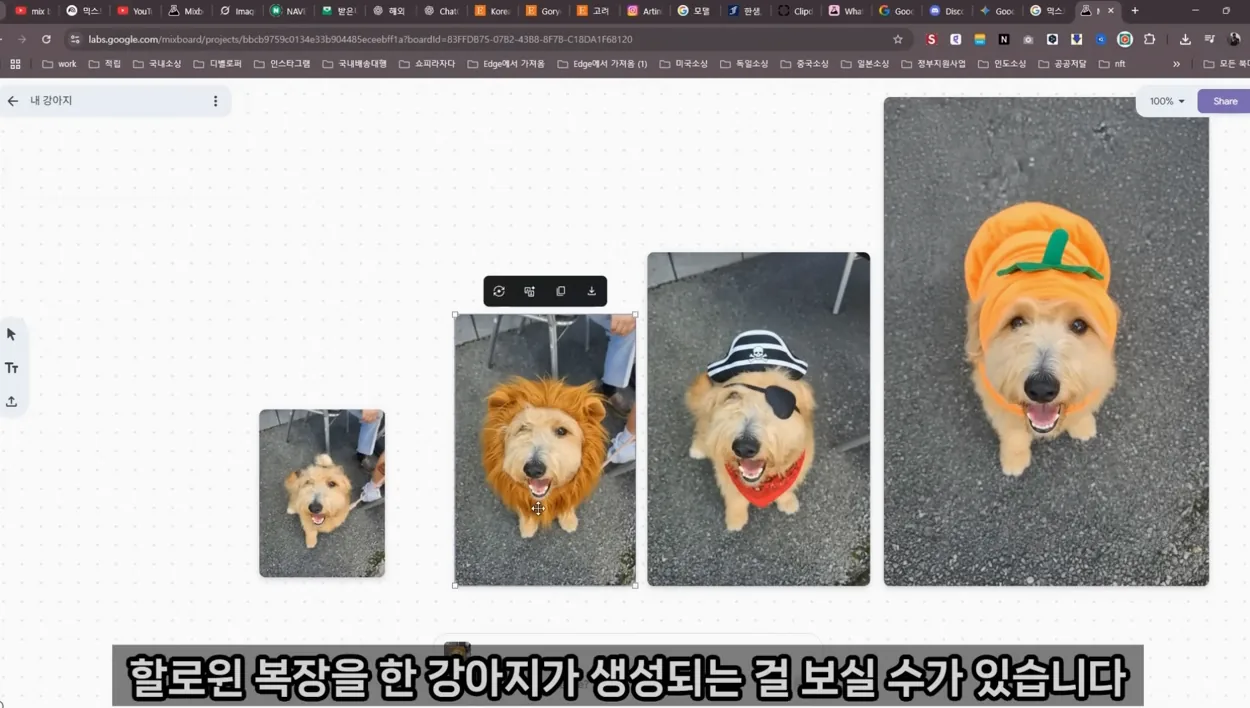
제가 가장 먼저 테스트한 건 우리 집 강아지 사진이었어요. 강아지 전신을 선택한 뒤 “다양한 할로윈 복장으로 생성해 줘”라고 입력하니, 4~5장의 서로 다른 의상을 입은 결과물이 한 번에 나왔습니다. 이 방식은 나노바나와 비슷하지만, 결과물을 바로 보드에 남겨두고 추가 편집이 가능하다는 점이 다르더라고요.
두 번째 사례는 아파트 인테리어였습니다. 블루톤 가구가 배치된 이미지를 업로드한 후, 특정 소파 영역만 지정해서 “소파 재질을 벨벳으로 변경해 줘”라고 했더니, 처음에는 한 장씩 결과가 나왔는데 나중에는 한 번에 다섯 가지 재질이 동시에 생성됐어요. 여기서 더 재미있었던 건, 생성된 결과물 중 마음에 드는 두 장을 다시 영역 지정해서 합성하는 작업이 가능하다는 점입니다.
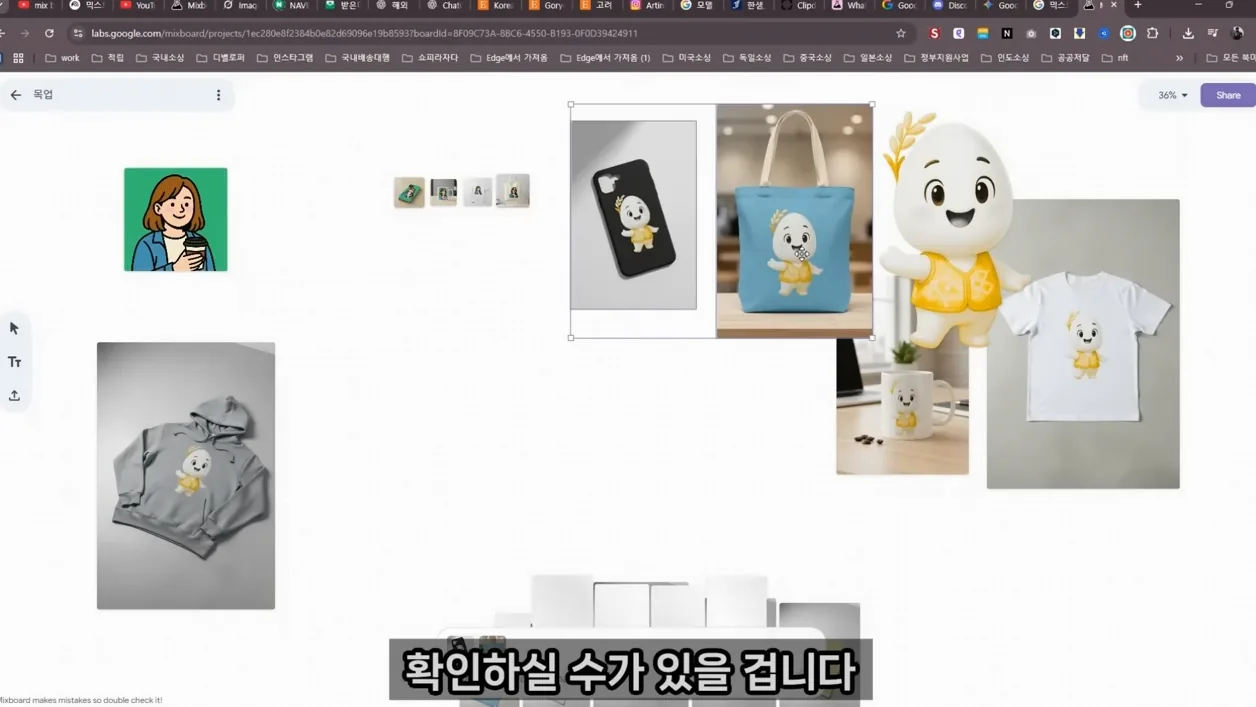
모의 상품화 테스트도 해 봤습니다. 핸드폰, 머그컵, 티셔츠, 에코백 이미지를 한 번에 업로드하고 “이 제품들로 모의 상품화해 줘”라고 했더니, 배경이 제거된 채 깔끔하게 제품만 올라간 결과물이 나왔습니다. 후드티 색상 변형 테스트에서는 “원색 다섯 가지로 생성해 줘”라고 하니 회색이었던 후드티가 검정, 네이비, 노랑 등으로 동시에 바뀌었어요. 이런 식으로 한 번에 여러 방향을 확인할 수 있어서 아이디어 확산에 정말 유리하더라고요.
 한국 상륙! 구글 '믹스보드'로 AI 이미지 생성 + 아이디어 확산까지! 🚀mixboard · 본문 이미지 3
실전 활용 팁과 한계 극복 방법
믹스보드의 가장 큰 장점은 무료라는 점과, 결과물이 마음에 안 들 때 바로 영역을 다시 잡아서 수정할 수 있다는 점입니다. 다만 나노바나만큼 인물 일관성이 완벽하지는 않아요. 같은 인물이 다른 결과물에서 살짝 달라 보일 때가 있거든요. 그래서 저는 “여러 번 생성해서 좋은 것만 고른다”는 마인드로 사용하고 있습니다.
실전에서 가장 잘 먹히는 팁은 “재료 → 완성 요리”, “제품 → 매장 진열”, “이모티콘 → 다양한 캐릭터”처럼 한 단계 더 확장하는 명령을 주는 거예요. 예를 들어 치즈, 새우, 파스타 재료 사진을 전체 선택한 뒤 “해당 재료로 완성된 요리 다섯 가지 생성해 줘”라고 하면, 단순한 재료 사진이 메뉴 아이디어로 바로 바뀝니다. 또 다른 팁은 ChatGPT나 Gemini로 먼저 해외 명소나 트렌드 키워드를 뽑아놓고, 그 키워드를 믹스보드에 넣는 방식입니다. 이렇게 하면 아이디어가 바닥날 일이 거의 없어요.
단점으로는 아직 실험실 버전이라 가끔 결과가 들쭉날쭉하다는 점이 있는데, 이건 여러 번 돌려서 좋은 결과를 선택하는 식으로 보완하면 됩니다. 결론적으로 믹스보드는 “아이디어가 안 날 때 빠르게 여러 방향을 확인하고 싶을 때” 가장 강력한 도구라고 생각해요.
[자주 묻는 질문]
믹스보드에서 생성한 이미지를 상업적으로 사용해도 되나요?
현재 구글은 실험실 버전이라고 명시하고 있어서, 상업적 사용에 대한 명확한 가이드라인이 아직 없습니다. 개인 프로젝트나 아이디어 검증 단계에서는 충분히 활용 가능하지만, 실제 제품이나 광고에 넣을 때는 Google의 최신 정책을 반드시 확인하고, 필요 시 법무팀 검토를 거치는 걸 추천합니다.
나노바나와 믹스보드 중 어떤 걸 써야 하나요?
인물 일관성이 중요한 작업이라면 나노바나가 아직 더 안정적입니다. 반대로 여러 아이디어를 빠르게 뽑아서 비교하고 싶다면 믹스보드가 훨씬 편해요. 저는 두 툴을 병행해서 쓰는데, 초안은 믹스보드에서 여러 방향을 보고, 최종 후보는 나노바나로 다듬는 식으로 활용하고 있습니다.
믹스보드 사용 시 프롬프트는 어떻게 작성하는 게 좋을까요?
영역을 먼저 지정한 뒤, “이 부분만 ~해 줘”처럼 구체적으로 지시하는 게 가장 효과적입니다. “전체를 ~해 줘”보다는 “소파 등받이만 가죽 재질로 변경해 줘”처럼 범위를 명확히 하는 편이 결과가 훨씬 좋더라고요. 또한 한 번에 5~10개 정도의 변형을 요구하면 아이디어 확산에 유리합니다.



