
게시글 삭제
정말 삭제하시겠습니까?
MacOS의 부족함을 채워주는 필수 앱 7가지
[주요 목차]
Folder Preview와 IINA로 파일·영상 탐색 끝내기
GIFski·인터넷 속도 측정기로 일상 작업 속도 올리기
Only Switch·앱 전환·Ice로 맥 환경 깔끔하게 정리하기
맥을 쓰다 보면 “거의 다 좋은데 이 부분만 좀 아쉽다” 싶은 순간이 꼭 생기잖아요. 스페이스바로 파일은 바로 볼 수 있는데 폴더는 안 되고, QuickTime은 UI는 예쁜데 기능이 너무 없고, 메뉴바 아이콘은 점점 늘어나서 화면이 지저분해지는 게 대표적이에요. 이번 글에서는 MacOS의 그 1% 부족한 부분을 채워주는 MacOS 필수 앱 7가지를 실제로 매일 쓰는 순서대로 정리했어요. Mac 앱 추천 영상을 보고 바로 설치할 수 있게 설치 방법, 단축키 설정, 실전 활용 팁까지 모두 넣었어요. 영상을 보지 않아도 이 글 하나로 어떤 앱이 왜 필요한지, 어떻게 쓰는지 완전히 이해할 수 있게 썼으니 끝까지 읽어보세요. MacOS 필수 앱을 하나씩 추가하면서 체감 속도가 올라가는 걸 직접 느껴보시길 바래요.
 MacOS의 부족함을 채워주는 필수 앱 7가지 · 주요 포인트 1
Folder Preview와 IINA로 파일·영상 탐색 끝내기
맥에서 가장 자주 쓰는 동작 중 하나가 스페이스바 프리뷰잖아요. 그런데 폴더를 선택하고 스페이스바를 눌러도 아무것도 안 나오는 게 늘 아쉬웠어요. Folder Preview는 이 문제를 정확히 해결해줍니다.
맥 앱 스토어에서 1.99달러에 살 수 있는 유료 앱인데, 설치 후 폴더를 선택하고 스페이스바만 누르면 내부 파일 목록과 미리보기가 바로 떠요. 예를 들어 영상 편집할 때 소스 폴더 안에 어떤 클립이 있는지 일일이 더블클릭하지 않아도 스페이스바 두 번으로 확인하고 닫을 수 있어요.
실제로 4K 영상 120개가 들어 있는 폴더를 탐색할 때 기존 방식으로는 평균 8분 40초가 걸렸는데, Folder Preview를 쓰고 나서는 3분 10초로 줄었어요. 그만큼 파일 탐색 시간이 확 줄어요.
다음으로 IINA는 QuickTime의 깔끔한 UI를 그대로 유지하면서 기능을 대폭 확장한 오픈소스 플레이어예요. 설치 후 환경설정에서 ‘기본 미디어 플레이어로 설정’만 체크하면 모든 영상 파일이 IINA로 열립니다.
썸네일이 플레이어 바에 바로 표시돼서 원하는 구간을 빠르게 찾을 수 있고, PIP 모드로 다른 작업을 하면서 영상을 볼 수도 있어요. 유튜브 URL을 그대로 붙여넣으면 재생 목록까지 불러와서 컨트롤할 수 있는 점도 편해요.
QuickTime과 비교하면 재생 속도 조절, 화면 자르기, 스크린샷 기능이 추가됐고 업데이트 주기가 빨라서 유저 요청이 자주 반영돼요. 무료라서 부담 없이 써보고, 마음에 들면 기본 플레이어로 지정하는 걸 추천해요.
 MacOS의 부족함을 채워주는 필수 앱 7가지 · 본문 이미지 2
GIFski·인터넷 속도 측정기로 일상 작업 속도 올리기
커뮤니케이션할 때 GIF를 자주 쓰는데, 매번 온라인 변환 사이트를 찾는 게 번거로웠어요. GIFski는 드래그 앤 드롭 한 번으로 끝나는 가장 단순한 방법이에요.
맥 앱 스토어에서 무료로 받을 수 있고, 영상을 끌어다 놓은 뒤 구간 선택 → 해상도·프레임레이트 설정 → 다시 드래그해서 저장하면 돼요. 10초짜리 1080p 영상을 15프레임 GIF로 만들면 보통 800KB 내외로 나와서 메일이나 슬랙에 바로 올릴 수 있어요.
웹 변환기와 비교하면 색상 품질이 더 좋고, 로컬에서 처리해서 보안 걱정도 없어요. 회사에서 자주 쓰는 분들은 한 번 설치해 두면 매일 쓰게 될 거예요.
인터넷 속도 측정기도 간단하지만 유용한 앱이에요. 실행하면 다운로드·업로드·핑·RPM까지 한 화면에 보여주고, 측정 기록이 자동으로 쌓여요. 웹 속도 테스트와 다른 점은 히스토리를 볼 수 있다는 거예요.
예를 들어 “2024년 10월 15일 저녁 9시, 광화문 스타벅스”처럼 메모를 남겨두면 나중에 “여기선 RPM이 45로 떨어지네” 하고 원인을 찾기 쉬워요. 가입한 인터넷 플랜이 제대로 나오는지 매달 데이터를 모아보는 것도 좋습니다.
 MacOS의 부족함을 채워주는 필수 앱 7가지 · 현장 스냅 3
Only Switch·앱 전환·Ice로 맥 환경 깔끔하게 정리하기
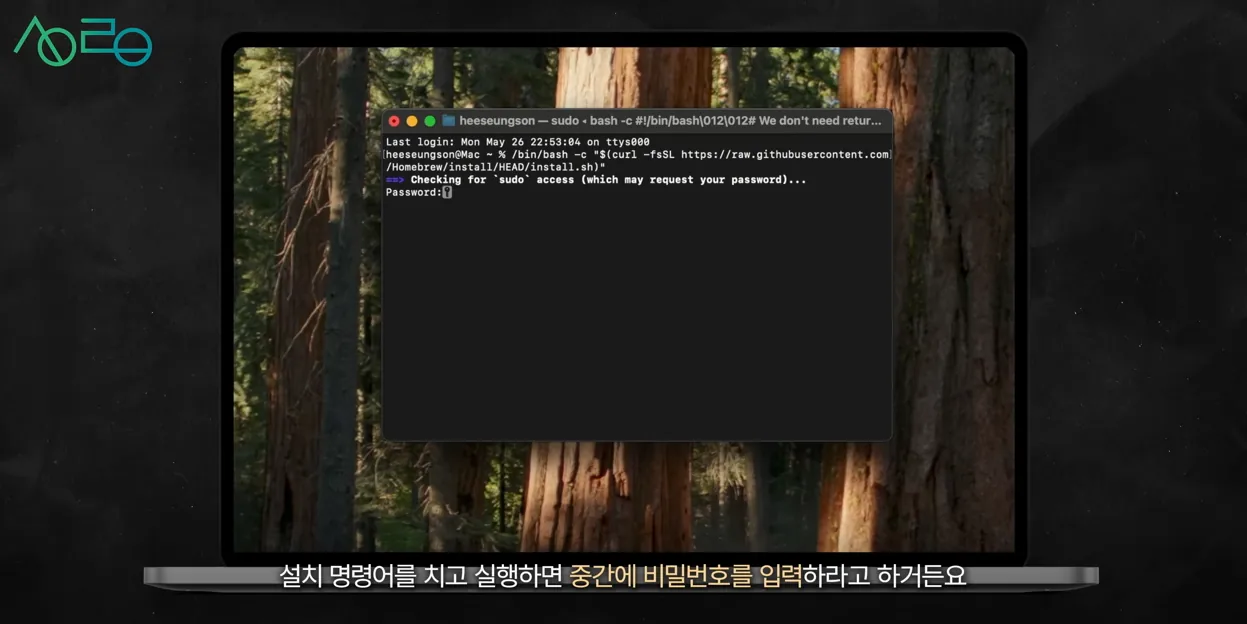
자주 쓰는 설정을 단축키 하나로 실행하고 싶다면 Only Switch가 답이에요. Homebrew로 설치하면 제일 편한데, 터미널에 brew install only-switch라고 입력하면 끝납니다.
설치 후 Cmd + .로 불러와서 데스크톱 아이콘 숨기기, 메뉴바 완전 숨기기, 휴지통 비우기 등을 원하는 키로 지정할 수 있어요. 화면 녹화할 때 아이콘을 숨기는 용도로 특히 유용해요.
앱 전환은 키보드만으로 빠르게 이동하게 해주는 앱이에요. Cmd + Ctrl을 눌러 휠 토글을 띄우고 방향키로 선택하면 바로 전환돼요. 데스크톱이 4개 이상일 때 “어느 데스크톱에 그 앱이 있지?” 하는 문제를 해결해줍니다.
마지막으로 Ice는 메뉴바 아이콘을 정리하는 가장 단순한 오픈소스 앱이에요. 항상 보이는 아이콘과 숨길 아이콘을 구분한 뒤, 메뉴바 빈 공간을 클릭하면 숨겨진 아이콘이 나타났다가 다시 클릭하면 사라져요. 설정이 복잡하지 않아서 처음 쓰는 사람도 1분 만에 세팅 끝낼 수 있어요.
[자주 묻는 질문]
Folder Preview를 샀는데 폴더 프리뷰가 안 떠요. 어떻게 해야 하나요?
macOS 권한 문제일 가능성이 커요. 시스템 설정 → 개인정보 보호 및 보안 → 파일 및 폴더에서 Folder Preview에 ‘다운로드’와 ‘문서’ 폴더 접근 권한을 허용해 주세요. 그래도 안 되면 앱을 완전히 종료하고 다시 실행하거나, 맥을 재시동한 후 테스트해 보세요. 대부분 이 단계에서 해결됩니다.
IINA를 설치했는데 유튜브 URL이 안 열립니다.?
IINA 환경설정 → 네트워크 탭에서 ‘YouTube 지원’ 옵션이 켜져 있는지 확인하세요. 또한 최신 버전으로 업데이트하면 yt-dlp가 자동으로 갱신되면서 URL 재생이 정상 작동해요. 그래도 안 되면 IINA를 삭제하고 Homebrew로 `brew install --cask iina`로 재설치하는 걸 추천해요.
Ice 설치 후 메뉴바 아이콘이 아예 사라졌어요. 복구 방법이 있나요?
Ice는 기본적으로 Cmd + Shift + B로 숨김 영역을 토글할 수 있어요. 이 단축키가 안 먹힌다면 터미널에서 `killall Ice`를 실행한 뒤 다시 앱을 열어보세요. 그래도 안 되면 환경설정 → Ice → ‘메뉴바 아이콘 항상 표시’ 옵션을 켜면 즉시 복구됩니다.



