
게시글 삭제
정말 삭제하시겠습니까?
Ai 엑셀 선생님, 충격 등장..!! 이제 Ai가 화면을 보며 실시간으로 알려줍니다! (100% 무료, 바로 사용해보세요!)
[주요 목차]
Gemini AI Studio 화면 공유 설정 방법
엑셀 피벗 테이블·차트까지 AI가 실시간 가이드
웹페이지 조작과 문제 풀이까지 가능한 실전 팁
엑셀에서 피벗 테이블 만드는 법을 몰라서 매번 구글링하고, 쿠팡 멤버십 해지하려는데 메뉴가 어디 있는지 헤매 본 적 있나요? 저도 그랬는데, 이번에 발견한 기능이 진짜 충격이었어요. 바로 제미나이 2.0이 내 화면을 보면서 실시간으로 엑셀부터 웹까지 알려주는 AI 엑셀 선생님입니다. 100% 무료고, 한국어로 완벽하게 대화가 되더라고요. 이 글 읽고 나면 구글 아이디 하나로 바로 써볼 수 있는 설정 방법부터, 실제로 피벗 테이블·차트 만드는 과정, 웹페이지 클릭 위치까지 AI가 어떻게 알려주는지 다 알게 될 거예요. 특히 회사 데이터 주의사항도 꼭 챙겨가세요.
 Ai 엑셀 선생님, 충격 등장..!! 이제 Ai가 화면을 보며 실시간으로 알려줍니다! (100% 무료, 바로 사용해보세요!) · 주요 포인트 1
Gemini AI Studio 화면 공유 설정 방법
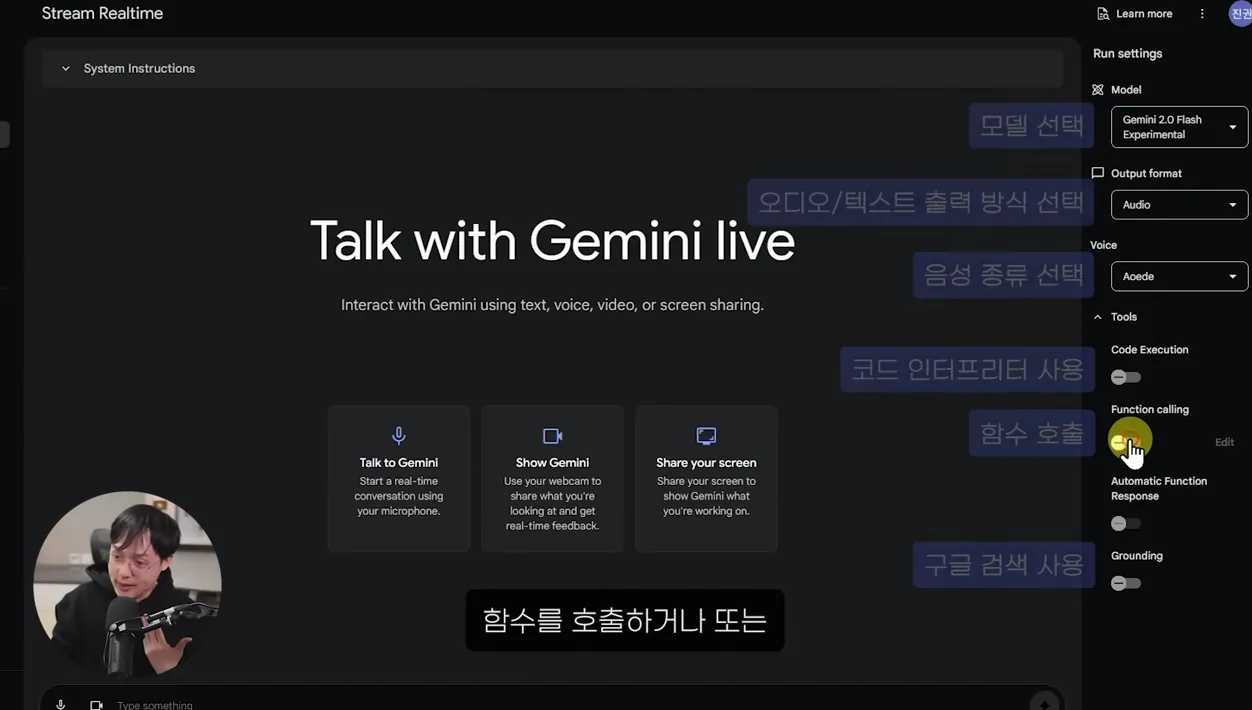
구글 AI Studio에 들어가서 스트림 리얼타임 버튼만 클릭하면 끝이에요. 로그인 후 바로 세 개 버튼이 나오는데, 마이크·카메라·화면 공유 중에서 화면 공유를 선택하면 컴퓨터 전체 화면이나 특정 창을 AI에게 보여줄 수 있죠. 오른쪽 설정에서 목소리 바꾸거나, 그라운딩 켜서 인터넷 검색까지 연동할 수도 있어요. 처음엔 기본 설정으로 시작하는 게 제일 편하더라고요.
주의할 점은 화면과 카메라 정보를 실시간으로 보내기 때문에, 회사 기밀 문서나 개인정보가 떠 있는 상태에서는 절대 쓰지 말라는 거예요. 실제로 테스트할 때도 민감한 파일은 다 닫고 진행했어요. 10분 세션 제한이 있어서, 시간이 지나면 새로고침하고 다시 시작해야 하는데 이 정도는 금방 익숙해지더라고요.
설정 끝나고 마이크 버튼 누르면 “안녕하세요” 하면서 바로 대화가 시작돼요. 화면을 보여주기 전에 “지금 화면 볼게”라고 말하면 AI가 기다려주면서 준비를 해주죠. 이 과정이 진짜 신기했어요. 기존 챗봇들은 텍스트만 주고받았는데, 여기서는 내가 뭘 클릭하고 있는지 AI가 직접 보고 알려주니까 설명이 훨씬 정확하더라고요.
 Ai 엑셀 선생님, 충격 등장..!! 이제 Ai가 화면을 보며 실시간으로 알려줍니다! (100% 무료, 바로 사용해보세요!) · 참고 컷 2
엑셀 피벗 테이블·차트까지 AI가 실시간 가이드
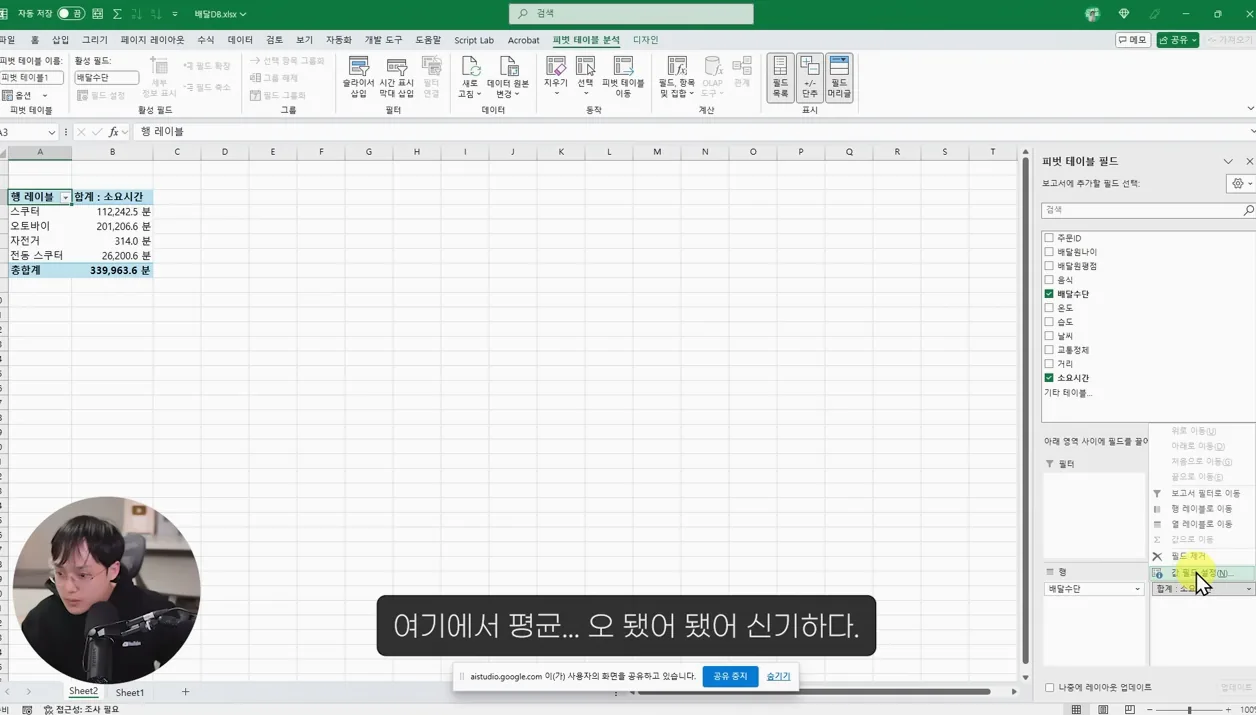
배달 플랫폼 데이터로 테스트해봤어요. 배달 수단별 평균 소요 시간을 보고 싶다고 말했더니, AI가 “피벗 테이블 쓰세요”라고 답하고, 삽입 탭 → 피벗 테이블 클릭 위치까지 정확히 알려주더라고요. 새 워크시트 선택하고 확인 누르라는 안내도 단계별로 해주고, 필드 목록에서 배달 수단과 소요 시간을 체크하라고 짚어줬어요.
소요 시간이 합계로 나와서 평균으로 바꾸는 방법도 “소요 시간 클릭 → 값 필드 설정 → 평균”이라고 바로 알려줘서, 초보자도 따라 하기 딱 좋았어요. 차트 만들 때도 마찬가지였죠. 피벗 테이블 선택한 상태에서 삽입 → 추천 차트 누르라고 하고, 가로 막대형이 제일 보기 좋을 거라고 추천까지 해줬어요.
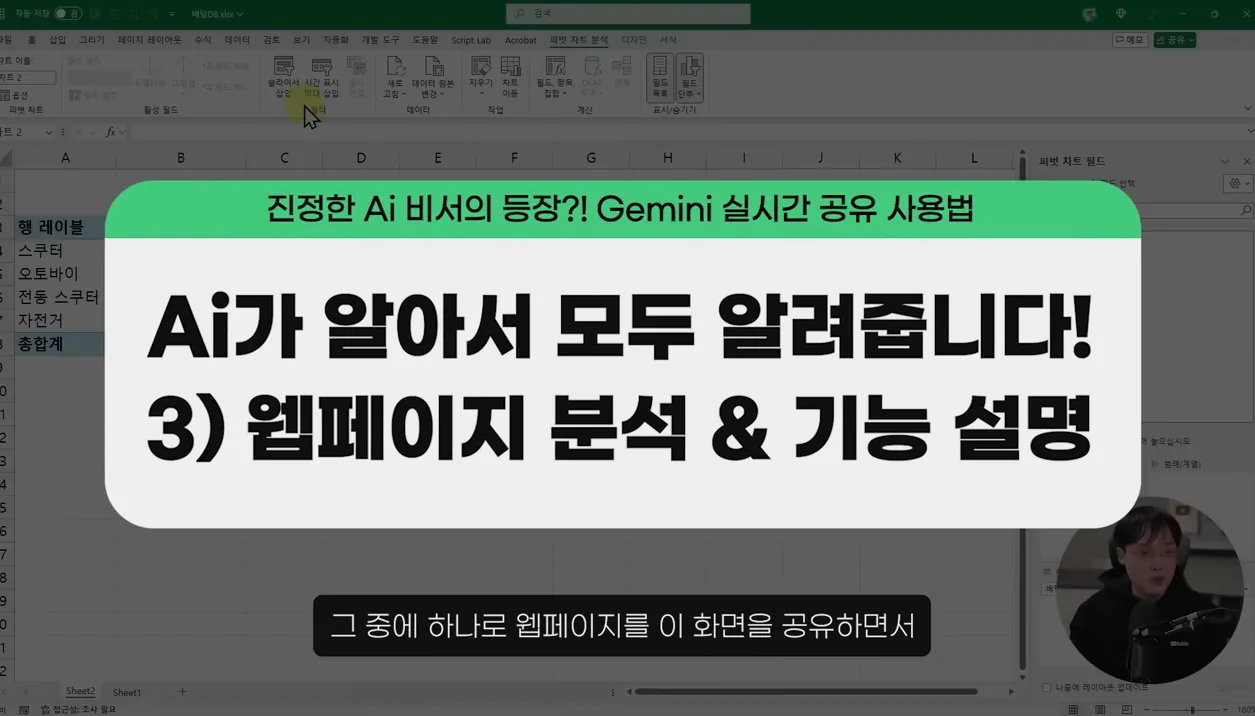
실제로 따라 해보니 데이터가 들쭉날쭉할 때 내림차순 정렬하는 법도 “차트 항목 오른쪽 클릭 → 정렬 → 내림차순”이라고 정확히 짚어주더라고요. 한 세션에 10분밖에 안 되는데, 그 안에 피벗부터 차트까지 다 끝낼 수 있었어요. 오류 나면 새로고침 한 번이면 해결되는 것도 실용적이었어요.
 Ai 엑셀 선생님, 충격 등장..!! 이제 Ai가 화면을 보며 실시간으로 알려줍니다! (100% 무료, 바로 사용해보세요!) · 참고 컷 3
웹페이지 조작과 문제 풀이까지 가능한 실전 팁
쿠팡 멤버십 해지 테스트도 해봤어요. “마이 쿠팡 어디 클릭해?”라고 물었더니 상단 오른쪽 마이 쿠팡 → 와우 멤버십 관리 → 하단 스크롤해서 모든 혜택 버리고 해지하기까지 순서대로 알려주더라고요. 새 창 뜨면 혜택 포기하기 클릭하라고까지 세세하게 안내해줘서, 처음 하는 사람도 헤매지 않을 정도였어요.
토익 문제 풀 때는 화면 보여주기만 했는데, 101번 정답이 과거분사라는 이유까지 문맥 설명까지 해줬어요. 해리 포터 영어 공부할 때도 모르는 단어 “러닝스”가 드릴 제조 회사 이름이라고 바로 알려주고, “코수염” 뜻도 설명해줬죠.
실전으로 쓸 때는 세션 10분 제한 때문에 미리 질문 정리해두는 게 좋아요. 또 화면 공유할 때 불필요한 탭은 다 닫고 시작하는 게 오류를 줄이는 팁이에요. 앞으로 코파일럿 업데이트 때 파일까지 인식하게 되면 더 강력해질 것 같아서 기대되네요.
[자주 묻는 질문]
Gemini AI Studio 화면 공유 기능은 정말 100% 무료인가요?
네, 구글 아이디로 로그인만 하면 바로 쓸 수 있는 무료 기능이에요. 현재 Gemini 2.0 모델 기반으로 제공되며, 별도 결제 없이 마이크·화면 공유 모두 사용 가능합니다. 다만 세션당 10분 제한이 있어서, 시간이 지나면 새로고침하고 다시 시작해야 해요. 회사 데이터가 있는 화면은 절대 공유하지 않는 게 중요해요.
엑셀 피벗 테이블 만드는 법을 모르는데 AI가 제대로 알려줄까요?
실제 테스트에서 배달 데이터로 피벗 테이블 만들기부터 평균 변경, 차트 만들기, 내림차순 정렬까지 단계별로 정확히 알려줬어요. “삽입 탭 클릭 → 피벗 테이블” 위치까지 화면 보면서 짚어주기 때문에 초보자도 따라 하기 쉬웠어요. 오류 나면 새로고침 한 번으로 해결됐어요.
웹사이트에서 특정 메뉴 찾을 때도 화면 공유하면 도움이 되나요?
쿠팡 멤버십 해지 테스트에서 마이 쿠팡 → 와우 멤버십 관리 → 하단 해지 버튼까지 정확한 위치를 알려줬어요. 처음 가는 사이트라도 AI가 화면 보고 클릭할 곳을 실시간으로 안내해주기 때문에 헤매는 시간이 확 줄어요. 다만 로그인 정보 같은 민감한 화면은 공유하지 마세요.



