
게시글 삭제
정말 삭제하시겠습니까?
5000만 다운로드 게임 aa 만들기 - 유니티 게임개발 무료 강의 (실전 프로젝트1)
[주요 목차]
AA 게임 프로젝트 시작하기
타겟 서클과 핀 오브젝트 만들기
충돌 처리부터 게임 완성까지
5000만 다운로드를 기록한 그 유명한 AA 게임, 한 번쯤 해보셨죠? 화면에 큰 원이 빙글빙글 돌고, 작은 핀을 쏴서 정확히 꽂는 그 단순한 재미가 중독성 있잖아요. 그런데 “나도 이런 게임 만들어 보고 싶다”는 생각이 들 때마다 유니티가 어렵게 느껴지셨을 거예요. 이 글은 유니티를 한 번도 만져보지 않은 초보자를 위해 AA 게임을 처음부터 끝까지 만드는 과정을 정리했어요. 영상을 보지 않아도 따라갈 수 있도록 배경 지식부터 실전 팁까지 모두 담았습니다. 유니티 게임개발 실전 프로젝트를 통해 2D 게임의 기본 구조, 물리 충돌, 애니메이션 활용까지 자연스럽게 익히실 수 있을 거예요. 지금 바로 시작해 볼까요?
 5000만 다운로드 게임 aa 만들기 - 유니티 게임개발 무료 강의 (실전 프로젝트1) · 본문 이미지 1
AA 게임 프로젝트 시작하기
유니티 허브에서 새 프로젝트를 만들 때 2D Core 템플릿을 선택하는 이유는 2D 스프라이트와 물리 엔진이 기본으로 세팅되어 있기 때문이에요. 쉽게 말하면 처음부터 화면 비율을 세로(1080×1920)로 맞춰놓으면 나중에 해상도 때문에 헤매는 일이 줄어듭니다.
프로젝트를 만든 뒤에는 폴더를 세 개로 정리해 주세요. Scripts, Prefabs, 그리고 Scenes 폴더를 만들어 두면 나중에 에셋이 수십 개가 되어도 헷갈리지 않아요.
또 하나 중요한 설정이 있어요. Edit → Project Settings → Editor에서 “Enter Play Mode Options”를 체크하면 플레이 버튼을 누를 때마다 1~2초씩 기다리지 않아도 됩니다. 이 작은 습관 하나로 개발 속도가 확 올라가요.
 5000만 다운로드 게임 aa 만들기 - 유니티 게임개발 무료 강의 (실전 프로젝트1) · 현장 스냅 2
타겟 서클과 핀 오브젝트 만들기
큰 원(타겟 서클)은 Sprite Renderer 색상을 검은색으로 바꾸고, Scale을 1.26 정도로 맞추면 됩니다. 작은 하얀 점을 하나 더 자식으로 붙여두면 회전 방향을 눈으로 확인할 수 있어요.
핀(Pin)은 Scale 0.27, Position Y -1.77에 검은색 원으로 만들고, Rigidbody 2D를 추가하면서 Gravity Scale은 0으로 설정하세요. 중력이 작용하면 핀이 위로 날아가지 않기 때문입니다.
두 오브젝트 모두 Circle Collider 2D를 붙여주되, Is Trigger를 체크해야 물리적 튕김이 발생하지 않아요. 이 설정을 빼먹으면 핀이 다른 핀을 밀어버리는 현상이 생깁니다.
 5000만 다운로드 게임 aa 만들기 - 유니티 게임개발 무료 강의 (실전 프로젝트1) · 핵심 장면 3
충돌 처리부터 게임 완성까지
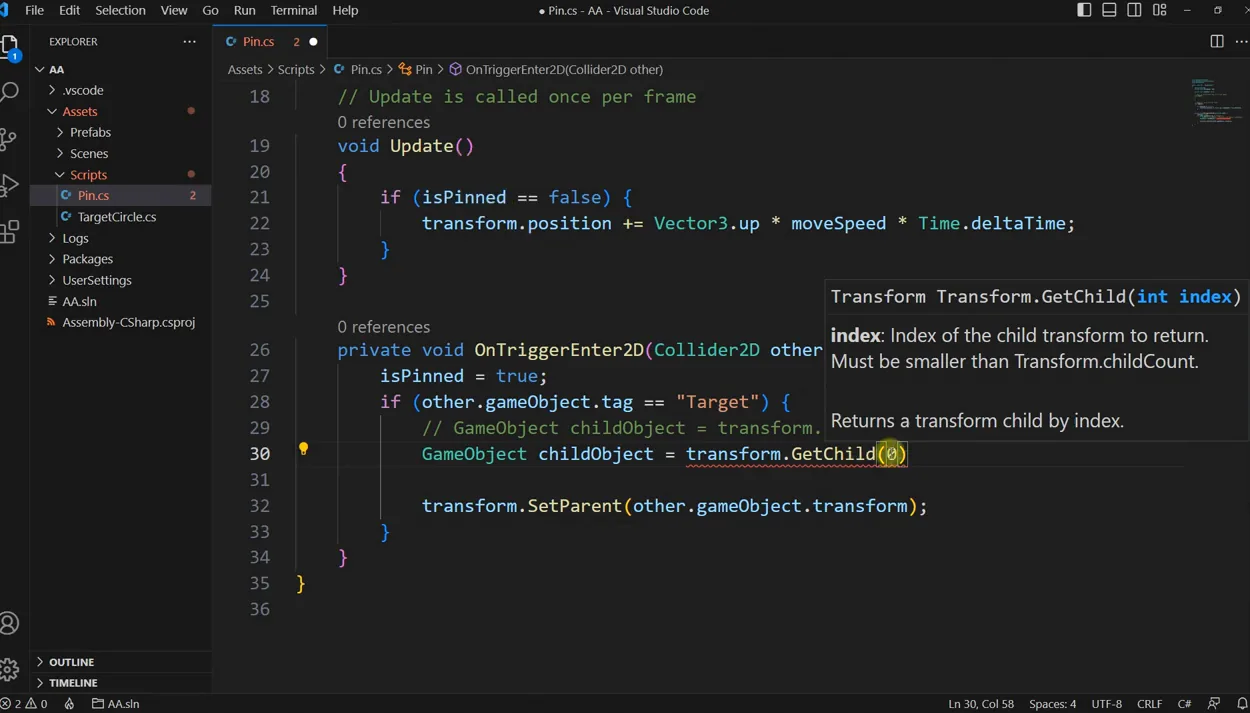
충돌이 일어났을 때 어떤 오브젝트와 부딪혔는지 구분하려면 태그를 활용하세요. “Target”과 “Pin” 태그를 만들어 각각 붙여주면 OnTriggerEnter2D 안에서 if (other.gameObject.CompareTag("Target"))로 쉽게 판별할 수 있어요.
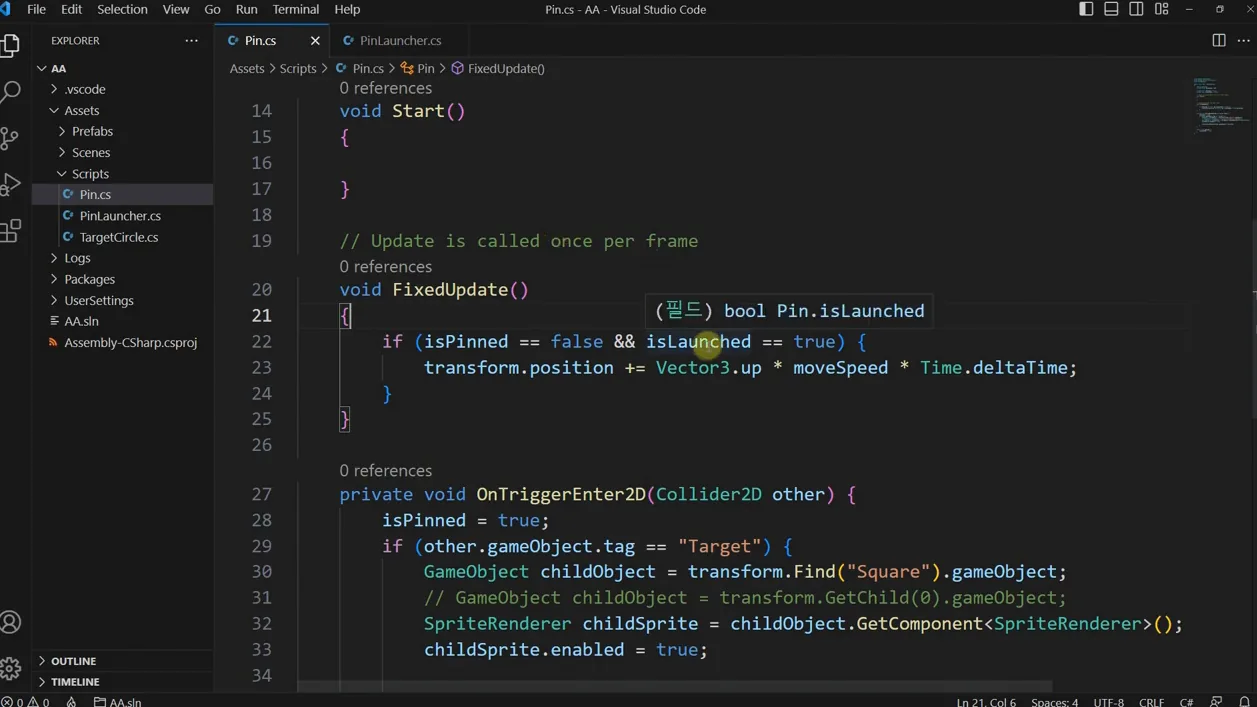
핀이 Target에 닿으면 transform.SetParent(other.transform)로 자식으로 붙이고, 이동 코드를 멈추는 플래그(isPinned)를 true로 바꿔주세요. 동시에 선 역할을 할 Square 오브젝트를 자식으로 추가하고, 충돌 순간에만 SpriteRenderer를 활성화하면 진짜 게임 같은 연출이 완성됩니다.
마지막으로 게임 매니저를 싱글톤으로 만들어 점수 감소, 성공/실패 배경색 변경, 리트라이 버튼 제어를 한 곳에서 관리하면 코드가 훨씬 깔끔해져요. Rotate Speed 값을 애니메이션으로 -140과 60 사이를 왕복하게 하면 난이도도 자연스럽게 올라갑니다.
[자주 묻는 질문]
유니티를 처음 배우는데 AA 게임을 만들어도 될까요?
네, 충분히 가능해요. 이 프로젝트는 2D 오브젝트 생성, Rigidbody, Collider, 태그, 싱글톤 등 실무에서 가장 많이 쓰이는 개념만 사용합니다. 5시간 정도 기초 강의를 먼저 듣고 나면 따라갈 수 있는 난이도예요. 오히려 완성작이 생기면 동기부여가 더 커집니다.
핀이 일정하게 박히지 않고 들쭉날쭉해요.?
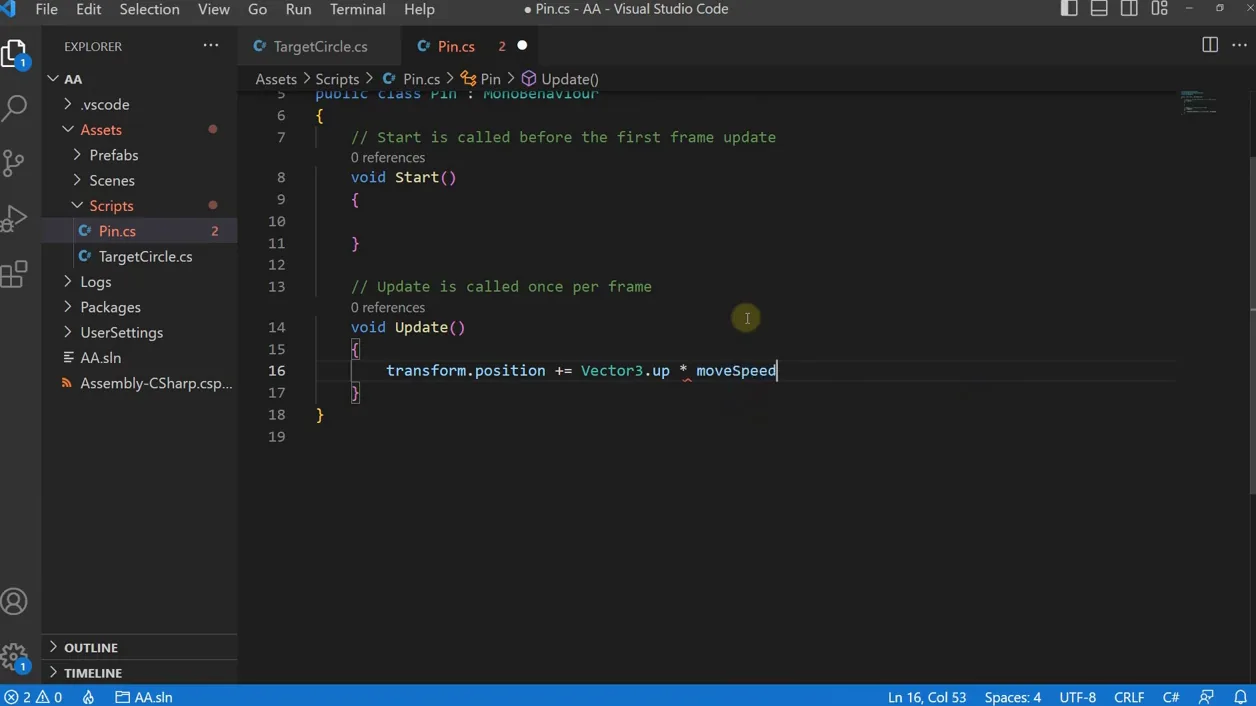
Update 대신 FixedUpdate를 사용해 보세요. Update는 프레임마다 호출되기 때문에 PC 성능에 따라 속도가 달라집니다. FixedUpdate는 고정 주기로 호출되므로 모든 환경에서 동일한 이동 거리를 보장해요. Time.deltaTime도 함께 곱해주면 더 안정적입니다.
게임이 끝난 뒤 리트라이 버튼이 바로 나타나게 하려면?
Invoke("ShowRetryButton", 1f)처럼 1초 지연 호출을 사용하세요. 게임 오버 처리가 끝난 뒤 Invoke로 버튼을 활성화하면 자연스러운 타이밍에 메뉴가 나타납니다. 버튼 클릭 시 SceneManager.LoadScene("SampleScene")을 호출하면 현재 씬이 새로 로드되면서 완전한 리셋이 됩니다.



