
게시글 삭제
정말 삭제하시겠습니까?
스마트폰을 활용해서 '나만의 홈서버' (웹사이트 | 블로그 | n8n 서버) 만드는 법 (+ 바이브코딩 가이드)
[주요 목차]
스마트폰을 홈서버로 바꾸는 초기 설정
Cloudflare Tunnel로 외부 접속·n8n 서버 구축
바이브 코딩으로 웹사이트·포트폴리오 자동 제작
서랍 속에 잠자고 있는 갤럭시 S10, 화면 깨진 폰 하나쯤은 다들 가지고 계시죠? 그 폰이 8GB RAM에 옥타코어 CPU로 미니 PC급 성능을 내는데, 이걸 그냥 두는 게 아깝다는 생각이 드신 적 없으신가요? 오늘은 스마트폰 홈서버를 만들어서 웹사이트, 블로그, n8n 자동화 서버까지 한 번에 돌리는 방법을 알려드릴게요. 공유기 포트포워딩 없이, 공인 IP 없이도 인터넷만 있으면 어디서든 접속 가능한 서버를 클라우드플레어 터널로 뚫고, 바이브 코딩으로 복잡한 설정까지 자동화하는 과정까지 모두 담았습니다. 이 글을 끝까지 읽으면 여러분도 주머니 속에 나만의 홈서버 하나씩 넣고 다닐 수 있을 거예요. 실제로 따라 하실 수 있게 단계별로 정리했으니, 이제 시작해 볼까요?
 스마트폰을 활용해서 '나만의 홈서버' (웹사이트 | 블로그 | n8n 서버) 만드는 법 (+ 바이브코딩 가이드) · 현장 스냅 1
스마트폰을 홈서버로 바꾸는 초기 설정
갤럭시 S10을 예로 들어서 설명할게요. 먼저 기기를 완전히 초기화해야 해요. 설정 → 일반 → 초기화 → 기기 전체 초기화로 들어가서 중요한 데이터가 없는 공기계 상태로 만들어 주세요. 초기화 후에는 개발자 옵션을 켜야 하는데, 휴대전화 정보 → 소프트웨어 정보에서 빌드 번호를 7번 연타하면 개발자 모드가 활성화돼요.
여기서 중요한 설정이 몇 가지 있어요. 화면 켜짐 상태 유지, OEM 잠금해제 허용, USB 디버깅, 무선 디버깅을 모두 켜고 백그라운드 프로세스 제한은 최대 4개로 설정해야 해요. 안드로이드 12부터는 백그라운드 프로세스가 강제로 종료되는 경우가 많아서 이 설정을 안 하면 서버가 계속 죽어요.
PC에서는 scrcpy를 설치해서 스마트폰 화면을 미러링으로 제어할 수 있어요. GitHub에서 scrcpy-win을 받아서 C드라이브에 압축을 풀고 환경 변수에 경로를 등록하면 터미널에서 scrcpy 명령어로 바로 연결돼요. USB로 폰을 연결한 뒤 adb devices로 확인되면 scrcpy를 입력해서 화면을 띄우세요.
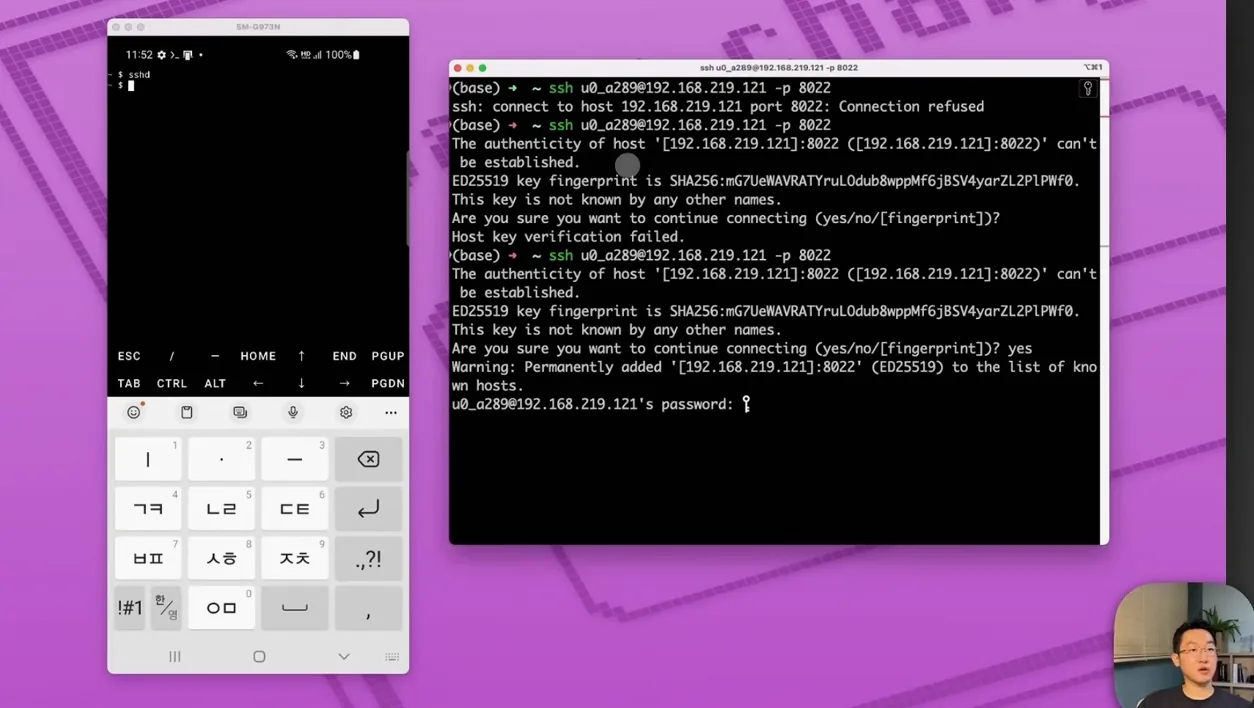
이제 Termux 앱을 설치하고, pkg install openssh, pkg install termux-services, pkg install tmux 순으로 필요한 패키지를 깔아요. passwd로 비밀번호를 설정하고 sshd를 실행하면 PC에서 ssh -p 8022 사용자명@내부IP로 접속할 수 있어요. 인증키 방식으로 바꾸려면 ssh-keygen으로 키를 만들고 ssh-copy-id로 폰에 복사하면 비밀번호 없이 접속돼요.
마지막으로 proot-distro로 Ubuntu를 설치해요. proot-distro install ubuntu로 컨테이너를 만들고 ./start-ubuntu22.sh로 들어가서 apt update && apt upgrade를 하면 거의 일반 Ubuntu처럼 쓸 수 있어요. 여기까지가 스마트폰을 홈서버로 쓰기 위한 기본 환경이에요.
 스마트폰을 활용해서 '나만의 홈서버' (웹사이트 | 블로그 | n8n 서버) 만드는 법 (+ 바이브코딩 가이드) · 주요 포인트 2
Cloudflare Tunnel로 외부 접속·n8n 서버 구축
공유기 설정 없이 외부에서 접속하려면 Cloudflare Tunnel을 써야 해요. Zero Trust 무료 플랜으로 cloudflared를 설치하고 tunnel create로 터널을 만들어요. tunnel route dns로 서브도메인을 연결하고, config.yml에 ingress 규칙을 작성하면 n8n이나 웹 서버로 트래픽을 라우팅할 수 있어요.
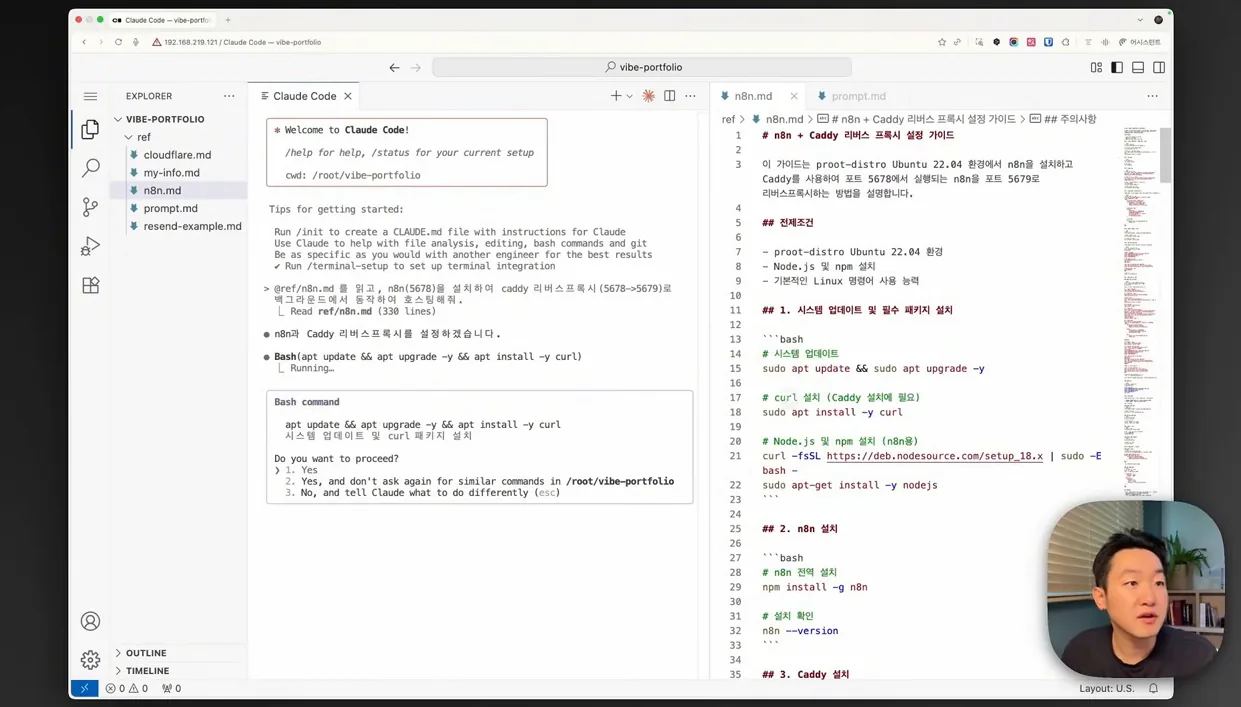
n8n은 Node.js 22 버전이 이미 설치되어 있으니까 npm install -g n8n으로 바로 설치돼요. n8n start --tunnel로 테스트하거나, PM2로 백그라운드 실행 스크립트를 만들면 돼요. Cloudflare Tunnel이 리버스 프록시 역할을 해주기 때문에 5678 포트로 들어오는 요청을 자동으로 n8n으로 보내줄 수 있어요.
바이브 코딩으로 이 과정을 자동화할 수도 있어요. Claude Code에 “n8n 설치 및 Cloudflare Tunnel 설정 가이드” 문서를 컨텍스트로 주고 실행하라고 하면 설치, 서비스 등록, ingress 규칙까지 알아서 해줘요. 다만 proot-distro 환경이라 docker는 못 쓰고 네이티브 설치로 진행해야 한다는 점은 미리 알려주는 게 좋아요.
설치가 끝나면 내부망에서도 https://내부IP:5678로 접속해서 n8n 대시보드가 뜨는지 확인하고, Cloudflare Tunnel 주소로 외부에서도 접속되는지 테스트해보세요. 이 단계가 끝나면 스마트폰 하나로 n8n 자동화 서버가 완성돼요.
 스마트폰을 활용해서 '나만의 홈서버' (웹사이트 | 블로그 | n8n 서버) 만드는 법 (+ 바이브코딩 가이드) · 핵심 장면 3
바이브 코딩으로 웹사이트·포트폴리오 자동 제작
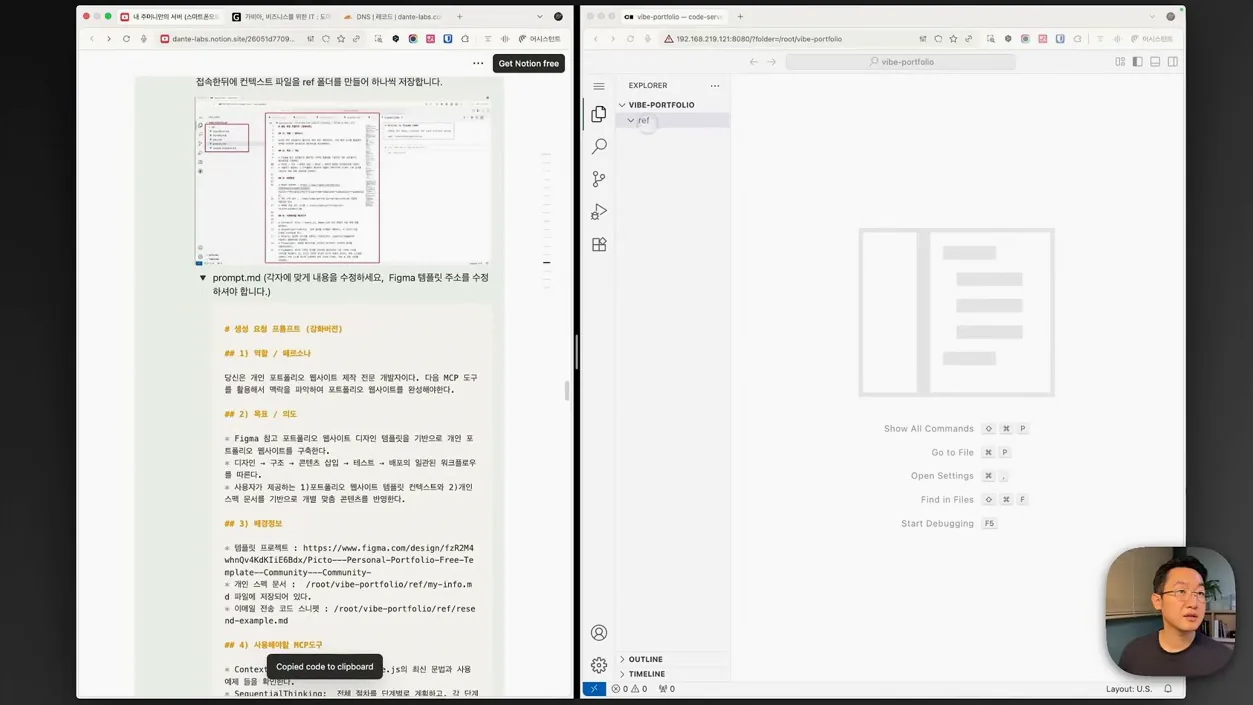
이제 본격적으로 바이브 코딩을 써서 포트폴리오 사이트를 만들어볼게요. VS Code에 Claude Code 확장 프로그램을 설치하고, ref 폴더에 prompt.md, my-portfolio.md, cloudflare.md, n8n.md, resend.md 다섯 개의 컨텍스트 파일을 준비하세요.
prompt.md에는 역할(웹사이트 제작 전문 개발자), 목표, 배경 정보(피그마 템플릿 URL, 개인 스펙 파일 경로), MCP 도구 목록, 프로젝트 구조, 기술 스택(React + Express + Resend)을 명확히 적어두는 게 핵심이에요. my-portfolio.md에는 여러분의 경력, 프로젝트, 연락처를 채워 넣고, resend.md에는 API 키와 수신자 이메일을 넣어요.
Claude Code를 실행해서 @ref/prompt.md를 붙여 넣고 실행하면 Sequential Thinking으로 단계별 계획을 세우고, Figma MCP로 디자인을 읽어오고, Pixel MCP로 이미지까지 자동으로 받아와요. 빌드까지 끝나면 npm run build로 dist 폴더가 생기고, Express 서버가 8080 포트에서 정적 파일을 서빙해요.
마지막으로 Cloudflare Tunnel ingress에 포트폴리오 서브도메인과 n8n 서브도메인을 등록하면 https://portfolio.여러분도메인.com으로 접속할 수 있어요. 이메일 폼 테스트까지 해보면 실제로 메시지가 Resend로 날아오는 걸 확인할 수 있죠.
이 모든 과정이 스마트폰 안에서 진행된다는 게 가장 놀라운 점이에요. 바이브 코딩은 한 번에 끝나는 게 아니라 피드백을 주고받으며 점점 다듬어가는 과정이라는 점도 기억해주세요.
[자주 묻는 질문]
스마트폰 홈서버를 만들 때 보안은 어떻게 되나요?
Cloudflare Tunnel이 모든 트래픽을 암호화하고 Zero Trust 정책을 적용하기 때문에 공인 IP를 노출하지 않아도 돼요. 추가로 SSH는 인증키 방식으로만 허용하고, n8n과 웹 서버는 Cloudflare Access로 2차 인증을 걸 수 있어요. 안드로이드 초기화 후 불필요한 앱을 설치하지 않는 것도 중요합니다.
바이브 코딩으로 만든 사이트를 나중에 수정하려면 어떻게 하나요?
content.json 파일만 수정하면 React 컴포넌트에 자동 반영돼요. 디자인을 바꾸고 싶으면 prompt.md에 새로운 Figma 링크를 넣고 다시 실행하거나, Claude Code에 “이 섹션만 수정해줘”라고 피드백하면 돼요. 컨텍스트 파일을 계속 업데이트하는 게 가장 효과적입니다.
proot-distro Ubuntu에서 docker를 쓸 수 없는데 대안이 있나요?
네이티브 설치 방식으로 n8n, Caddy, Node.js 등을 직접 설치하면 돼요. docker-compose가 필요한 경우는 미니 PC나 VPS를 추천하고, 스마트폰에서는 가벼운 서비스 위주로 구성하는 게 현실적입니다.



