
게시글 삭제
정말 삭제하시겠습니까?
30분만에 끝내는 AI 영상 광고 제작 전과정. 딱 하나만 기억하세요 ㅣAI 영상 광고 만들기? 기본이죠ㅣ챗GPTㅣ제미나이ㅣGoogle AIㅣ캡컷ㅣ미드저니
[주요 목차]
AI 영상 광고 기획 단계
Google AI vs 미드저니 영상 생성 비교
나레이션·캡컷 편집으로 마무리
AI 영상 광고 제작을 시작하려는데 유료 툴 비용이 부담스럽다면, 지금이 딱 좋은 타이밍이에요. 30분 만에 끝내는 AI 영상 광고 제작 전과정을 무료 도구만으로 따라 해보려고 해요. 챗GPT나 제미나이, Google AI, 캡컷, 미드저니 조합으로 실제 광고 두 편(캠핑 의자·선글라스)을 만들어본 과정을 정리했어요. 이 글을 읽으면 기획부터 영상 생성, 음성, 편집까지 전체 흐름을 한 번에 파악할 수 있어요. 특히 “이미지만 잘 만들면 어떤 AI를 써도 퀄리티가 비슷하다”는 핵심 포인트를 비교하면서 알려드릴게요. 유료 서비스를 고민 중이거나, 처음 AI 광고를 만들어보고 싶은 분들에게 실전 팁을 집중적으로 담았어요.
 30분만에 끝내는 AI 영상 광고 제작 전과정. 딱 하나만 기억하세요 ㅣAI 영상 광고 만들기? 기본이죠ㅣ챗GPTㅣ제미나이ㅣGoogle AIㅣ캡컷ㅣ미드저니 · 참고 컷 1
AI 영상 광고 기획 단계
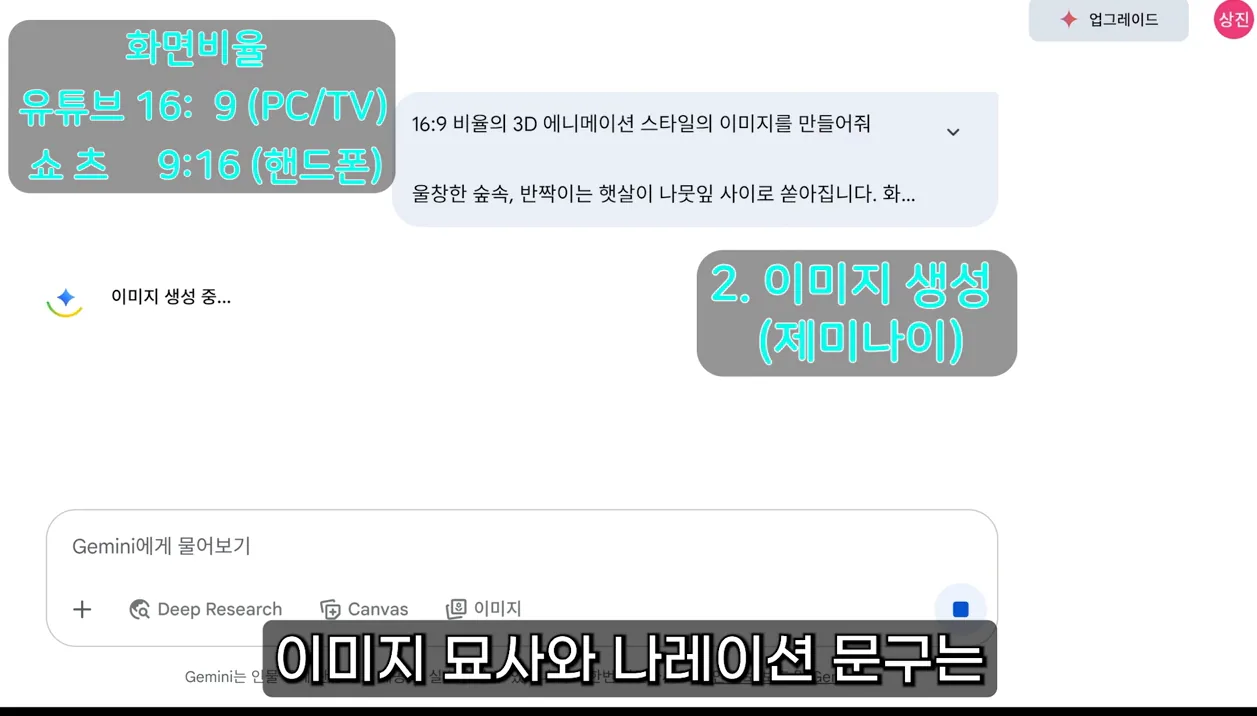
광고 영상의 성패는 기획에서 70% 결정돼요. 제미나이(또는 챗GPT)로 먼저 4컷 스토리보드와 나레이션을 동시에 뽑는 게 가장 빠른 방법인데요.
캠핑 의자 광고를 예로 들면 “마법 같은 의자 → 안락함 → 튼튼함 → 여름 캠핑 필수템” 순으로 장면을 구성했어요. 각 장면에 들어갈 나레이션도 같이 요청하면 한 번에 정리돼서 편해요. 제미나이가 속도가 빠르기 때문에 오늘은 제미나이를 썼는데, 챗GPT를 선호한다면 동일한 프롬프트를 그대로 복사해서 써도 결과가 비슷해요.
선글라스 광고는 “노란 해·아이스크림 대비·도시 세련미”를 강조하고 싶었어요. 현실에 없는 장면(노란 해)과 현실적인 클로즈업을 섞어서 요청하니 제미나이가 알아서 4개의 이미지를 뽑아줬어요. 여기서 중요한 건 “정지된 상황 묘사”에 집중하는 거예요. “의자가 흔들린다”처럼 움직임까지 넣으면 AI가 헷갈려서 이상한 결과가 나올 수 있어요.
기획 단계에서 장면 설명과 나레이션을 미리 다듬어두면 나중에 수정할 일이 거의 없어요. 독자분들도 첫 시도 때는 4컷으로 시작하는 걸 추천해요. 4컷이면 20초 분량에 딱 맞고, AI가 처리하기에도 부담이 적거든요.
 30분만에 끝내는 AI 영상 광고 제작 전과정. 딱 하나만 기억하세요 ㅣAI 영상 광고 만들기? 기본이죠ㅣ챗GPTㅣ제미나이ㅣGoogle AIㅣ캡컷ㅣ미드저니 · 핵심 장면 2
Google AI vs 미드저니 영상 생성 비교
이미지가 완성되면 이제 영상으로 바꿔야 해요. 여기서 Google AI 스튜디오와 미드저니를 비교해드릴게요.
Google AI 스튜디오는 “Generate Media → Video” 메뉴에서 이미지를 넣고 간단한 프롬프트만 입력하면 돼요. “신비로운 의자”처럼 한 단어로만 넣어도 나비가 날아다니는 영상이 나왔어요. 움직임 묘사를 자세히 넣지 않아도 되는 게 장점이에요. 대신 생성 속도가 조금 느리고, 한 번에 여러 개를 뽑기엔 불편해요.
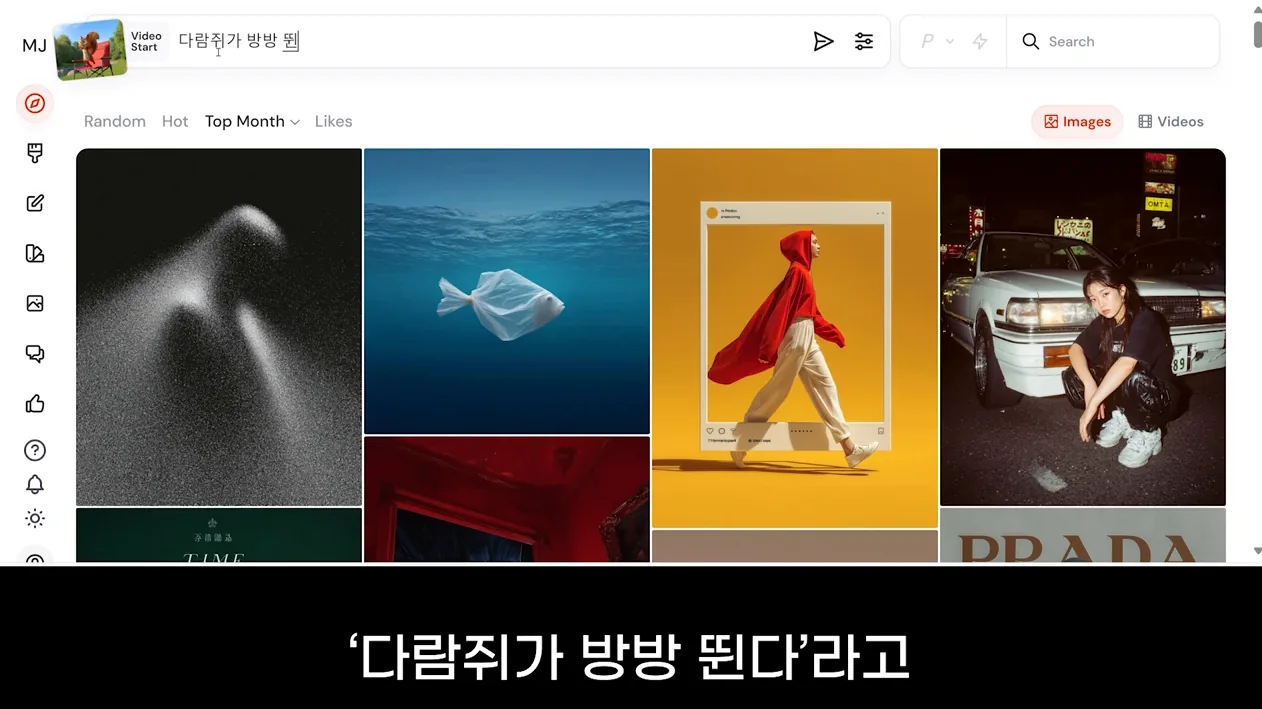
미드저니는 6월부터 영상 기능을 열었는데, 한 번에 4개의 영상을 동시에 만들어줘요. “다람쥐가 방방 뛴다”처럼 장면을 넣으면 의자가 흔들리는 영상, 다람쥐만 뛰는 이상한 영상 등 다양한 결과가 나와서 선택의 폭이 넓어요. 다만 구독자만 쓸 수 있다는 점이 단점이에요.
결과적으로 이미지 퀄리티가 좋으면 Google AI든 미드저니든 큰 차이가 없었어요. 그래서 “이미지 생성에 가장 공을 들여라”는 말이 나오는 거예요. 움직임은 최대한 단순하게 요청하고, 여러 결과 중에서 자연스러운 걸 고르는 게 실전 팁이에요.
 30분만에 끝내는 AI 영상 광고 제작 전과정. 딱 하나만 기억하세요 ㅣAI 영상 광고 만들기? 기본이죠ㅣ챗GPTㅣ제미나이ㅣGoogle AIㅣ캡컷ㅣ미드저니 · 참고 컷 3
나레이션·캡컷 편집으로 마무리
영상이 준비되면 Google AI 스튜디오의 Generator Speech로 음성을 만들어요. 멀티스피커를 선택하면 두 명이 대화하는 형식으로 나레이션을 넣을 수 있어요. 1인 나레이션으로 만들고 싶으면 “활기찬 광고 나레이션”처럼 지침을 미리 적어두면 톤이 맞춰져요.
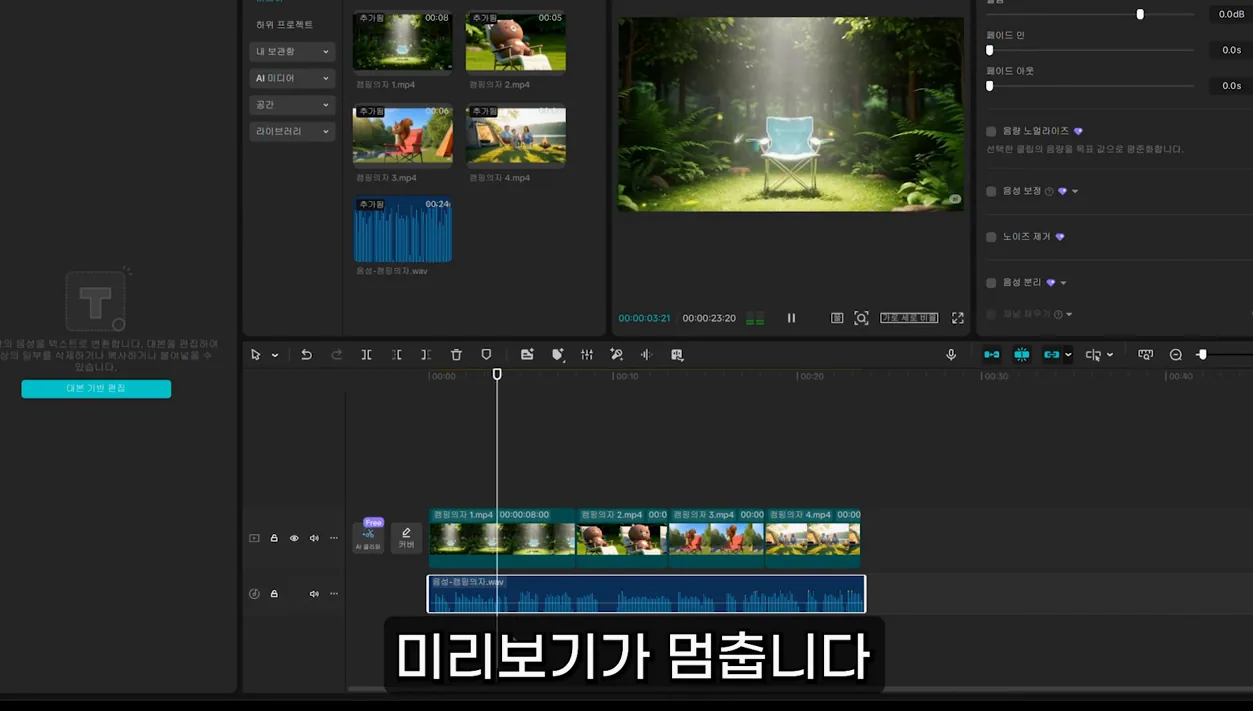
편집은 캡컷으로 진행했어요. 프로젝트를 만들고 4개의 영상과 음성 파일을 끌어다 놓으면 끝이에요. 음성을 장면 중간에 맞춰 분할하고, 화면은 자르기 기능으로 정리하면 5분 안에 마무리돼요. 캡컷은 쇼츠 제작자들 사이에서 이미 검증된 툴이라 단축키도 익숙하고, 내보내기 품질도 안정적이에요.
완성된 영상을 보면 Google AI로 만든 장면과 미드저니로 만든 장면의 퀄리티 차이가 거의 없었어요. 결국 이미지 기획이 잘 됐기 때문이에요. 여러분도 처음에는 20초짜리 4컷 광고부터 시작해보세요. 아이디어만 있으면 유료 서비스 없이도 충분히 결과물이 나옵니다.
[자주 묻는 질문]
Google AI 스튜디오에서 영상 생성할 때 프롬프트를 자세히 써야 하나요?
오히려 간단하게 쓰는 게 좋아요. “의자가 흔들린다”처럼 구체적인 움직임을 넣으면 AI가 제대로 이해하지 못해서 이상한 영상이 나올 확률이 높아요. 이미지 파일만 넣고 “신비로운 분위기”처럼 한두 단어로만 요청하는 걸 추천해요. 여러 결과 중에서 마음에 드는 걸 고르면 되거든요.
미드저니와 Google AI 중 어떤 걸 먼저 써보는 게 좋을까요?
미드저니를 이미 구독 중이라면 미드저니부터 써보세요. 한 번에 4개씩 만들어주니까 선택지가 많아요. 구독이 없다면 Google AI 스튜디오가 무료로 바로 쓸 수 있어서 진입 장벽이 낮아요. 둘 다 이미지 퀄리티만 좋으면 결과 차이가 크지 않으니, 편한 쪽으로 시작하는 게 최고예요.
캡컷에서 음성과 영상 타이밍이 안 맞을 때는 어떻게 하나요?
음성 파일을 먼저 4등분으로 분할한 다음, 각 장면 중간에 맞춰 이동시키면 돼요. 화면 편집은 음성 위치에 영향을 주지 않도록 “잠금” 기능을 먼저 켜두는 게 중요해요. 스페이스바로 미리보기를 반복하면서 미세 조정하면 5분 안에 깔끔하게 맞출 수 있어요.



