
게시글 삭제
정말 삭제하시겠습니까?
무료! 구글 제미나이 google Gemini 활용법 (유튜브 영상 요약, 이미지 생성, 문서 작성 등)
[주요 목차]
구글 제미나이 시작하기와 기본 모델 활용
워크스페이스 연동으로 문서와 유튜브 영상 요약하기
이미지 생성과 맞춤형 Gemini 활용 팁
유튜브 영상을 매번 끝까지 보거나, 긴 문서를 직접 정리하느라 시간 낭비하고 있지 않나요? 구글 제미나이(Google Gemini)를 쓰면 이런 반복 작업을 크게 줄일 수 있어요. 이 글에서는 Google Gemini 활용법을 실제로 따라 하면서 바로 써먹을 수 있게 정리했어요. 유튜브 영상 요약, 이미지 생성, 구글 문서·스프레드시트 연동까지 한 번에 다뤄요. 영상을 보지 않아도 이 글만 보면 Google Gemini로 어떤 일을 할 수 있는지, 어떻게 실무에 적용하면 좋은지 명확히 알 수 있어요. 지금 바로 따라 해보세요.
 무료! 구글 제미나이 google Gemini 활용법 (유튜브 영상 요약, 이미지 생성, 문서 작성 등) · 핵심 장면 1
구글 제미나이 시작하기와 기본 모델 활용
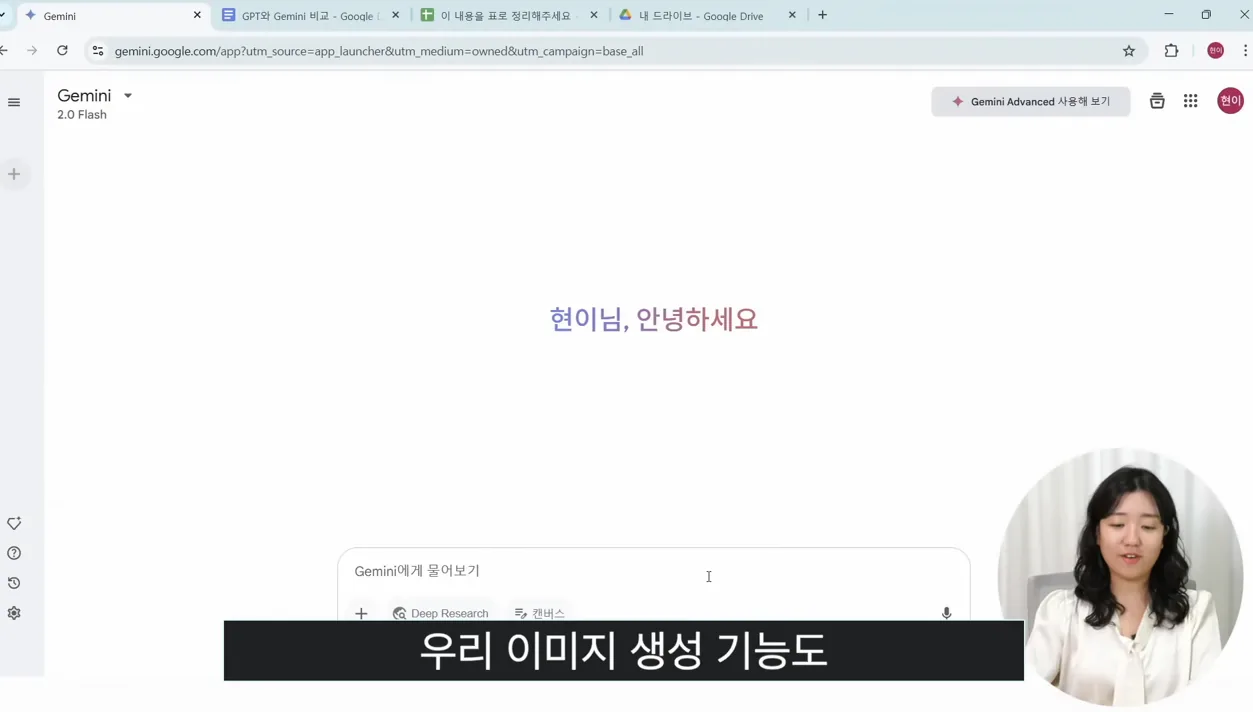
구글 제미나이는 gemini.google.com에 접속하거나 구글 앱 메뉴에서 바로 들어갈 수 있어요. 계정만 있으면 추가 가입 없이 바로 시작돼요.
처음 화면은 GPT와 비슷하게 생겼지만, 왼쪽에서 모델을 선택할 수 있다는 점이 달라요. 기본은 2.0 Flash로 빠른 답변을 주고, Thinking 모델은 복잡한 추론에, Deep Research는 보고서 형태로 깊이 있게 정리해 줘요.
실무에서는 대부분 2.0 Flash로 충분해요. 예를 들어 “효율적으로 시간 관리하는 방법”이라고만 입력해도 바로 목록으로 정리해 주고, 이어서 “이걸 표로 만들어줘”라고 하면 바로 표 형태로 바꿔줘요.
이렇게 대화가 이어지기 때문에 한 번에 긴 지시를 내리지 않아도 돼요. 답변 속도도 빠르고, 구글 계정과 자동 연동되니 로그인 상태를 유지하는 것만으로도 편리해요.
 무료! 구글 제미나이 google Gemini 활용법 (유튜브 영상 요약, 이미지 생성, 문서 작성 등) · 참고 컷 2
워크스페이스 연동으로 문서와 유튜브 영상 요약하기
구글 제미나이의 가장 큰 실무 장점은 구글 워크스페이스와의 연동이에요. 표를 만든 후 “시트로 내보내기”를 누르면 바로 새 스프레드시트가 생성돼요.
내 드라이브에 저장되기 때문에 나중에 찾아서 수정하거나 공유하기도 쉬워요. 유튜브 영상 요약도 마찬가지예요. 영상 링크만 붙여넣고 “요약해줘”라고 하면 타임라인별로 주요 내용을 정리해 줘요.
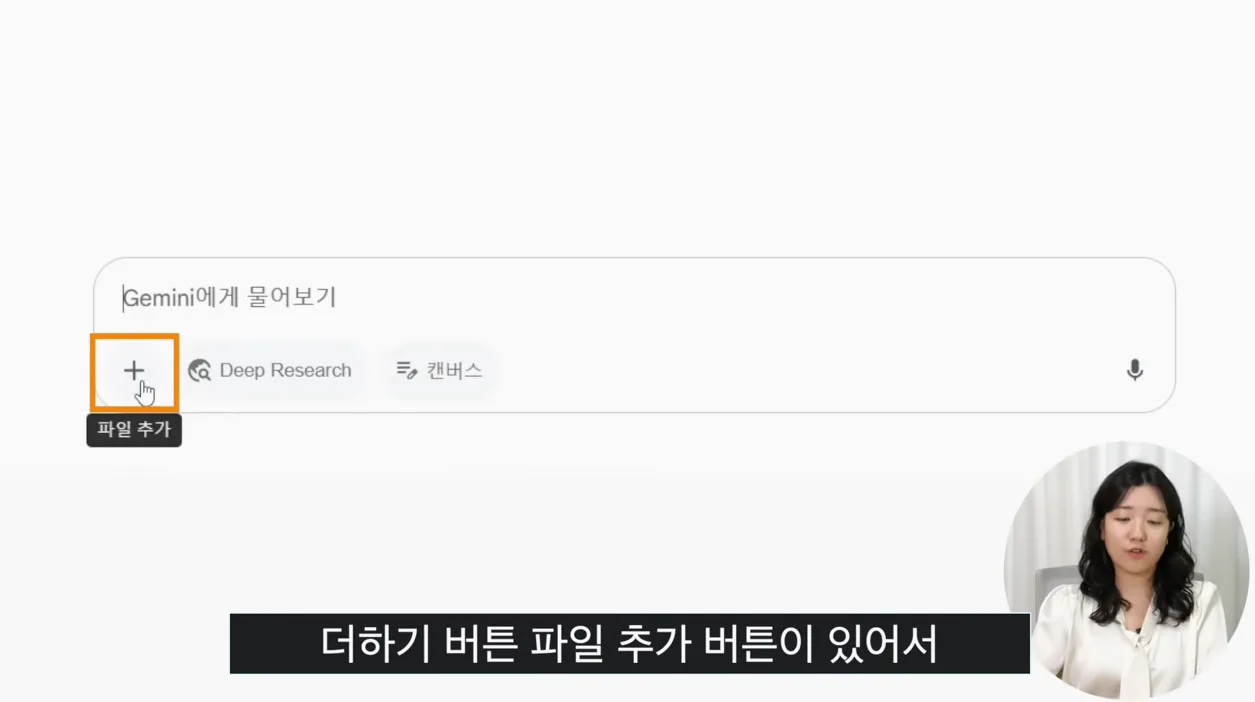
기존에는 별도 요약 도구를 찾아야 했지만, 이제 Gemini 안에서 끝낼 수 있어요. 드라이브에 있는 슬라이드나 문서를 불러와서 “내용 정리해줘”라고 요청하면 분석까지 해줘요.
이렇게 연동이 잘돼 있어서, 따로 파일을 다운로드하거나 복사할 필요가 없어요. 실무에서 문서 작업이 많은 사람에게 특히 유용해요.
 무료! 구글 제미나이 google Gemini 활용법 (유튜브 영상 요약, 이미지 생성, 문서 작성 등) · 본문 이미지 3
이미지 생성과 맞춤형 Gemini 활용 팁
이미지 생성은 Imagen 3 모델을 사용해요. “빨간 꽃이 가득한 들판을 달리는 하얀 강아지”처럼 구체적으로 설명하면 바로 만들어주고, “애니메이션 스타일로 바꿔줘”라고 하면 스타일도 쉽게 변경돼요.
정치적 인물을 제외하면 인물도 어느 정도 그려주기 때문에, 콘텐츠용 이미지로 활용하기 좋아요.
또한 “Gem”이라는 맞춤 AI를 만들 수 있어요. 예를 들어 “콘텐츠 아이디어 10개 제시”라는 규칙을 저장해 두면, 매번 같은 지시를 반복하지 않아도 돼요.
설정의 “저장된 정보”에 “답변은 짧고 명확하게” 같은 선호도를 입력해 두면, 이후 모든 대화에 자동으로 반영돼요.
이렇게 한 번 세팅해 두면 매번 시간을 아낄 수 있어요.
[자주 묻는 질문]
구글 제미나이로 유튜브 영상 요약할 때 가장 효과적인 방법은?
영상 전체 링크를 그대로 붙여넣고 “요약해줘”라고 요청하면 타임라인별로 핵심 내용을 정리해 줘요. 별도 요약 사이트를 쓸 필요 없이 Gemini 안에서 바로 끝낼 수 있어요. 긴 영상도 주요 포인트만 뽑아서 보여주기 때문에, 시간 절약 효과가 커요.
Google Gemini에서 만든 표나 문서는 어디에 저장되나요?
“시트로 내보내기”나 “문서로 내보내기”를 누르면 자동으로 내 드라이브에 저장돼요. Gemini에서 만든 파일은 모두 구글 드라이브 → 내 드라이브 폴더에서 확인할 수 있어요. 따로 다운로드할 필요 없이 바로 편집하고 공유할 수 있어요.
Gemini 이미지 생성으로 실무에 바로 쓸 수 있는 퀄리티가 나오나요?
Imagen 3 모델 덕분에 기본적인 콘텐츠용 이미지는 충분히 쓸 만해요. 스타일 변경도 간단하고, 정치적 인물이 아닌 경우 인물도 어느 정도 표현돼요. 다만 상업용으로 쓰려면 한 번 더 수정하는 걸 추천해요.



