
게시글 삭제
정말 삭제하시겠습니까?
자연스러운 캐릭터 변환! Higgsfield Wan Animate 소개
[주요 목차]
Higgsfield.ai 시작하고 기본 세팅하기
음성·배경까지 바꾸는 변환 과정
실제 광고 영상으로 테스트한 결과와 팁
유튜브 쇼츠나 광고 영상을 만들 때 “이 캐릭터를 다른 사람으로 바꿔볼까?” 싶은 순간이 한 번씩 있잖아요. 그런데 막상 바꾸면 손가락이 이상하거나 목소리가 안 맞아서 포기하게 되는 경우가 많았는데요. 이번에 Higgsfield에서 나온 Wan Animate 기능을 보면 그런 고민이 상당 부분 해결될 것 같습니다. 자연스러운 캐릭터 변환을 원하는 분들께 특히 유용할 텐데요. 영상을 통째로 새로 찍지 않고도 원하는 인물, 목소리, 배경을 순식간에 바꿀 수 있으니까요. 이 글을 끝까지 읽으면 Higgsfield.ai에서 실제로 어떻게 설정하고, 어떤 점을 주의해야 하는지, 그리고 광고나 콘텐츠 제작에 바로 써먹을 수 있는 팁까지 모두 정리해 드릴게요. 기존에 이미지·영상 생성 AI를 써보신 분이라면 5분 안에 따라 해볼 수 있을 거예요. 지금부터 Higgsfield Wan Animate가 어떻게 동작하는지 하나씩 살펴보겠습니다.
 자연스러운 캐릭터 변환! Higgsfield Wan Animate 소개 · 참고 컷 1
Higgsfield.ai 시작하고 기본 세팅하기
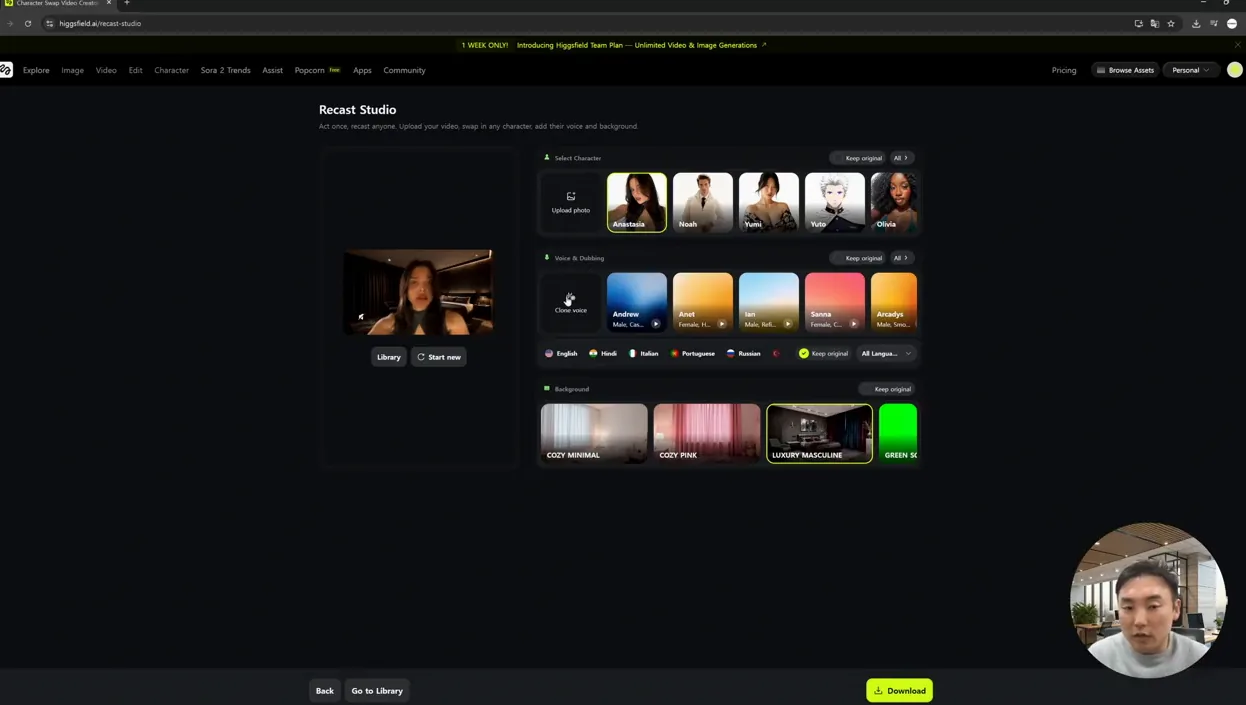
Higgsfield.ai에 접속하면 상단에 Video 메뉴가 보이는데요. 여기서 Request Studio를 클릭하면 바로 작업 화면으로 넘어갑니다. 이전에 올려둔 영상이 자동으로 불러와지는데, 이 영상을 기반으로 캐릭터를 바꾸는 작업을 시작하게 되죠.
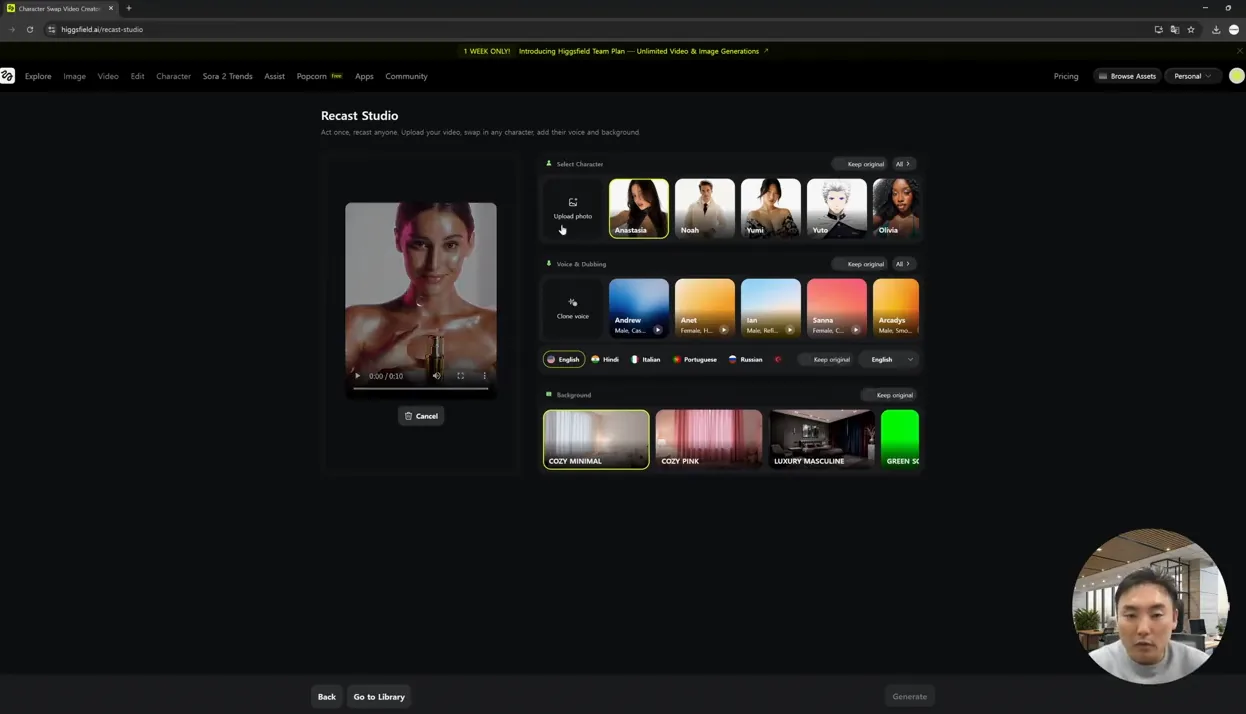
소스 영상을 올린 뒤에는 오른쪽에 Source Image 영역이 있어요. 여기서 바꾸고 싶은 인물 사진을 업로드하거나, 이미 저장해둔 캐릭터 이미지를 선택할 수 있습니다. 실제로 테스트해 보니 512×512 이상 해상도 사진을 넣었을 때 얼굴이 더 안정적으로 인식되더라고요.
목소리 선택도 중요한데요. 기본 음성을 그대로 쓰거나, 제공되는 여러 AI 보이스 중에서 고를 수 있어요. 한국어는 아직 공식 지원이 없어서 영어 보이스를 선택한 뒤, 한국어 대사를 넣으면 자동으로 번역·더빙까지 해주는 방식입니다. 언어는 영어, 힌디어, 이탈리아어, 포르투갈어, 러시아어, 터키어 등 6개 국어가 지원되니, 글로벌 콘텐츠를 만들 때 특히 편리합니다.
 자연스러운 캐릭터 변환! Higgsfield Wan Animate 소개 · 주요 포인트 2
음성·배경까지 바꾸는 변환 과정
배경은 총 9가지 옵션 중에서 고를 수 있는데, 그린스크린·스튜디오·야외 등으로 구분돼 있어요. 원본 배경을 유지하고 싶으면 ‘Original’을 선택하면 되고, 완전히 새로운 장소로 바꾸고 싶으면 다른 옵션을 클릭하면 됩니다. 이 부분은 미리보기가 바로 떠서 비교하기가 수월하더라고요.
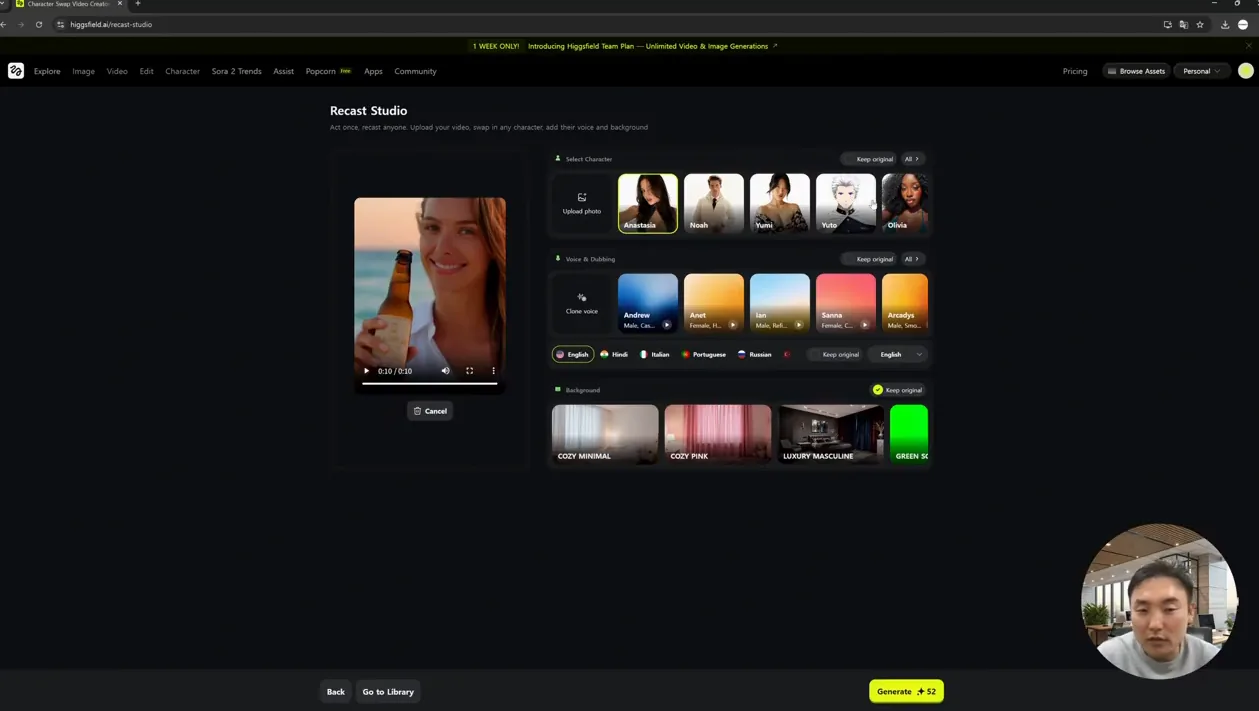
변환 길이는 5초에서 15초 정도로 제한돼 있는데요. 10초짜리 영상을 테스트했을 때 크레딧이 30~37 정도 소모됐습니다. 짧은 광고나 쇼츠용으로는 충분하지만, 긴 영상은 여러 번 나눠서 작업해야 하는 점이 조금 아쉬웠어요.
생성 버튼을 누르면 AI가 얼굴, 손동작, 제스처까지 자연스럽게 매핑해 줍니다. 실제 결과물을 보니 손가락이 겹치거나 비틀리는 현상이 기존 도구들보다는 확실히 적었어요. 다만 배경음악이 크게 깔려 있는 영상은 음성이 살짝 묻히는 경우가 있으니, 가능하면 음원 없이 올리는 걸 추천합니다.
 자연스러운 캐릭터 변환! Higgsfield Wan Animate 소개 · 실전 화면 3
실제 광고 영상으로 테스트한 결과와 팁
화장품 광고 영상을 만들어서 테스트해 봤는데요. 원본은 모델이 제품을 들고 설명하는 8초 분량이었어요. 세 번째 여성 캐릭터로 바꿨더니 얼굴이 자연스럽게 교체되면서도 제품이 제대로 잡히더라고요. 반면 맥주 광고처럼 병이 움직이는 장면에서는 초반에 병이 사라지는 현상이 발생했습니다.
움직임이 적은 영상일수록 결과가 좋았어요. 8초 정도의 정적인 장면을 동양인 여성으로 바꿔보니 표정 변화까지 꽤 자연스러웠습니다. 반대로 만화 캐릭터로 변환한 경우에는 그림자 표현이 다소 부자연스러웠는데, 이건 아직 개선이 필요한 부분으로 보입니다.
실전에서 쓰려면 먼저 5초 이하의 짧은 클립으로 여러 번 테스트해 보는 게 좋아요. 크레딧을 아낄 수 있고, 어떤 장면이 잘 되는지 파악하기도 쉽습니다. 또한 음성은 ‘Clone Voice’를 활용하면 기존 목소리를 최대한 유지하면서 캐릭터만 바꿀 수 있으니 참고하세요.
[자주 묻는 질문]
Higgsfield Wan Animate로 만든 영상 길이는 얼마나 되나요?
현재 5~15초 사이로 제한돼 있어요. 광고나 쇼츠용으로는 충분하지만, 긴 콘텐츠를 만들 때는 클립을 여러 개로 나눠서 작업해야 합니다. 10초 영상 기준으로 크레딧이 30~37 정도 소모되니 미리 계산해 두는 게 좋습니다.
한국어 음성은 어떻게 처리하나요?
아직 한국어는 공식 지원되지 않아서 영어 AI 보이스를 선택한 뒤 한국어 대사를 입력하면 자동 번역·더빙이 됩니다. 더 자연스러운 결과를 원한다면 Clone Voice 기능을 활용해 기존 음성을 유지하는 방법도 있어요.
배경음악이 있는 영상도 잘 변환되나요?
배경음악이 크면 음성이 묻히거나 이상해지는 경우가 있어요. 가능하면 음원 없이 올리거나, 변환 후에 별도로 배경음악을 추가하는 걸 추천합니다. 움직임이 적은 장면일수록 결과 품질이 훨씬 안정적입니다.



