
게시글 삭제
정말 삭제하시겠습니까?
구글의 미친 도구 Stitch 체험기! 이걸로 만든 ‘자동 블로그 앱’ 그냥 가져가세요
[주요 목차]
구글 스티치가 뭐길래 이렇게 핫할까?
스티치로 자동 블로그 앱 디자인 직접 만들기
완성된 앱을 AI 스튜디오로 넘겨서 실제로 써보기
디자인도 모르고 코딩도 모르는데 블로그 앱을 만들고 싶으신가요? 매번 글 쓰는 데 시간만 많이 들고, 자동으로 주제도 뽑아주고 글도 써주는 도구가 있었으면 좋겠다고 생각하신 적 있으실 거예요. 바로 그런 고민을 해결해 주는 게 구글 스티치입니다. 구글 스티치와 자동 블로그 앱을 결합하면 텍스트 한 줄로 전문가 수준의 UI를 만들고, 실제로 동작하는 앱까지 단 몇 분 만에 완성할 수 있어요. 이 글을 끝까지 읽으면 구글 스티치로 어떻게 자동 블로그 앱을 만들고, 어떻게 실전에서 활용하는지 처음부터 끝까지 따라 하실 수 있습니다. 기존에는 디자이너와 개발자 사이에 소통 비용이 엄청났죠. 그런데 구글 스티치는 그 과정을 80% 이상 줄여줍니다. 이제 초보자도 구글 스티치 하나로 아이디어를 바로 앱으로 바꿔보세요.
 구글의 미친 도구 Stitch 체험기! 이걸로 만든 ‘자동 블로그 앱’ 그냥 가져가세요 · 본문 이미지 1
구글 스티치가 뭐길래 이렇게 핫할까?
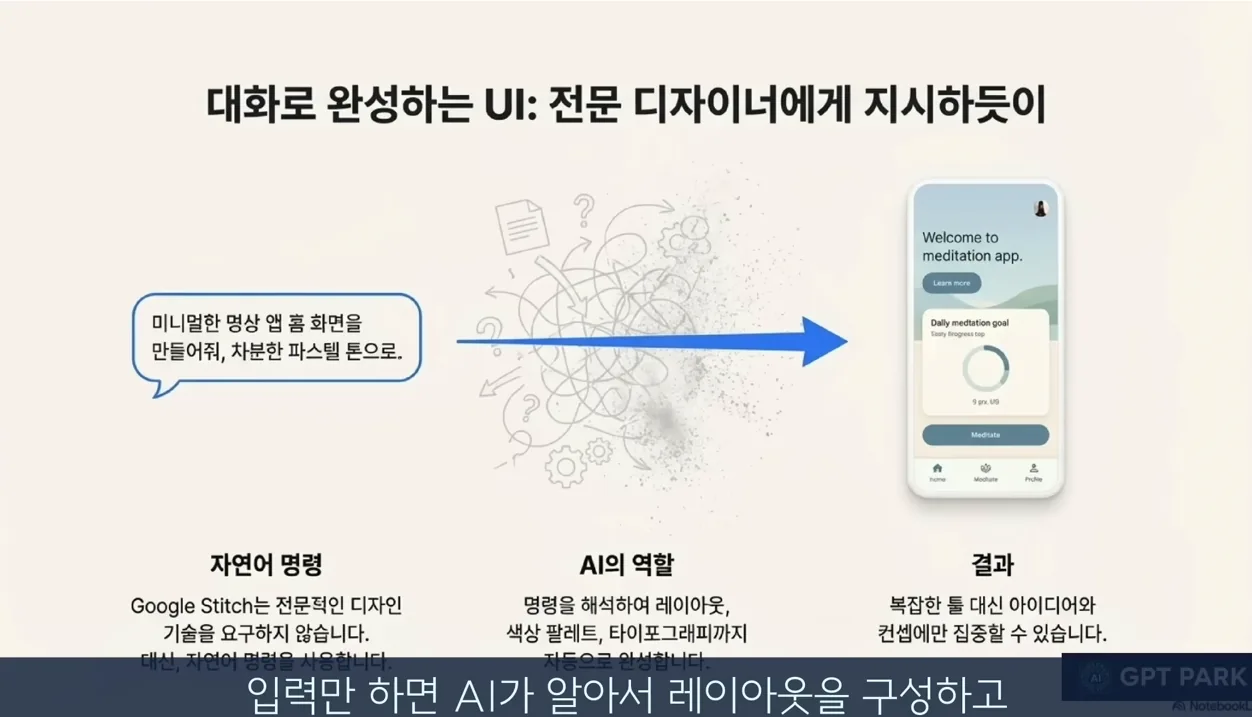
구글 스티치는 텍스트 설명이나 스케치만으로 UI 디자인과 실제 프론트엔드 코드를 동시에 만들어 주는 구글 랩스의 AI 도구예요. 쉽게 말하면 “미니멀한 블로그 작성 화면 만들어 줘, 차분한 파스텔 톤으로”라고 말만 하면 AI가 레이아웃, 색상, 글꼴까지 다 잡아줍니다.
기존 포토샵이나 피그마는 버튼 하나를 그리려 해도 전문 지식이 필요했죠. 하지만 구글 스티치는 대화하듯이 요청하면 끝이에요. 제미나이 3.0을 기반으로 해서 네이티브 멀티모달 기능이 들어가 있어 종이에 대충 그린 스케치를 사진으로 올려도 의도를 정확히 파악합니다.
또한 에이전트 코딩 덕분에 앱 전체 구조를 설계하고 오류까지 스스로 고쳐줘요. 벤치마크 결과 이전 모델보다 코딩 정확도가 35% 이상 높아졌다고 하니, 초보자도 안심하고 쓸 수 있죠. 100만 토큰 컨텍스트 윈도우 덕분에 화면이 20~30개가 넘어가도 디자인 일관성을 유지합니다.
프로덕션 수준의 코드가 바로 생성되기 때문에 반응형도 자동 지원돼요. 모바일, 태블릿, 데스크톱 레이아웃이 미디어 쿼리와 함께 출력됩니다. 실제 스타트업들은 이 도구로 아이디어에서 MVP까지 만드는 시간을 수주에서 몇 시간으로 줄였다고 해요.
 구글의 미친 도구 Stitch 체험기! 이걸로 만든 ‘자동 블로그 앱’ 그냥 가져가세요 · 참고 컷 2
스티치로 자동 블로그 앱 디자인 직접 만들기
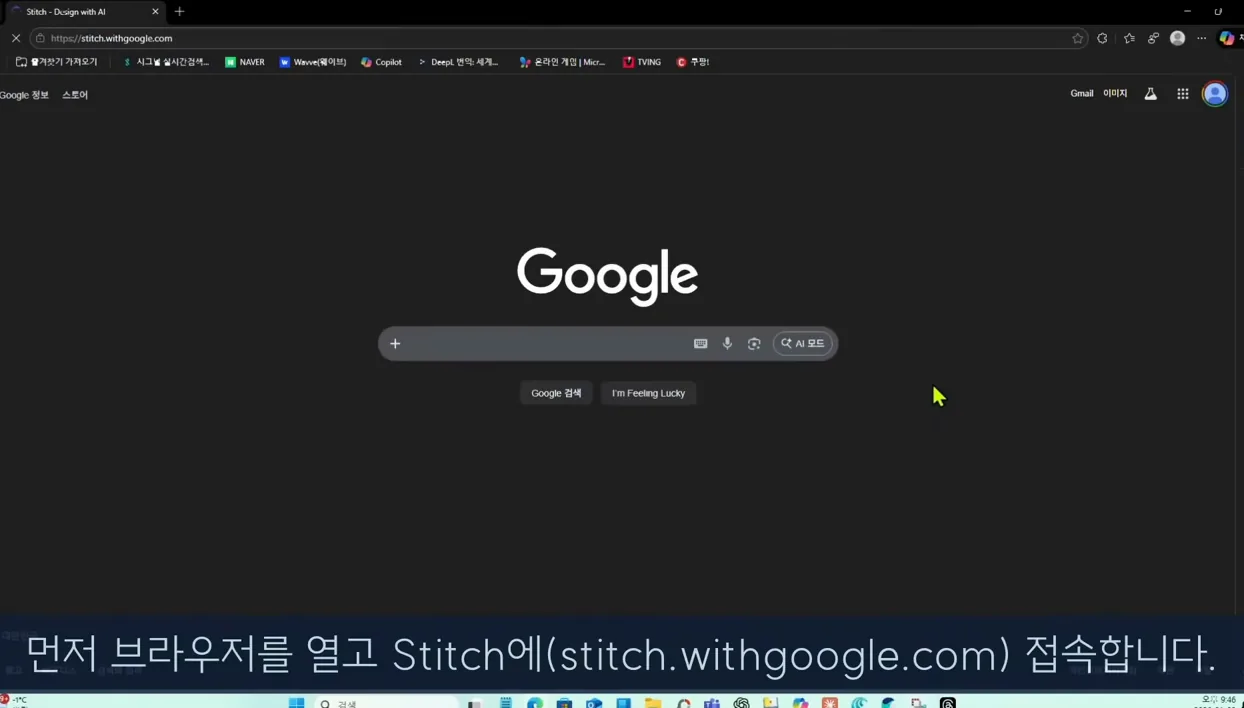
먼저 브라우저에서 구글 스티치에 접속하세요. 매월 200~350회 정도 디자인을 만들 수 있으니 크레딧은 설정 메뉴에서 확인하세요. 사용해 보기를 클릭한 뒤 모바일 앱을 선택하고 채팅창에 “구글 상위 노출에 최적화된 SEO와 AEO를 모두 만족하는 블로그 글 생성기, 폭이 좁은 사이드바 형태로 만들어 줘”라고 입력해 보세요.
첫 화면이 나오면 “주제 선정 탭을 더 강화해 줘”라고 추가 요청하세요. 그러면 주제 설정과 글 쓰기가 탭으로 나뉜 화면이 생성됩니다. 우측 상단 설정 버튼을 클릭했을 때 나오는 팝업도 “설정 팝업창 디자인해 줘”라고 말하면 바로 만들어져요.
변형 기능을 쓰면 창의성을 조절할 수 있어요. 로를 낮추면 원본과 비슷하게, 높이면 완전히 새로운 컨셉이 나옵니다. 예측 히트맵으로 사용자가 어디를 제일 먼저 보는지도 확인할 수 있으니 레이아웃을 최적화하기 좋습니다.
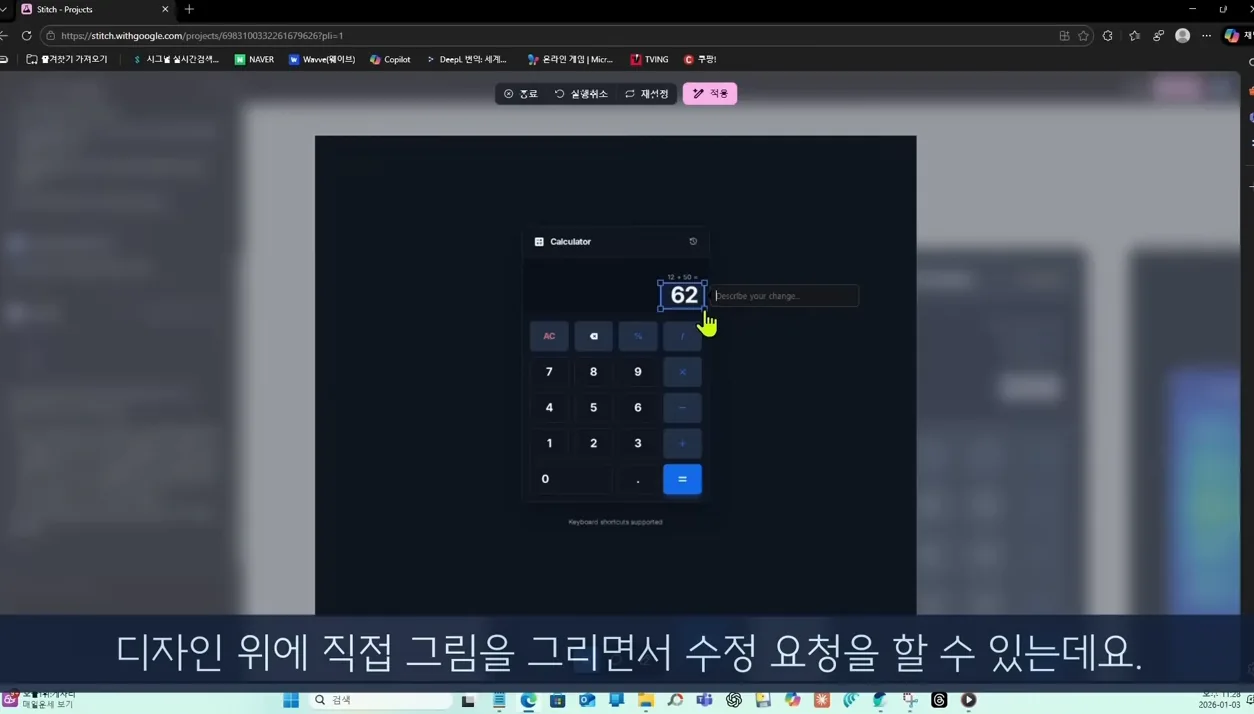
에노테이트로 화면 위에 직접 그리면서 “계산기 결과값은 빨간색으로”라고 수정 요청도 가능해요. 테마 수정으로 색상, 모서리 반경, 글꼴까지 한 번에 바꿀 수 있습니다. 이렇게 조금씩 화면을 추가하면서 디자인을 쌓아 올리면 전문가급 UI가 완성돼요.
 구글의 미친 도구 Stitch 체험기! 이걸로 만든 ‘자동 블로그 앱’ 그냥 가져가세요 · 주요 포인트 3
완성된 앱을 AI 스튜디오로 넘겨서 실제로 써보기
디자인이 끝나면 모든 화면을 선택하고 내보내기 → AI 스튜디오를 선택하세요. 설명란에 “폭이 좁은 앱”이라고 다시 강조한 뒤 AI 스튜디오로 빌드를 클릭하면 소스와 디자인이 바로 넘어갑니다.
AI 스튜디오에서 빌드를 누르면 자동으로 앱이 생성돼요. 설정 버튼을 눌러 API 키를 입력하고 저장하면 바로 사용 가능합니다. 주제 탐색 탭에서는 최신 이슈와 트렌드를 자동으로 검색해 다양한 주제를 보여줍니다. 자동차 카테고리를 선택하면 글 쓰기 탭으로 이동하죠.
글 쓰기 톤과 사람이 쓴 글처럼 보이게 하는 옵션을 선택한 뒤 자동 기사 생성을 클릭하세요. 생성된 제목과 키워드를 복사하고, 이미지는 눈동자 아이콘을 눌러 제미나이 무료 이미지 생성 프롬프트를 활용하면 비용을 아낄 수 있어요.
HTML 복사 기능을 쓰면 베이스64 이미지까지 함께 복사됩니다. 블로그에 붙여넣을 때 이미지 용량이 부담스럽다면 이미지 제외하고 복사한 뒤 별도 이미지를 넣는 방법도 추천해요. 이렇게 만든 엣지 블로그 라이트는 기본 버전과 프로 버전으로 나뉘는데, 프로는 더 많은 기능이 추가되어 있어요.
[자주 묻는 질문]
구글 스티치로 만든 자동 블로그 앱은 정말 코딩 없이 쓸 수 있나요?
네, 가능해요. 구글 스티치가 디자인과 프론트엔드 코드를 동시에 생성해주기 때문에 코딩 경험이 전혀 없어도 바로 앱을 만들 수 있습니다. AI 스튜디오로 넘긴 뒤 API 키만 입력하면 설정이 끝나고, 주제 선택부터 글 생성까지 모든 과정이 버튼 클릭으로 진행됩니다. 실제로 초보자도 30분 안에 첫 앱을 완성하는 경우가 많아요.
구글 스티치 사용 시 매월 몇 번까지 디자인을 만들 수 있나요?
현재 구글 스티치는 매월 200~350회 정도 디자인 생성이 가능합니다. 크레딧은 설정 메뉴에서 실시간으로 확인할 수 있어요. 만약 더 많이 사용하고 싶다면 구글 AI 스튜디오나 다른 코딩 에이전트로 넘겨서 추가 작업을 하는 방식으로 보완할 수 있습니다.
자동 블로그 앱에서 생성된 이미지를 HTML로 복사할 때 주의할 점은?
베이스64 방식으로 이미지가 포함되면 HTML 코드가 매우 길어집니다. 블로그 플랫폼에 따라 용량 제한이 있을 수 있으니, 이미지 제외하고 복사한 뒤 별도 이미지 파일을 업로드하는 방법을 추천해요. 알트 태그는 이미지 정보에서 복사해서 붙여넣으면 SEO에도 도움이 됩니다.



