
게시글 삭제
정말 삭제하시겠습니까?
ChatGPT에서 이미지에 있는 데이터(텍스트, 수치 등) 추출하기 #chatgpt4o #ai #data
[주요 목차]
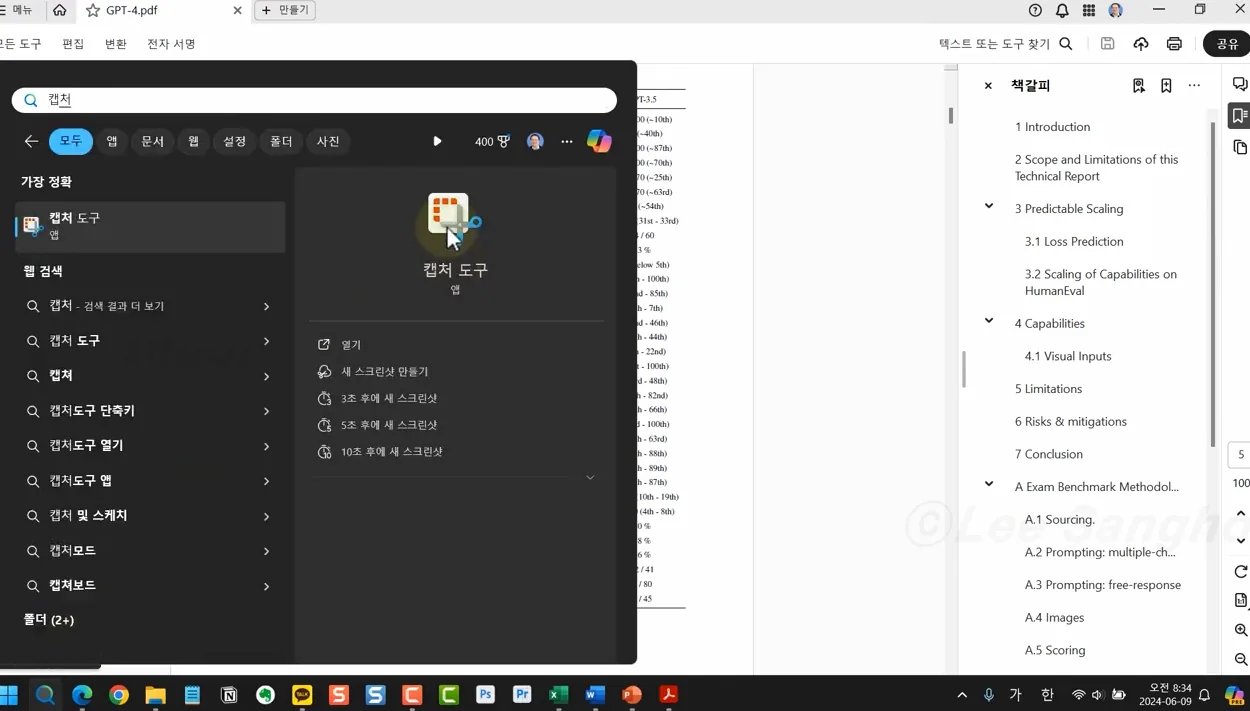
윈도우 캡처 도구로 PDF 표 추출하기
단축키로 빠르게 이미지 텍스트 가져오기
차트·사진·순서도까지 실전 활용 팁
스마트폰으로 자료를 찍거나 PDF를 캡처하다 보면, 이미지 속 표나 숫자를 다시 입력해야 하는 일이 정말 귀찮죠. 특히 ChatGPT-4o가 나오면서 이런 불편이 많이 줄었어요. 이 글에서는 ChatGPT 이미지 데이터 추출 방법을 초보자도 따라할 수 있게 정리했어요. 화면 캡처부터 사진, 차트까지 바로 편집 가능한 표로 바꾸는 과정과 실전 팁을 알려드릴게요. 읽고 나면 이미지에서 표 추출하기가 훨씬 수월해질 거예요.
 ChatGPT에서 이미지에 있는 데이터(텍스트, 수치 등) 추출하기 #chatgpt4o #ai #data · 실전 화면 1
윈도우 캡처 도구로 PDF 표 추출하기
PDF 안에 있는 표를 그대로 옮기고 싶을 때 가장 먼저 시도해 볼 방법이에요.
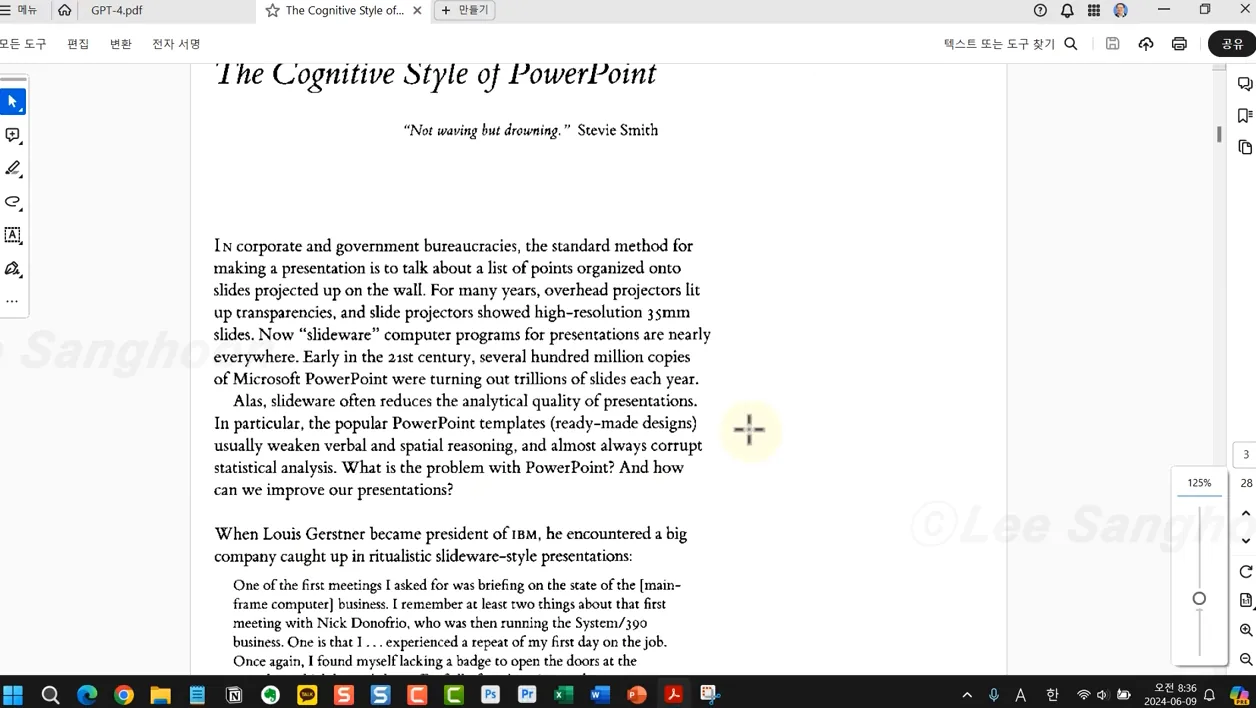
윈도우 검색창에 ‘캡처’라고 입력하면 기본으로 제공되는 캡처 도구가 나와요. 새 캡처 버튼을 누른 뒤 드래그해서 표 부분만 선택하면 끝이에요. 복사 버튼을 누르면 클립보드에 저장되죠.
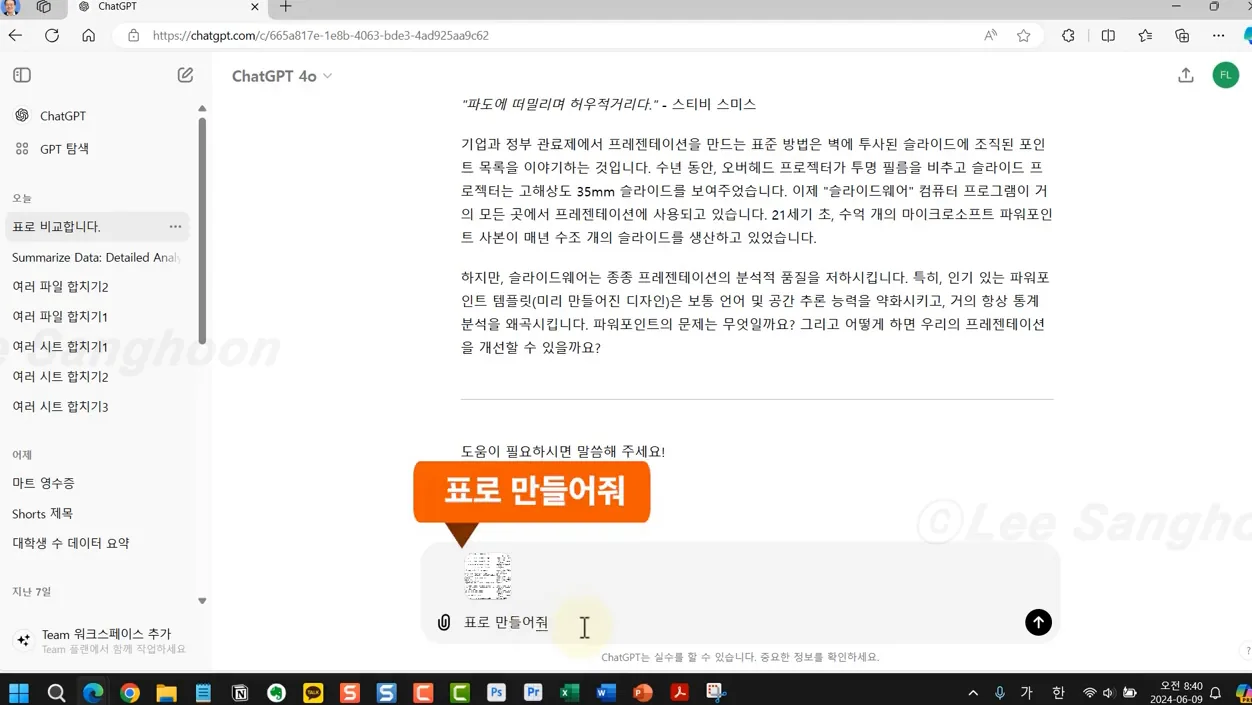
ChatGPT-4o 채팅창에 Ctrl+V로 붙여 넣고 “표로 만들어줘”라고만 입력하면 돼요. AI가 이미지 속 숫자와 셀을 인식해 HTML 표로 만들어 주는데, 여기서 table 다운로드 버튼을 누르면 CSV 파일로 바로 저장할 수 있어요.
이 방법의 장점은 별도 프로그램 설치 없이 바로 작업할 수 있다는 점이에요. 대신 캡처할 때 표 전체가 잘리지 않게 여유 있게 선택하는 게 중요해요. 처음에는 조금 크게 잡고, 필요하면 ChatGPT에게 “헤더 행을 굵게 해줘”처럼 추가 요청을 해보세요.
 ChatGPT에서 이미지에 있는 데이터(텍스트, 수치 등) 추출하기 #chatgpt4o #ai #data · 핵심 장면 2
단축키로 빠르게 이미지 텍스트 가져오기
매번 프로그램을 열기 귀찮다면 단축키를 활용하는 게 훨씬 빨라요.
화면에 PDF나 문서가 열려 있을 때 키보드에서 윈도우키 + Shift + S를 동시에 누르면 화면이 어두워지면서 캡처 영역을 바로 선택할 수 있어요. 선택한 부분은 자동으로 복사되기 때문에, ChatGPT 창으로 바로 이동해서 Ctrl+V만 누르면 돼요.
이때 “텍스트를 추출해줘”라고 요청하면 OCR 기능이 작동해 이미지 속 글자를 읽어줍니다. 스캔된 문서처럼 텍스트가 아닌 이미지 형태여도 문제없어요.
단축키를 쓰면 작업 흐름이 끊기지 않아 좋아요. 다만 너무 작은 글씨는 인식률이 떨어질 수 있으니, 가능하면 100% 확대 상태에서 캡처하는 걸 추천해요.
 ChatGPT에서 이미지에 있는 데이터(텍스트, 수치 등) 추출하기 #chatgpt4o #ai #data · 주요 포인트 3
차트·사진·순서도까지 실전 활용 팁
표뿐만 아니라 차트 이미지나 손으로 쓴 메모 사진도 처리할 수 있어요.
인터넷에서 찾은 차트 이미지를 복사해 ChatGPT에 붙여 넣고 “표로 만들어줘”라고 하면, AI가 막대나 선의 높이를 읽어 숫자 표로 변환해 줍니다. 심지어 종이에 적힌 숫자 사진을 찍어서 올려도 “소수 첫째 자리까지만 표시해줘”처럼 수정 요청을 할 수 있어요.
또 재미있는 건 순서도 이미지예요. 순서도 사진을 올리고 “텍스트로 추출해줘”라고 하면, 각 단계와 화살표 흐름까지 정리해 줍니다.
실전에서는 명함 사진, 회의 메모, 영수증 등 다양한 형태로 활용할 수 있어요. 다만 개인정보가 있는 이미지는 업로드 전에 꼭 확인하세요. 이렇게 한 번 익혀두면 매일 반복되는 데이터 입력 작업 시간이 확 줄어들 거예요.
[자주 묻는 질문]
ChatGPT-4o로 이미지 표를 추출할 때 파일 형식 제한이 있나요?
JPG, PNG, PDF 화면 캡처 모두 잘 인식해요. 중요한 건 해상도가 너무 낮지 않아야 한다는 점이에요. 800픽셀 이상 폭으로 캡처하면 인식률이 훨씬 좋아집니다. CSV로 저장하고 싶다면 table 다운로드 버튼을 이용하면 되고, 그대로 채팅을 이어가고 싶다면 table 펼치기 기능을 쓰는 게 편해요.
스캔한 오래된 문서도 텍스트 추출이 잘 되나요?
ChatGPT-4o의 OCR 기능이 상당히 강력해서, 스캔 품질이 보통 이상이면 대부분 읽어줍니다. 다만 글씨가 흐리거나 기울어진 경우에는 “글자를 똑바로 정렬해서 추출해줘”라고 추가로 요청하면 더 정확한 결과를 얻을 수 있어요. 완벽하지 않을 때는 두세 번 다시 캡처해 보는 것도 좋은 방법입니다.
추출한 표를 엑셀로 바로 옮기는 가장 빠른 방법은?
table 다운로드로 CSV 파일을 받은 뒤, 엑셀에서 파일 열기를 하면 바로 표 형태로 들어갑니다. 만약 CSV 저장 없이 바로 사용하고 싶다면, ChatGPT가 만들어 준 HTML 표를 복사해서 엑셀에 붙여 넣어도 돼요. 이 두 가지 방법 모두 10초 이내에 마무리할 수 있어 실무에서 자주 쓰입니다.



