
게시글 삭제
정말 삭제하시겠습니까?
고민 한방에 날려버리는 95만원짜리 최강 가성비 게이밍 컴퓨터를 만들어 봤습니다
[주요 목차]
QHD 게임에서 100프레임 나오는 95만원 PC 성능 확인
11만 원 CPU로 RTX 4060 Ti 제대로 쓰는 법
초보자도 따라 하는 메인보드부터 케이스 조립
게이밍 PC를 사고 싶은데 예산 때문에 망설이셨죠? QHD 해상도에서 부드럽게 즐기려면 보통 150만 원은 넘길 거라고 생각하기 쉽습니다. 그런데 오늘은 95만원 가성비 게이밍 컴퓨터로 실제 게임 성능을 확인해 볼 거예요. 이 글을 끝까지 읽으면 RTX 4060 Ti를 넣고도 CPU와 메모리를 알뜰하게 맞춰 94만 원대에 QHD 게이밍 PC를 완성하는 구체적인 방법과 조립 팁까지 모두 얻으실 수 있어요. QHD 게이밍 컴퓨터를 처음 고려하시는 분들도 따라 하실 수 있게 하나씩 정리했습니다.
 고민 한방에 날려버리는 95만원짜리 최강 가성비 게이밍 컴퓨터를 만들어 봤습니다 · 주요 포인트 1
QHD 게임에서 100프레임 나오는 95만원 PC 성능 확인
로스트아크를 QHD 중간 옵션으로 돌렸을 때 평균 100프레임, 하위 1% 70프레임 정도 나왔어요. 로스트아크가 워낙 최적화가 안 좋은 게임이라 이 정도면 RPG를 즐기기엔 충분합니다.
배틀그라운드는 QHD 국민 옵션에서 평균 180프레임, 하위 1% 110프레임이 나왔습니다. 에란겔에서 일반적인 교전 상황을 돌려봤는데 실시간 프레임이 100 아래로 떨어지는 경우가 거의 없었어요.
검은신화: 오공은 그래픽이 화려한 게임인데도 평균 140프레임, 하위 1% 80프레임을 기록했습니다. DLSS 슈퍼 샘플링과 프레임 생성을 켠 상태에서 중간 등급으로 설정했더니 이펙트가 많이 나오는 장면에서도 115프레임까지 내려갔지만 여전히 부드러웠습니다.
사이버펑크 2077도 QHD에서 평균 155프레임, 하위 1% 100프레임이 나왔어요. 텍스처 품질을 높음으로 두고 DLSS와 프레임 생성을 활용한 결과입니다. 이렇게 95만원 가성비 게이밍 컴퓨터로도 QHD 게임을 즐기기에 무리가 없다는 걸 숫자로 확인할 수 있어요.
 고민 한방에 날려버리는 95만원짜리 최강 가성비 게이밍 컴퓨터를 만들어 봤습니다 · 참고 컷 2
11만 원 CPU로 RTX 4060 Ti 제대로 쓰는 법
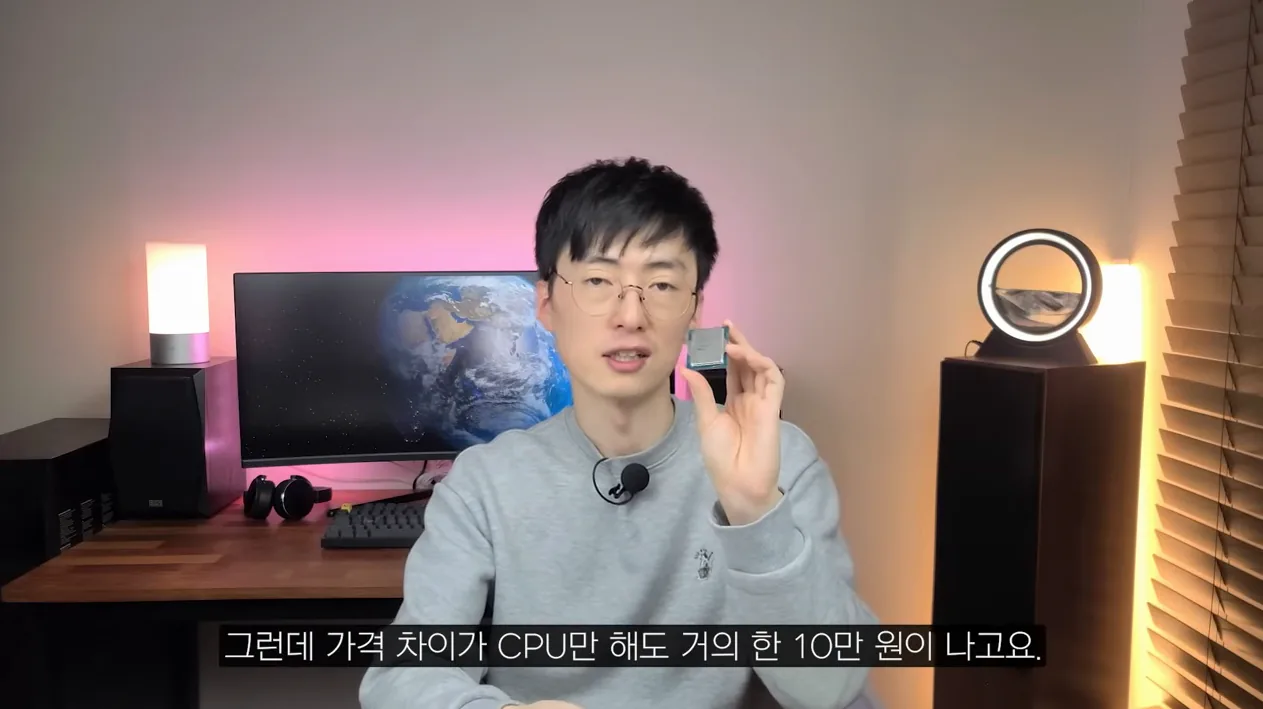
CPU는 코어 i5-12400F 벌크 제품을 골랐습니다. 현재 가격이 11만 5천 원 정도로 출시 이후 가장 저렴한 수준이에요. 그래픽 카드 값이 전체 예산의 절반 이상을 차지하기 때문에 CPU는 과도하게 비싼 걸 피하는 게 중요합니다.
라이젠 5 7500F와 비교하면 7500F가 평균 프레임에서 조금 앞서지만, 하위 1% 프레임 차이는 크지 않았습니다. 사이버펑크 2077에서는 거의 2~3프레임 차이만 났어요. 95만원대에서는 12400F로도 RTX 4060 Ti를 충분히 활용할 수 있다는 뜻입니다.
그래픽 카드는 RTX 4060 Ti 8GB를 사용했습니다. 최근 가격이 54만 원 정도까지 올랐지만, 가성비 구성에서 여전히 인기 있는 제품이에요. 기가바이트 윈드포스 모델로 테스트했는데 재고가 없다면 PNY 같은 다른 브랜드도 비슷한 성능을 기대할 수 있습니다.
[이미지�입용태그3]
초보자도 따라 하는 메인보드부터 케이스 조립
메인보드는 바이오스타 H610 MH D4를 썼습니다. 12400F와 잘 맞는 보드로, 이전 영상에서 이미 자세히 다뤘기 때문에 이번에는 간단히 넘어가요. 메모리는 8GB×2 구성으로 3200MHz CL16 제품을 선택했습니다. XMP 설정만 해 주면 바로 높은 속도로 사용할 수 있어요.
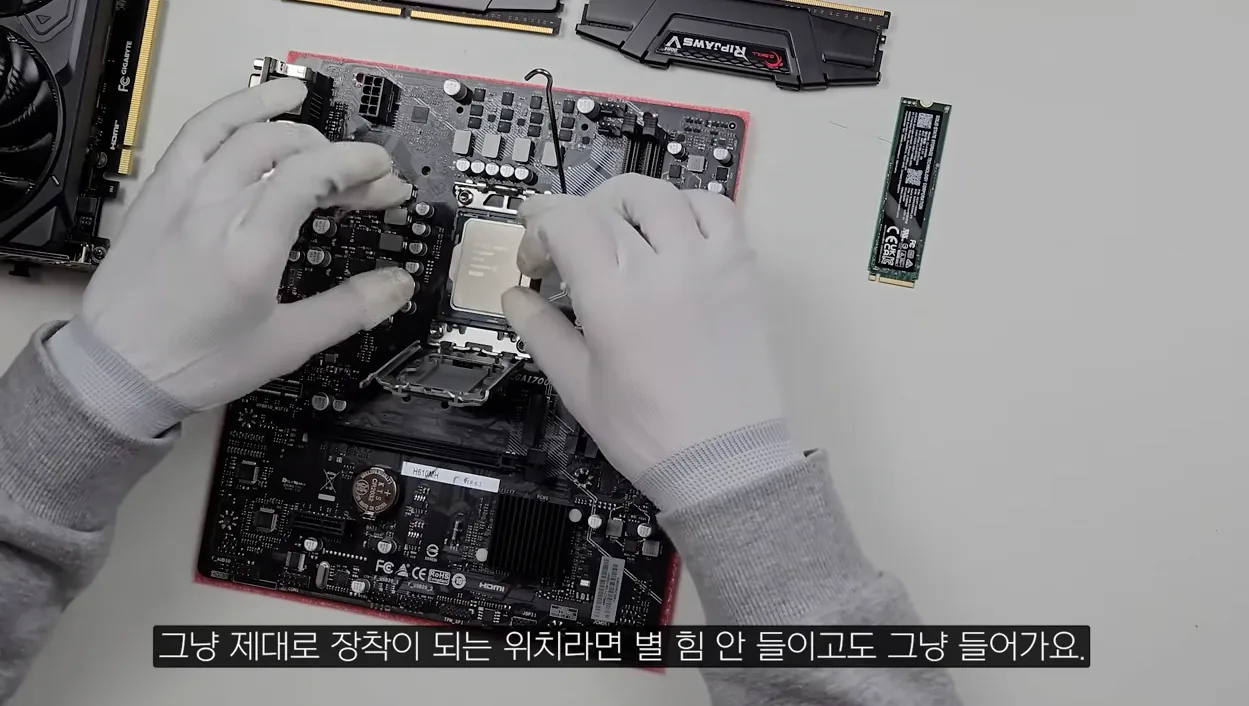
조립은 CPU부터 시작합니다. 소켓 레버를 열고 CPU의 홈을 맞춰서 살짝 내려놓으면 됩니다. 힘을 주지 않아도 들어가요. CPU 쿨러는 LGA 1700용 백플레이트를 먼저 뒤에 끼우고, 서멀 그리스를 바른 뒤 화살표 방향을 맞춰서 나사를 번갈아 가며 조여 주세요.
메모리는 양쪽 걸쇠를 벌리고 금색 홈을 맞춰서 눌러 끼우면 ‘딱’ 소리가 나면서 장착됩니다. SSD는 플라스틱 핀을 빼고 슬롯에 밀어 넣은 다음 핀을 다시 꽂으면 끝이에요. 케이스에 메인보드를 넣을 때는 백패널을 먼저 끼우고, 전원 스위치·USB·오디오 단자를 색상과 극성에 맞춰 연결해 주세요.
마지막으로 그래픽 카드와 파워 서플라이를 장착하고 8핀 보조 전원과 24핀 메인 전원을 꽂으면 됩니다. 전원 테스트에서 한 번에 켜졌다면 조립이 성공한 거예요.
[자주 묻는 질문]
95만원 가성비 게이밍 컴퓨터로 QHD 게임을 정말 할 수 있나요?
네, 충분합니다. RTX 4060 Ti와 12400F 조합으로 로스트아크, 배틀그라운드, 검은신화 오공, 사이버펑크 2077 모두 QHD에서 평균 100~180프레임을 기록했어요. DLSS와 프레임 생성을 활용하면 고사양 게임도 부드럽게 즐길 수 있습니다. 다만 극한 그래픽 설정보다는 중상 옵션으로 타협하는 게 현실적이에요.
CPU를 12400F 대신 7500F로 바꾸면 얼마나 좋아지나요?
평균 프레임은 7500F가 조금 더 높게 나오지만, 하위 1% 프레임 차이는 크지 않습니다. 95만원대에서는 12400F로도 RTX 4060 Ti 성능을 충분히 뽑아낼 수 있어요. 7500F로 업그레이드하면 메인보드와 메모리까지 바꿔야 해서 15만 원 가까이 추가 비용이 들기 때문에 이 예산에서는 12400F가 더 합리적입니다.
조립할 때 가장 실수하기 쉬운 부분은 어디인가요?
CPU와 쿨러 장착 시 방향을 잘못 맞추거나, 서멀 그리스를 바르지 않고 비닐을 그대로 두는 경우가 많아요. 또 전원 스위치와 LED 단자 극성을 반대로 꽂는 실수도 흔합니다. 조립 전 각 부품의 홈과 화살표, 극성 표시를 꼭 확인하고, 나사는 한 번에 끝까지 조이지 말고 번갈아 가며 조금씩 조여 주세요.



