
게시글 삭제
정말 삭제하시겠습니까?
로블록스 게임 개발 레슨11 - 프로그래밍하기
[주요 목차]
파트 이름 변경으로 구분 쉽게 하기
블루블록에 스크립트 붙이는 방법
Print 함수로 출력 확인하기
로블록스에서 게임을 처음 만들다 보면 “코드를 어디에 넣어야 하지?” 하는 고민이 제일 먼저 찾아오더라고요. 특히 레슨 11처럼 프로그래밍을 본격적으로 시작하는 단계에서는 객체에 스크립트를 붙이고, print로 결과를 확인하는 기본 흐름을 제대로 알아야 나중에 복잡한 게임 로직도 무리 없이 짤 수 있어요. 이 글에서는 실제로 로블록스 스튜디오에서 파란색 발판에 스크립트를 붙여보고, Hello World를 출력하는 과정을 따라가면서 실무에서 자주 쓰는 팁까지 정리했어요. 영상을 보지 않아도 혼자 따라 할 수 있게 단계별로 자세히 풀었으니, 지금 당장 스튜디오를 켜고 따라와 보세요. 로블록스 게임 개발의 첫 프로그래밍 감을 잡는 데 도움이 될 거예요.
 로블록스 게임 개발 레슨11 - 프로그래밍하기 · 참고 컷 1
파트 이름 변경으로 구분 쉽게 하기
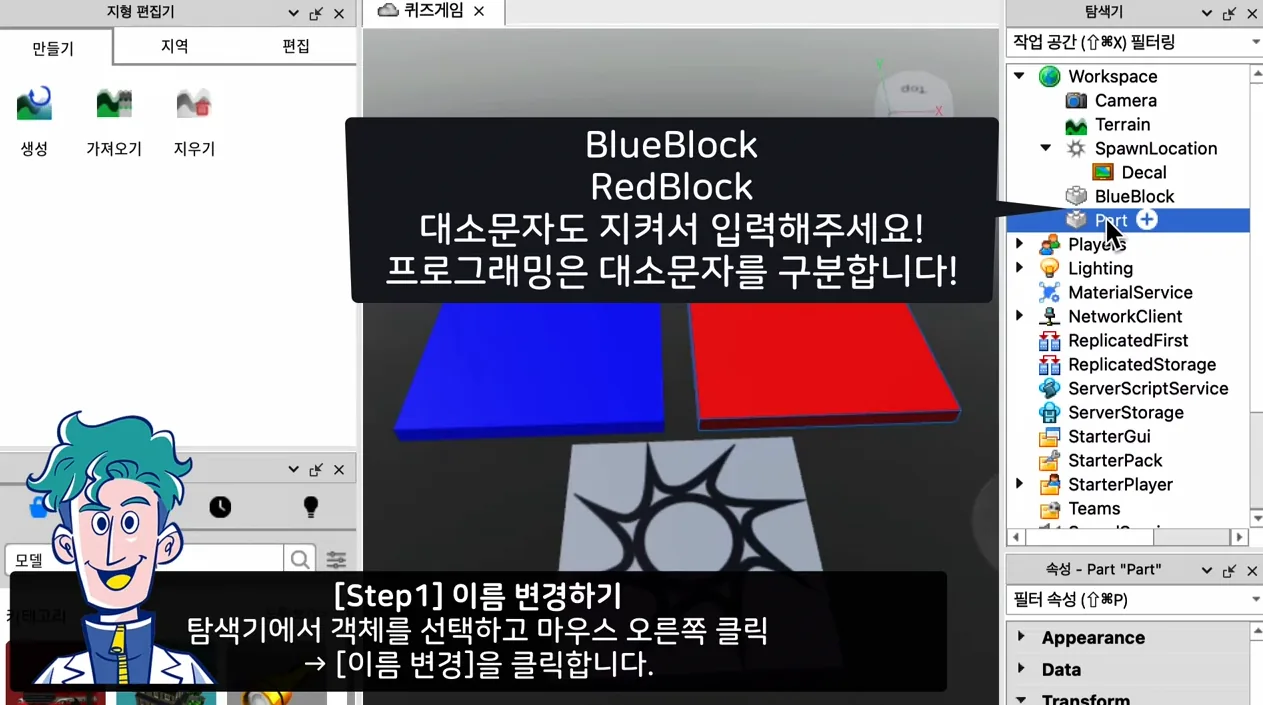
로블록스에서는 모든 객체가 탐색기에서 ‘Part’라는 같은 이름으로 보이기 때문에, 그냥 두면 나중에 스크립트가 어느 블록에 붙었는지 헷갈리기 쉽더라고요. 제가 처음 만들 때도 파란 블록과 빨간 블록을 구분 못 해서 스크립트를 잘못 붙인 적이 있었어요. 그래서 가장 먼저 하는 작업이 이름 바꾸기예요.
실제로 해보면 방법은 간단합니다. 파란색 발판을 선택한 뒤 탐색기에서 오른쪽 클릭 → 이름 변경을 누르고 “BlueBlock”이라고 입력하세요. 빨간색 발판은 “RedBlock”으로 바꾸면 끝이에요. 여기서 중요한 건 대소문자를 일관되게 맞추는 거거든요. BlueBlock처럼 각 단어 첫 글자를 대문자로 쓰는 걸 PascalCase라고 하는데, 나중에 Lua나 다른 언어를 배울 때도 이 습관이 그대로 도움이 돼요.
이름을 제대로 지어두면 나중에 게임이 커졌을 때 “이 스크립트가 어느 블록용이었지?” 하는 혼란이 확 줄어요. 특히 팀 프로젝트를 할 때 다른 개발자가 봐도 바로 이해할 수 있어서 협업 효율이 올라가더라고요. 초보자라면 지금부터 이 습관을 들이는 게 좋습니다.
 로블록스 게임 개발 레슨11 - 프로그래밍하기 · 핵심 장면 2
블루블록에 스크립트 붙이는 방법
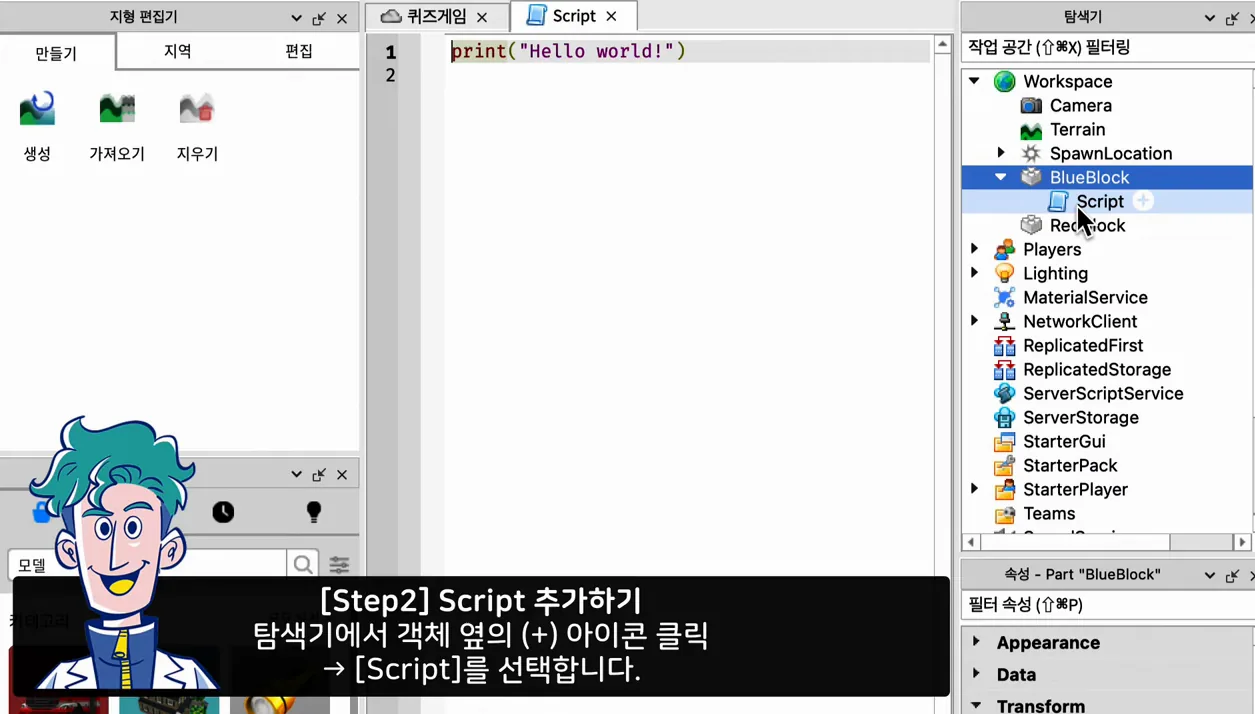
이름을 정리했으면 이제 실제로 코드를 넣을 차례예요. BlueBlock을 선택한 상태에서 오른쪽 상단의 + 버튼을 누르고 “Script”를 검색해서 추가하면 돼요. 그러면 스튜디오 화면이 코드 편집 모드로 바뀌면서 기본으로 print("Hello world")가 들어가 있더라고요.
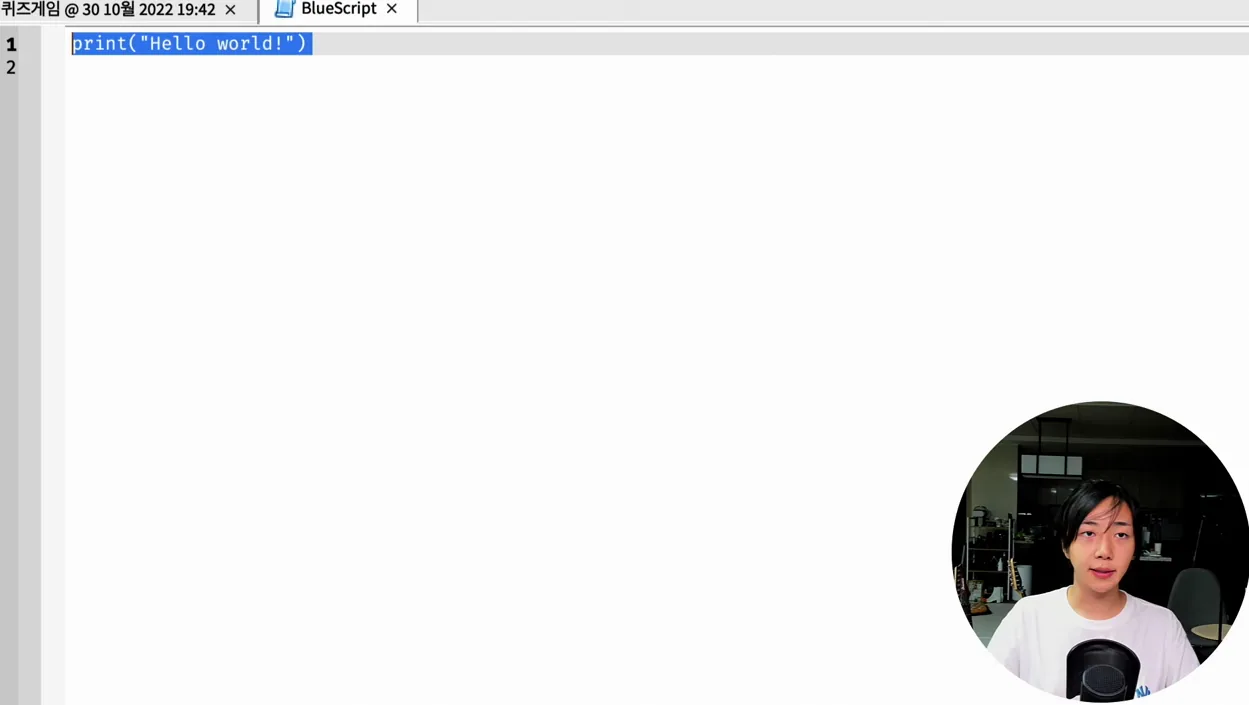
이때 스크립트 이름도 “BlueScript”처럼 바꿔두는 걸 추천해요. 나중에 블록이 50개, 100개가 되면 “Script”만 잔뜩 있어서 어느 게 어느 건지 찾기 힘들거든요. 스크립트를 추가한 뒤에는 Ctrl + Plus로 글씨 크기를 키우면 코드가 훨씬 보기 편해요. 저는 보통 16~18pt 정도로 맞춰서 작업합니다.
로블록스 스크립트는 객체에 직접 붙는 구조라서, 한 번 붙이면 그 객체가 없어지기 전까지 계속 실행돼요. 이 점을 이해하면 나중에 버튼 클릭 이벤트나 몬스터 AI 같은 걸 만들 때 어디에 스크립트를 붙여야 할지 감이 잡힙니다.
 로블록스 게임 개발 레슨11 - 프로그래밍하기 · 참고 컷 3
Print 함수로 출력 확인하기
기본 스크립트에 print("Hello world")가 이미 들어 있어서, 플레이 버튼만 누르면 하단 출력 패널에 “Hello world”가 바로 찍혀요. 이 print 함수가 로블록스 프로그래밍의 가장 기본적인 디버깅 도구거든요. 값을 확인하거나, 코드가 어디까지 실행됐는지 체크할 때 매번 쓰게 됩니다.
자동완성 기능을 적극 활용하세요. p만 입력해도 print가 뜨고, 방향키로 선택한 뒤 엔터 치면 괄호까지 자동으로 들어가요. 숫자는 그냥 10처럼 쓰면 되고, 문자열은 반드시 따옴표로 감싸야 오류가 안 나요. 따옴표를 빼먹거나 괄호를 닫지 않으면 빨간 밑줄이 생기면서 바로 어디가 잘못됐는지 알려주니까, 그때마다 수정하면 실력이 빠르게 늘어요.
실제로 5~6줄 정도 print를 추가해서 숫자와 문자열을 섞어 출력해보세요. 출력 패널에 순서대로 값이 찍히는 걸 보면 “아, 코드가 이렇게 동작하는구나” 하는 감이 확 와요. 나중에 복잡한 로직을 짤 때도 print로 중간값을 찍어보는 습관을 들이면 디버깅 시간이 절반으로 줄어듭니다.
[자주 묻는 질문]
로블록스에서 스크립트 이름을 꼭 바꿔야 하나요?
꼭 바꾸는 게 좋습니다. 기본 이름인 Script만 두면 블록이 많아졌을 때 어느 스크립트가 어떤 역할을 하는지 구분하기 어려워요. BlueScript, RedScript처럼 목적을 드러내는 이름으로 바꿔두면 나중에 유지보수가 훨씬 편해지고, 팀원과 공유할 때도 오해가 줄어요. 초보자 때부터 이 습관을 들이면 나중에 대형 프로젝트를 할 때 큰 도움이 됩니다.
print 함수로 출력이 안 될 때는 어떻게 하나요?
대부분 따옴표를 빠뜨리거나 괄호를 닫지 않은 경우예요. 코드에 빨간 밑줄이 생기면 그 부분을 먼저 확인하세요. 또 출력 패널이 접혀 있을 수도 있으니 하단 패널을 열고 다시 실행해보는 게 좋습니다. 자동완성으로 print를 입력하면 이런 실수를 줄일 수 있어요.
로블록스 스크립트 글자 크기는 어떻게 조절하나요?
Ctrl + Plus로 키우고 Ctrl + Minus로 줄일 수 있어요. 키보드에서 백스페이스 왼쪽에 있는 + - 키를 사용해야 합니다. 저는 16pt 정도로 맞춰서 작업하는데, 눈이 편한 크기로 설정하면 장시간 코딩할 때 피로가 훨씬 적어요.



