
게시글 삭제
정말 삭제하시겠습니까?
리눅스 기초 강좌 AS강의 :: CentOS-7 실습하다 막혀 답답할 때
[주요 목차]
CentOS-7 설치 직후 기본 점검과 네트워크 테스트
SSH 연결부터 필수 패키지 설치까지
스냅샷으로 복원 지점 만들기
리눅스 기초를 공부하다 보면 CentOS-7 실습 중간에 갑자기 막혀서 답답한 순간이 한두 번이 아니에요. 1년 전에 올린 30강을 보고 따라 하셨던 분들 중에서도 “혼자 하다 보니 문제 생기면 어디서부터 손을 대야 할지 모르겠다”는 분들이 많았거든요. 이번 AS 강의는 바로 그 고민을 해결해 드리기 위해 준비했어요. CentOS-7을 설치한 뒤에 시간 설정, 패키지 확인, SSH 연결, 그리고 가장 중요한 ‘복원 지점’ 만드는 방법까지 차근차근 알려드릴게요. 이 글을 끝까지 읽고 나면 실습하다 막혔을 때 당황하지 않고 빠르게 원래 상태로 돌아갈 수 있는 노하우를 완전히 얻으실 거예요.
 리눅스 기초 강좌 AS강의 :: CentOS-7 실습하다 막혀 답답할 때 · 참고 컷 1
CentOS-7 설치 직후 기본 점검과 네트워크 테스트
CentOS-7을 처음 부팅하면 순정 상태라서 아무것도 설치되어 있지 않아요. 윈도우를 새로 설치한 뒤에 프로그램 하나도 없는 상태와 비슷하다고 생각하시면 됩니다. 그래서 제일 먼저 해야 할 일이 시간 확인과 패키지 수 체크, 그리고 네트워크 테스트예요.
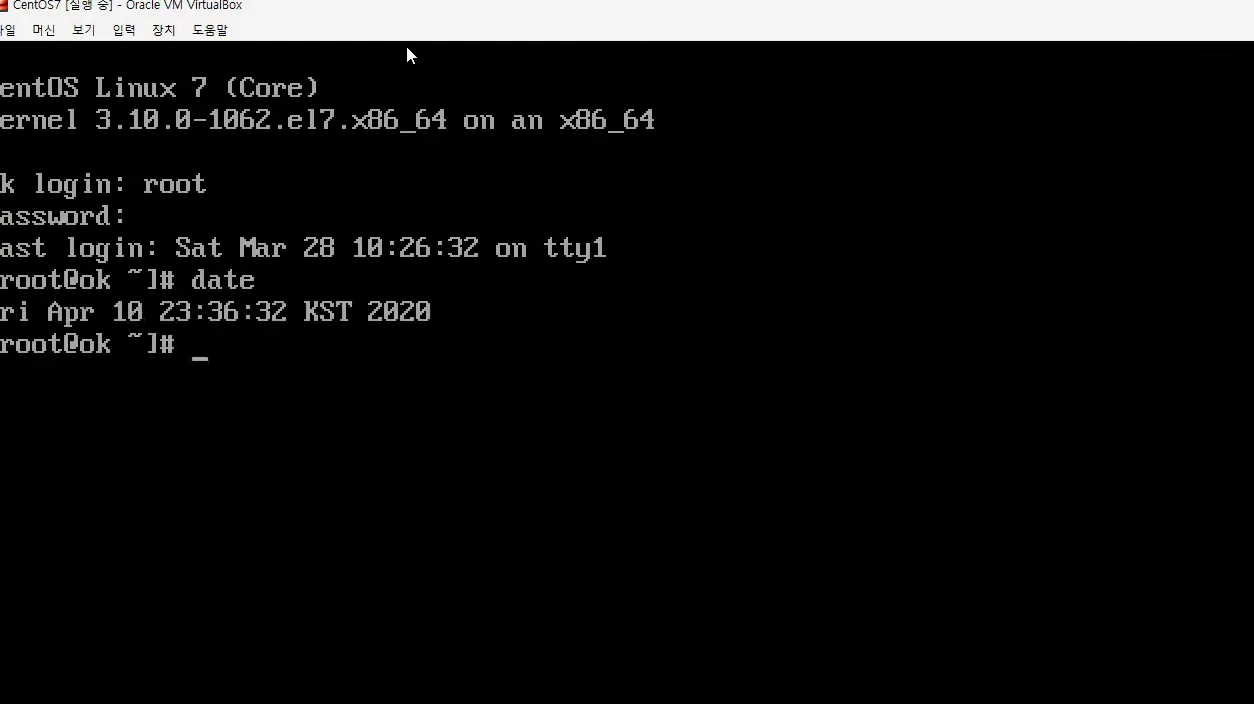
루트로 로그인한 뒤 date 명령어로 현재 시간을 확인해 보세요. 2020년 4월 10일처럼 잘못된 날짜가 나오면 나중에 큰 문제를 일으킬 수 있거든요. 패키지 개수는 rpm -qa | wc -l로 간단히 확인할 수 있어요. 보통 301개 정도가 기본으로 깔려 있답니다.
네트워크 테스트는 ping -c 3 8.8.8.8을 날려보는 게 제일 확실해요. 응답이 잘 오면 인터넷이 정상이라는 뜻이고, 안 되면 설치 자체를 포기해야 하는 상황이 될 수도 있습니다. 이 세 가지를 먼저 점검하는 습관을 들이면 나중에 “왜 안 되지?” 하는 시간을 크게 줄일 수 있어요.
 리눅스 기초 강좌 AS강의 :: CentOS-7 실습하다 막혀 답답할 때 · 핵심 장면 2
SSH 연결부터 필수 패키지 설치까지
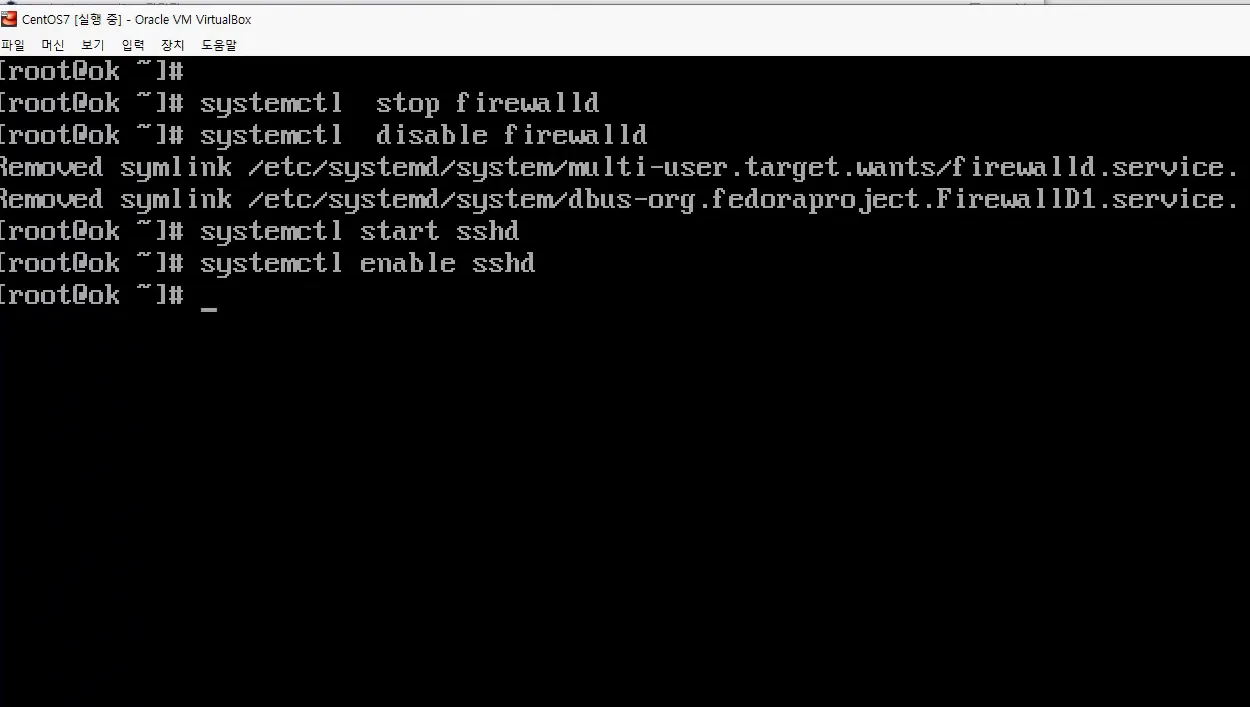
방화벽을 끄고 SSH를 켜는 과정이 다음 단계예요. systemctl stop firewalld로 방화벽을 일시 정지한 뒤 systemctl disable firewalld로 부팅 시에도 자동으로 꺼지게 설정하세요. 그 다음 systemctl start sshd와 systemctl enable sshd로 SSH 서비스를 실행하고 자동 시작하게 만들면 됩니다.
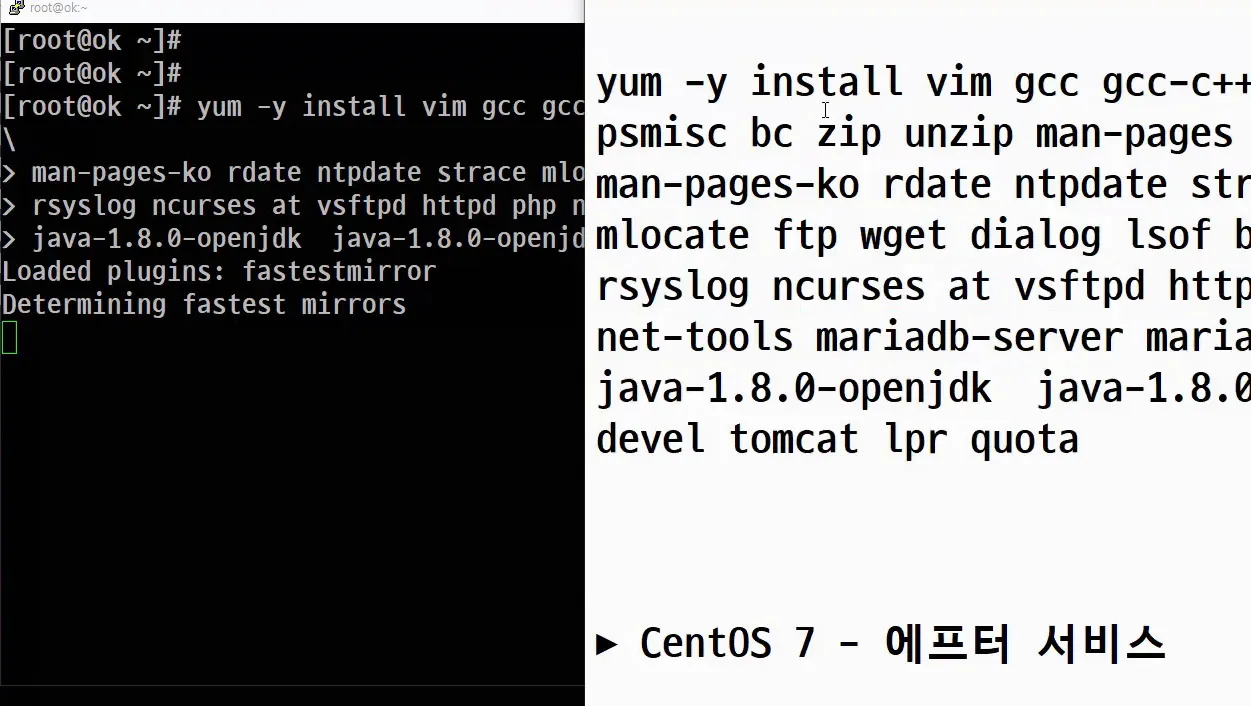
이제 PuTTY 같은 프로그램으로 127.0.0.1 포트 22번에 접속할 수 있어요. 여기서 중요한 건 필수 패키지를 한 번에 설치하는 거예요. gcc, make, vim, java-1.8.0-openjdk, tomcat 같은 도구들이 없으면 나중에 컴파일이나 개발 실습을 할 때마다 막히게 되거든요. 제가 미리 정리해 둔 패키지 목록을 그대로 복사해서 yum install로 설치하면 170개 정도가 한 번에 깔립니다.
이때 yum이 자동으로 의존성까지 해결해 주기 때문에 생각보다 패키지 수가 늘어날 수 있어요. 설치가 끝난 뒤 wc -l로 다시 확인하면 473개 정도로 늘어나 있을 거예요. 이렇게 미리 준비해 두면 이후 실습이 훨씬 수월해집니다.
 리눅스 기초 강좌 AS강의 :: CentOS-7 실습하다 막혀 답답할 때 · 참고 컷 3
스냅샷으로 복원 지점 만들기
리눅스에서도 윈도우의 ‘복원 지점’처럼 상태를 저장할 수 있어요. VirtualBox라면 가상머신을 완전히 종료한 뒤 ‘가상 시스템 내보내기’를 선택하세요. 파일 이름에 “CentOS7-기본설치완료”처럼 구분하기 쉽게 적어 두면 나중에 헷갈리지 않습니다.
이렇게 스냅샷을 만들어 두면 실습하다가 파일을 잘못 지우거나 설정을 망가뜨려도 바로 처음 상태로 돌아갈 수 있어요. 가져올 때는 ‘가상 시스템 가져오기’로 선택하면 되고, 메모리 크기나 이름 정도만 필요에 따라 수정하면 됩니다.
처음에는 이 과정이 귀찮게 느껴질 수 있지만, 한 번 만들어 두면 이후 실습 효율이 완전히 달라져요. 특히 혼자 공부할 때 “문제 생기면 처음부터 다시 설치”하는 반복을 줄여주기 때문에 꼭 실천해 보시길 추천합니다.
[자주 묻는 질문]
CentOS-7에서 시간이 계속 잘못 나올 때는 어떻게 고치나요?
수동으로 `date -s "2020-04-12 23:45:00"`처럼 맞춘 뒤 `yum install chrony`로 chrony를 설치하고 `timedatectl set-timezone Asia/Seoul`로 타임존을 한국 시간으로 변경하세요. `timedatectl` 명령으로 현재 설정을 확인하면서 진행하면 실수 없이 맞출 수 있어요.
VirtualBox에서 CentOS-7 스냅샷은 어떻게 만들어야 안전한가요?
가상머신을 완전히 종료한 상태에서 ‘가상 시스템 내보내기’를 실행해야 데이터가 깨지지 않아요. 파일 이름에 설치 단계나 날짜를 넣어두면 나중에 어떤 상태인지 바로 알 수 있고, 필요할 때 ‘가상 시스템 가져오기’로 쉽게 복원할 수 있습니다.
SSH 연결이 안 될 때는 어디를 먼저 확인해야 하나요?
방화벽이 꺼져 있는지(`systemctl status firewalld`), SSH 서비스가 실행 중인지(`systemctl status sshd`)를 먼저 확인하세요. VirtualBox 포트 포워딩에서 22번 포트가 제대로 열려 있는지도 체크해야 해요. 이 세 가지만 확인해도 대부분의 연결 문제를 해결할 수 있습니다.



