
게시글 삭제
정말 삭제하시겠습니까?
클로드 코드 AI 신기술로 가성비 끝판왕 세팅법 | MCP
[주요 목차]
MCP 도구가 차지하는 공간 문제
시스템 도구와 MCP 도구의 역할 분리
mcp-cli 명령어로 가성비 끝판왕 세팅하기
클로드 코드를 쓰다 보면 MCP 도구를 하나씩 추가할 때마다 점점 답답해지는 순간이 오죠. 작업 공간이 줄어들고 토큰 사용량이 늘어나면서 가성비가 떨어지는 걸 직접 체감하게 됩니다. 저도 처음엔 그냥 도구를 많이 넣으면 편할 거라고 생각했는데, 오히려 반대였어요. 이번 글에서는 영상에서 소개된 클로드 코드의 숨겨진 신기능으로 MCP 도구를 책상에서 내려 바닥에 두는 방법, 즉 가성비 끝판왕 세팅법을 자세히 알려드릴게요. 이 세팅을 하면 MCP 도구가 많아도 프리스페이스가 충분히 확보되고 비용도 절감할 수 있습니다. 클로드 코드 사용자라면 한 번쯤 겪어봤을 공간 부족 문제를 해결하는 실전 팁을 지금부터 차근차근 살펴볼게요.
 클로드 코드 AI 신기술로 가성비 끝판왕 세팅법 | MCP · 현장 스냅 1
MCP 도구가 차지하는 공간 문제
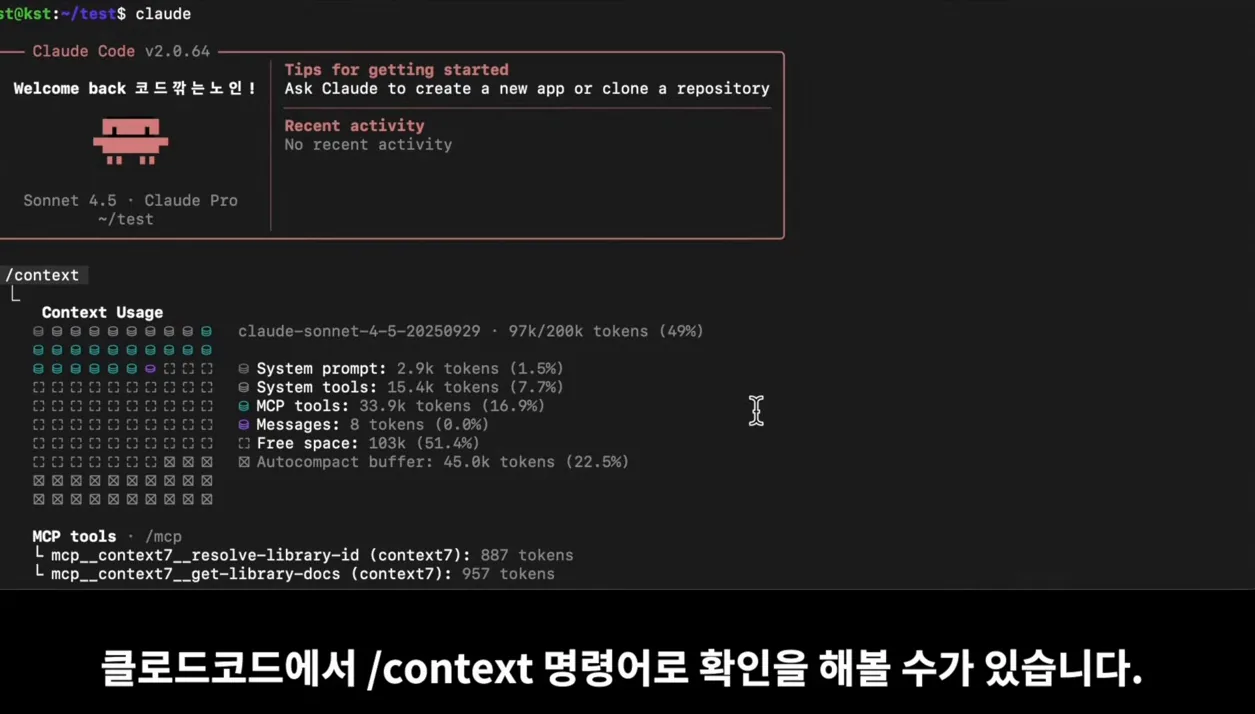
클로드 코드에서 MCP 도구를 추가하면 AI가 필요할 때 바로 꺼내 쓸 수 있다는 장점이 있지만, 그만큼 작업 공간이 줄어든다는 단점도 생깁니다. 영상에서는 이를 ‘책상 위에 도구를 올려두는’ 상황으로 비유했는데, 실제로 슬래시 컨텍스트 명령어로 확인해보면 푸른색 바둑판 칸이 MCP 도구들로 가득 차 있는 걸 볼 수 있어요.
예를 들어 MCP 도구를 3개만 넣어도 이미 눈에 띄게 공간이 줄어들고, 7~8개까지 추가하면 프리스페이스가 거의 남지 않아서 AI가 실제 작업을 할 여유가 부족해집니다. 이렇게 되면 토큰 소비가 늘어나고 응답 정확도도 떨어지기 쉽습니다.
특히 코드 파일을 자주 수정하거나 여러 MCP 도구를 동시에 쓰는 경우라면 이 문제가 더 두드러지죠. 이전 영상에서 코드 깎는 노인님이 이미 지적했듯이, 무작정 도구를 많이 올려두는 건 오히려 비효율을 만드는 원인이 됩니다. 그래서 MCP 도구를 ‘필요할 때만 불러오는’ 방식으로 바꾸는 게 중요합니다.
 클로드 코드 AI 신기술로 가성비 끝판왕 세팅법 | MCP · 본문 이미지 2
시스템 도구와 MCP 도구의 역할 분리
클로드 코드 안에서 AI가 쓸 수 있는 도구는 크게 두 가지로 나뉩니다. 하나는 우리가 흔히 추가하는 MCP 도구이고, 다른 하나는 항상 기본으로 제공되는 시스템 도구예요. 시스템 도구는 빌트인 가구처럼 고정되어 있어서 코드 읽기, 검색, 명령어 실행(배쉬) 같은 핵심 기능을 담당합니다.
반면 MCP 도구는 입주자가 사서 쓰는 가구처럼 필요에 따라 추가했다가 치울 수 있는 형태입니다. 영상에서는 MCP 도구를 모두 바닥으로 내려놓고, 시스템 도구 중 ‘명령어 실행 도구’를 이용해 필요할 때 MCP 도구를 찾아서 쓰는 방식을 제안했어요.
이렇게 하면 책상 위 공간이 크게 늘어나서 프리스페이스가 확보됩니다. 실제로 MCP 도구 7개를 추가한 상태에서도 AI가 배쉬 도구로 mcp-cli 명령어를 실행해 도구를 찾아 쓰는 과정을 보여주는데, 결과적으로는 MCP 도구를 직접 올려둔 것과 거의 같은 성능을 냈습니다.
다만 이 방식은 MCP 도구가 많을 때 진가를 발휘합니다. 도구가 2~3개 정도라면 오히려 지침 문서가 공간을 더 차지할 수 있으니, 본인 상황에 맞게 선택하는 게 좋습니다.
 클로드 코드 AI 신기술로 가성비 끝판왕 세팅법 | MCP · 본문 이미지 3
mcp-cli 명령어로 가성비 끝판왕 세팅하기
이 기능을 활성화하려면 먼저 클로드 코드를 종료한 뒤 특정 명령어를 입력해야 합니다. 영상에서 보여준 대로 mcp-cli 관련 명령어를 실행하고 나서 다시 클로드 코드를 켜면, 슬래시 컨텍스트로 확인했을 때 MCP 도구들이 책상에서 사라진 걸 볼 수 있어요.
이제 AI에게 작업을 요청하면 시스템 도구인 배쉬를 통해 MCP 도구를 찾아서 사용합니다. 예를 들어 “컨텍스트 7 MCP로 작업해줘”라고 하면 AI가 자동으로 해당 도구를 불러와 실행하는 과정을 거치죠. 이렇게 하면 토큰 사용량을 크게 줄일 수 있습니다.
주의할 점은 이 세팅이 최신 버전의 클로드 코드에서만 동작한다는 것입니다. 또한 MCP 도구 사용법에 대한 지침이 시스템 프롬프트에 잘 들어가 있어야 AI가 제대로 도구를 찾아 쓸 수 있습니다. 만약 MCP 도구가 많지 않다면 기존 방식이 더 나을 수도 있으니, 먼저 작은 프로젝트로 테스트해보는 걸 추천해요.
[자주 묻는 질문]
MCP 도구를 많이 쓰는데 토큰 비용이 너무 많이 나와요. 어떻게 줄일 수 있나요?
MCP 도구를 책상 위에 모두 올려두지 말고 mcp-cli 기능을 활용해 바닥으로 내려두는 방법이 효과적입니다. 시스템 도구 중 배쉬를 이용해 필요할 때만 MCP 도구를 불러와 사용하면 프리스페이스가 늘어나 토큰 소비를 줄일 수 있어요. 다만 MCP 도구가 5개 이상일 때 이득이 크니, 본인 상황에 맞게 테스트해보세요.
mcp-cli 명령어는 어떻게 입력하나요?
클로드 코드를 완전히 종료한 후 터미널에서 mcp-cli 관련 명령어를 실행하면 됩니다. 이후 다시 클로드 코드를 실행하고 슬래시 컨텍스트로 확인하면 MCP 도구가 사라진 걸 볼 수 있어요. 정확한 명령어는 최신 문서를 참고하는 게 안전합니다.
이 세팅을 쓰면 AI가 MCP 도구를 제대로 찾을 수 있나요?
네, 시스템 프롬프트에 도구 사용 지침이 포함되어 있어서 AI가 배쉬 도구로 MCP 도구를 검색하고 실행할 수 있습니다. 실제 영상에서도 7개 MCP 도구를 추가한 상태에서 정상적으로 동작하는 걸 확인했습니다.



