
게시글 삭제
정말 삭제하시겠습니까?
바로 써먹는 스프레드시트 꿀팁 13개! 업무 효율 200% 오른다
[주요 목차]
스프레드시트 단축키 8가지로 작업 속도 올리기
데이터 클리닝 기능으로 중복·분할·변환 처리하기
실전 예시와 앱스 스크립트 자동화까지
스프레드시트에서 매번 마우스로 클릭하고 복사 붙여넣기를 반복하다 보면 하루가 금방 지나가죠. 특히 데이터가 많아질수록 단순 작업에 시간을 뺏겨 정작 중요한 분석은 뒷전이 되기 쉽습니다. 바로 써먹는 스프레드시트 꿀팁을 제대로 익히면 이런 반복 노동을 확 줄일 수 있어요. 오늘은 단축키와 데이터 클리닝 기능을 중심으로 13가지 실전 방법을 정리했습니다. 이 글을 끝까지 읽으면 스프레드시트 단축키로 이동·복사 속도를 높이고, 데이터 클리닝으로 깔끔한 표를 만드는 방법을 바로 적용할 수 있어요. 업무 효율이 눈에 띄게 올라가는 걸 체감하게 될 거예요.
 바로 써먹는 스프레드시트 꿀팁 13개! 업무 효율 200% 오른다 · 현장 스냅 1
스프레드시트 단축키 8가지로 작업 속도 올리기
스프레드시트에서 가장 먼저 챙겨야 할 건 단축키예요. 새로운 시트를 만들 때마다 파일 메뉴를 들어가는 대신 검색창에 ‘시트’라고 치면 바로 새 시트가 생성됩니다.
셀 이동도 훨씬 빨라져요. 커맨드(또는 컨트롤) + 방향키로 데이터 끝까지 한 번에 이동하고, 여기에 시프트를 더하면 영역 선택까지 끝납니다. 예를 들어 A1에서 커맨드+시프트+오른쪽을 누르면 표 전체가 선택되죠.
복사 붙여넣기도 단축키로 해결할 수 있어요. 커맨드+R은 왼쪽 값을 오른쪽으로, 커맨드+D는 위 값을 아래로 복사합니다. 여러 셀을 한 번에 선택한 상태에서 쓰면 수식까지 동시에 적용돼요.
값만 복사하고 싶을 때는 커맨드+시프트+V, 서식만 복사할 때는 커맨드+옵션+V(윈도우는 알트+V)를 사용하세요. 정렬도 커맨드+시프트+2로 가운데 정렬, L로 왼쪽, R로 오른쪽 정렬이 한 번에 됩니다.
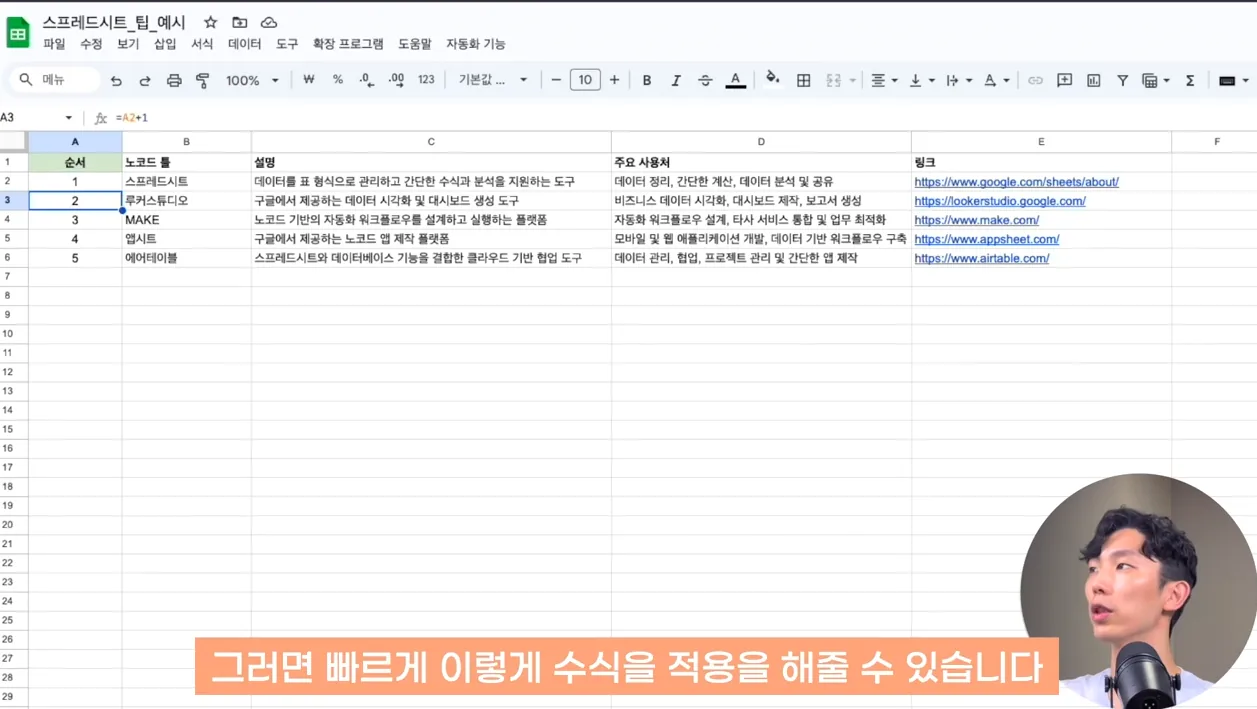
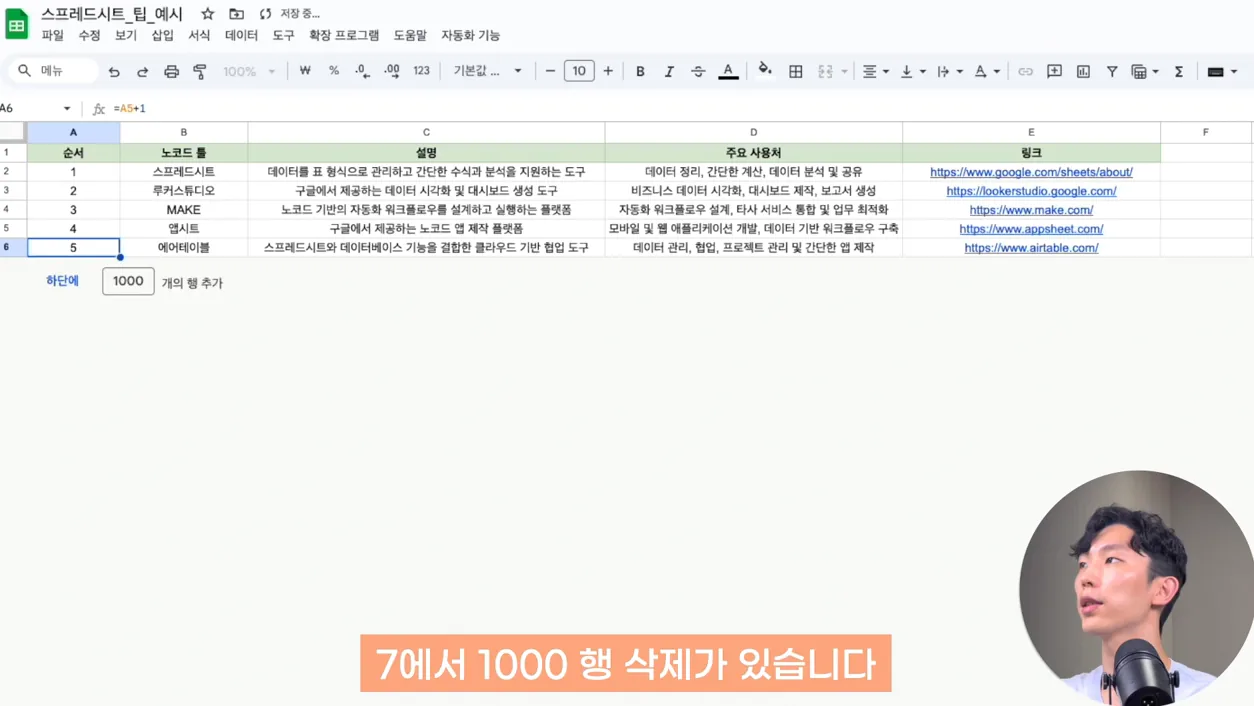
수식을 한눈에 확인하고 싶다면 컨트롤+` (백틱)을 누르세요. 모든 셀에 수식이 표시돼요. 시트 간 이동은 옵션(또는 알트)+방향키로, 메뉴 단축키는 옵션+/로 불러와서 행·열 삭제 같은 작업을 마우스 없이 처리할 수 있어요.
 바로 써먹는 스프레드시트 꿀팁 13개! 업무 효율 200% 오른다 · 본문 이미지 2
데이터 클리닝 기능으로 중복·분할·변환 처리하기
데이터를 받으면 가장 먼저 중복을 제거해야 해요. 전체 열을 선택한 뒤 데이터 > 데이터 정리 > 중복 항목 삭제를 클릭하면 44개의 중복 행이 자동으로 사라집니다. 전체 테이블을 선택하면 A열과 B열 값이 모두 같은 행만 지워지니 목적에 맞게 선택하세요.
이름처럼 띄어쓰기로 구분된 데이터를 나눌 때는 ‘텍스트를 열로 분할’ 기능을 사용합니다. 공백을 기준으로 설정하면 퍼스트 네임과 라스트 네임이 깔끔하게 갈라져요. 쉼표나 세미콜론 같은 다른 구분자도 바로 적용할 수 있어요.
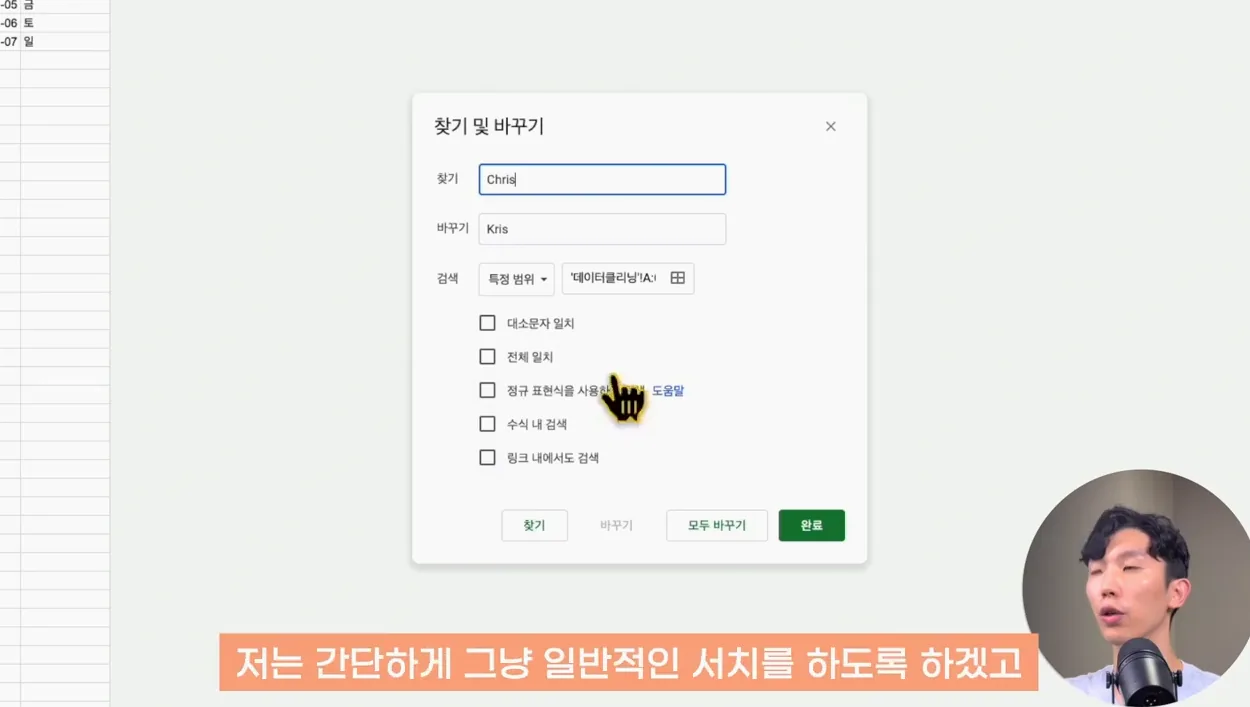
값을 한 번에 바꾸고 싶을 때는 커맨드+F 후 옵션에서 ‘바꾸기’를 선택하세요. 특정 범위만 선택한 상태로 ‘Kris’를 ‘Chris’로 통일하면 14개, 101개처럼 대량 변경도 순식간입니다.
행과 열을 뒤집고 싶을 때는 복사 후 선택하여 붙여넣기 > 행과 열 바꾸기를 누르거나, 옵션+알트+슬래시로 메뉴를 불러 ‘행과 열 바꿔서 붙여넣기’를 검색하면 됩니다.
이 기능들은 모두 마우스 클릭을 최소화하면서 표를 정리할 수 있게 해줘요.
 바로 써먹는 스프레드시트 꿀팁 13개! 업무 효율 200% 오른다 · 본문 이미지 3
실전 예시와 앱스 스크립트 자동화까지
실제 업무에서는 CSV 파일을 받아 정리하는 경우가 많아요. 새 시트를 만들고 값 복사로 붙여 넣은 뒤, 불필요한 열은 단축키로 삭제하고 가운데 정렬과 연한 녹색 배경을 적용합니다.
회사명에 ‘Inc.’가 붙은 경우와 없는 경우를 통일하려면 찾기 및 바꾸기로 ‘Inc.’를 공백으로 일괄 변경하세요. 101개가 한 번에 정리됩니다.
공백 행이 계속 생기는 경우에는 앱스 스크립트를 활용하는 게 가장 편해요. 영상 설명란의 코드를 복사해 붙여 넣고 저장하면 ‘자동화 기능’ 메뉴가 생깁니다. ‘공백행 제거’를 누르면 허가 한 번으로 이후부터는 버튼 클릭만으로 공백이 사라져요.
이렇게 단축키와 데이터 클리닝, 자동화를 조합하면 마우스를 거의 쓰지 않고도 클라이언트 정보를 빠르게 정리할 수 있어요. 스프레드시트 단축키와 데이터 클리닝을 함께 익히면 수식 공부보다 더 큰 생산성 향상을 느낄 수 있습니다.
[자주 묻는 질문]
스프레드시트 단축키를 다 외우기 어려운데 어떻게 시작하면 좋을까요?
가장 자주 쓰는 4가지만 먼저 외우세요. 커맨드+R(오른쪽 복사), 커맨드+D(아래 복사), 커맨드+시프트+V(값만 붙여넣기), 옵션+슬래시(메뉴 호출). 이 네 가지만 익혀도 하루 작업 시간이 확 줄어요. 나머지는 필요할 때마다 하나씩 추가하면 부담이 적습니다.
중복 항목 삭제 후 원본 데이터가 사라질까 봐 걱정돼요.?
삭제하기 전에 반드시 시트를 복사해 두세요. 또는 ‘중복 항목 삭제’ 대신 필터로 중복을 먼저 확인한 뒤 수동으로 정리하는 방법도 있어요. 중요한 데이터라면 항상 백업을 먼저 하는 습관을 들이는 게 안전합니다.
앱스 스크립트 허가 과정이 번거로운데 꼭 해야 하나요?
처음 한 번만 허가하면 이후에는 버튼 클릭만으로 실행돼요. 공백 행 제거처럼 반복되는 작업이라면 한 번의 허가로 매번 수고를 덜 수 있으니 충분히 가치가 있습니다. 보안이 걱정된다면 스크립트 내용을 직접 확인한 후 허가하세요.



