
게시글 삭제
정말 삭제하시겠습니까?
포자브런처 필수설정과 포켓몬모드 추천 리소스팩 설치방법 - 스마트폰으로 자바마크하기 pojavlauncher
[주요 목차]
포자브런처 필수 설정으로 튕김 방지하기
추천 리소스팩 다운로드와 설치 방법
포켓몬 모드 적용 시 Optifine 활용 팁
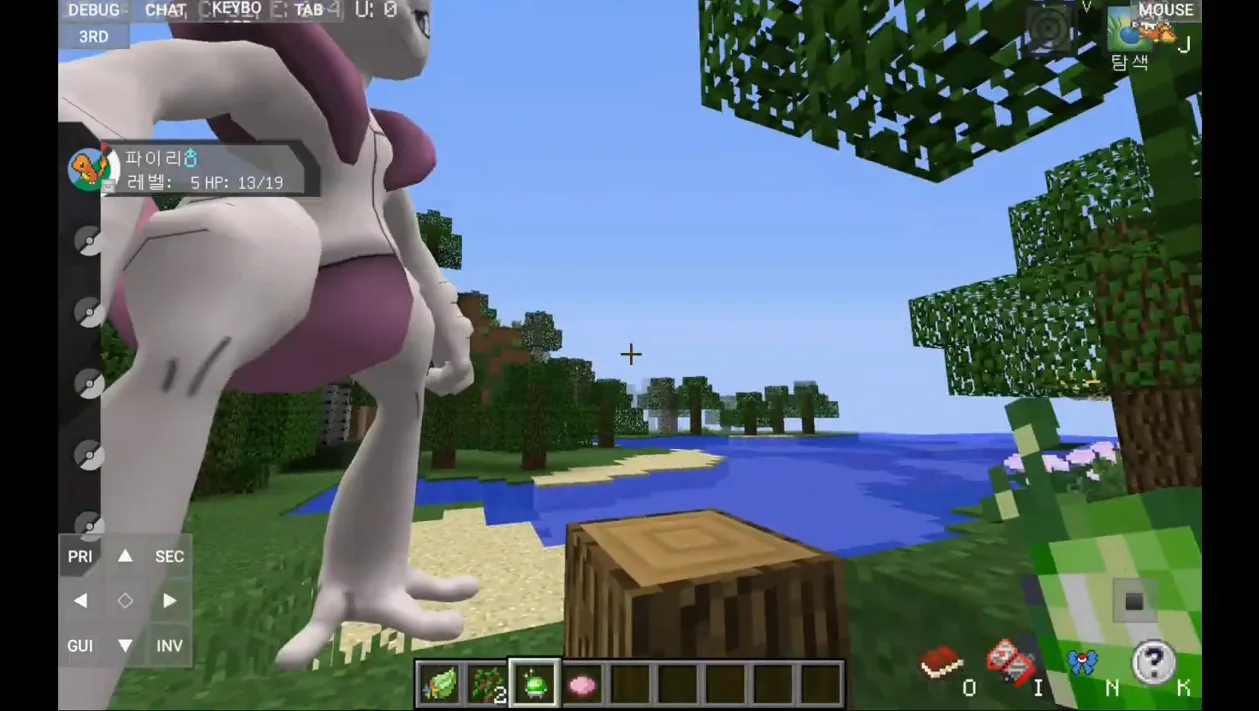
스마트폰으로 자바마크를 즐기고 싶은데, 포켓몬모드까지 넣으려니 자꾸 튕기거나 그래픽이 깨져서 고민이신가요? 포자브런처 3.3 테스트 버전이 나오면서 호환성이 많이 좋아졌지만, 제대로 설정하지 않으면 저장이 날아가거나 조작이 불편할 수 있어요. 이 글에서는 포자브런처 필수 설정 두 가지와 포켓몬모드에 잘 어울리는 리소스팩 설치 방법을 정리했어요. 영상을 보지 않아도 따라 하기만 하면 바로 적용할 수 있게 단계별로 설명할게요. 포자브런처로 스마트폰에서 포켓몬모드를 안정적으로 즐기고 싶은 분이라면 끝까지 읽어보세요. 실제로 적용하면 저장 걱정 없이 편하게 플레이할 수 있을 거예요.
 포자브런처 필수설정과 포켓몬모드 추천 리소스팩 설치방법 - 스마트폰으로 자바마크하기 pojavlauncher · 본문 이미지 1
포자브런처 필수 설정으로 튕김 방지하기
스마트폰으로 포자브런처를 쓰다 보면 갑자기 게임이 꺼지는 경우가 많아요. 특히 포켓몬모드처럼 무거운 모드를 돌릴 때 저장이 안 되어 있으면 몇 시간 작업이 날아갈 수 있죠.
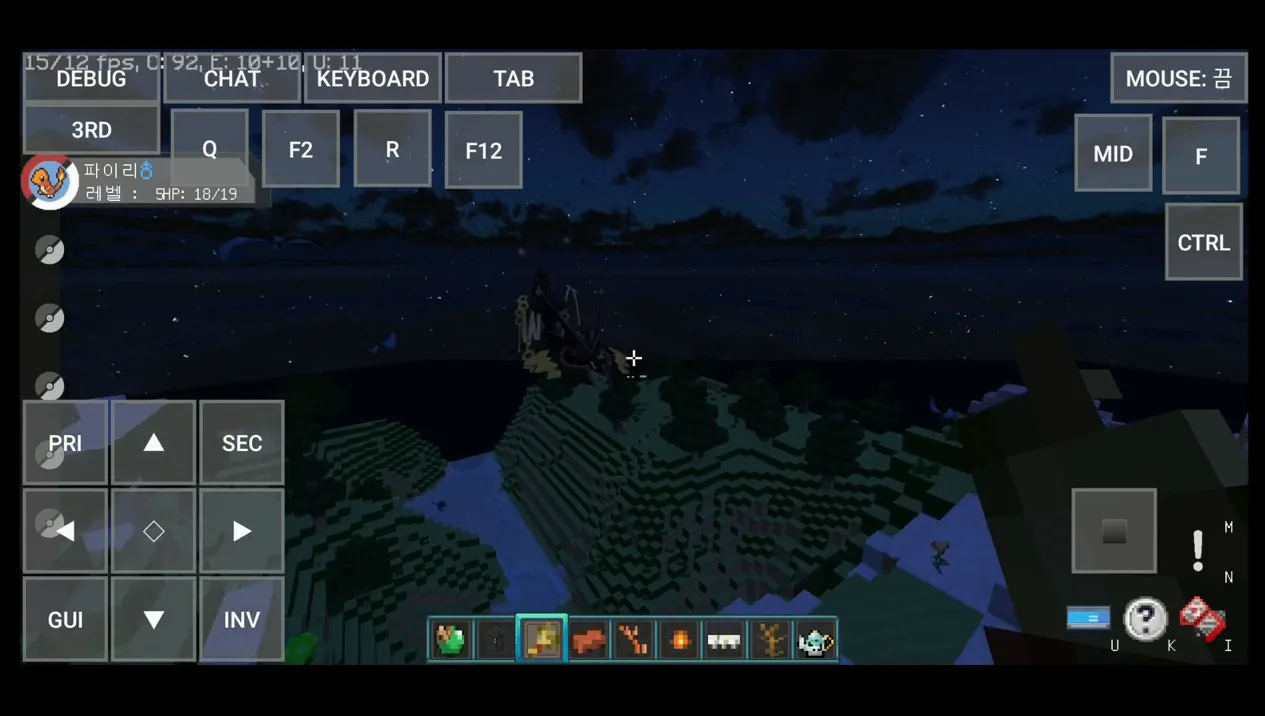
가장 먼저 할 일은 자동 저장 간격을 15초로 바꾸는 거예요. 설정 → 컨트롤 → 자동 저장에서 기존 45초를 15초로 줄이면, 튕기더라도 15초 이상 뒤로 돌아가지 않아요. 실제로 테스트해보니 45초 간격일 때보다 진행 손실이 확실히 줄어들었어요.
두 번째 설정은 터치로 블록이 실수로 설치되거나 부서지는 걸 막는 거예요. 런처 옵션 세팅에서 ‘Hold to break/place’ 게이지를 끝까지 올려주세요. 이렇게 하면 블록을 조작하려면 화면을 길게 눌러야 해서, 단순 터치로 인한 오작동이 크게 줄어요.
이 두 가지만 해도 포자브런처에서 포켓몬모드를 돌릴 때 안정성이 확 올라가요. 특히 1.12.2 포지 버전에서 자주 발생하던 저장 문제 해결에 효과적입니다.
 포자브런처 필수설정과 포켓몬모드 추천 리소스팩 설치방법 - 스마트폰으로 자바마크하기 pojavlauncher · 실전 화면 2
추천 리소스팩 다운로드와 설치 방법
기본 텍스처가 지루하다면 리소스팩으로 분위기를 바꿔보세요. 포켓몬모드와 잘 어울리는 두 가지 팩을 추천해요.
먼저 영상 설명란 링크로 들어가서 ‘미소스팩’을 다운로드하세요. 반드시 본인이 쓰는 마인크래프트 버전과 맞는 파일을 선택해야 해요. 다운로드 창이 안 뜨면 화면을 위아래로 스크롤해보세요. 번역 창 뒤에 숨겨져 있는 경우가 많아요.
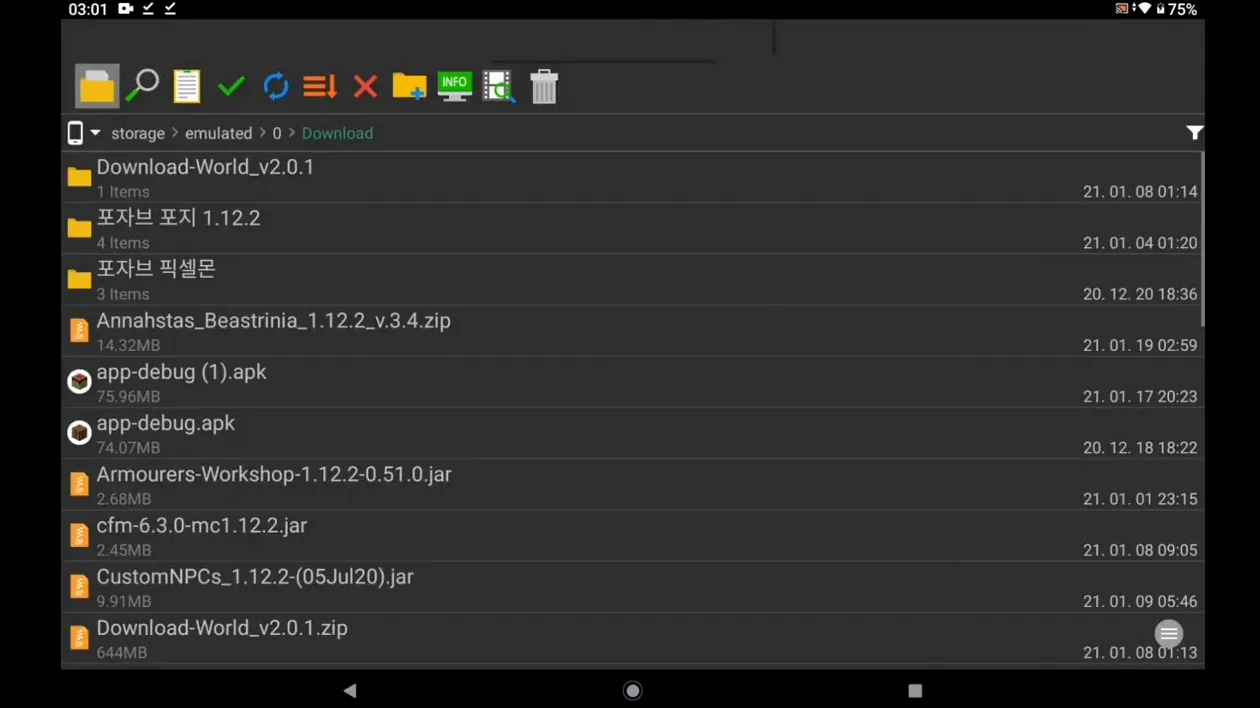
두 번째로 셰이더 기능이 들어 있는 리소스팩도 함께 받아요. 파일 두 개를 모두 받았다면 ZArchiver 같은 압축 앱으로 다운로드 폴더를 열어요. 파일을 길게 눌러 ‘선택 모드’로 들어간 뒤, 두 파일을 모두 선택하고 상단 복사 버튼을 누르세요.
이제 .minecraft → resourcepacks 폴더로 이동해서 붙여넣기하면 끝이에요. 압축을 풀 필요는 없어요. 게임을 다시 실행하고 설정 → 리소스팩에서 오른쪽으로 옮기면 적용돼요.
여러 팩을 쓸 때는 위쪽 팩이 우선 적용되니, 구름이나 하늘은 셰이더 팩에서, 블록은 미소스팩에서 가져오도록 순서를 조정하는 게 좋아요.
 포자브런처 필수설정과 포켓몬모드 추천 리소스팩 설치방법 - 스마트폰으로 자바마크하기 pojavlauncher · 참고 컷 3
포켓몬 모드 적용 시 Optifine 활용 팁
포켓몬모드를 돌릴 때 아이템 그래픽이 깨지는 경우가 많아요. 포자브런처에서는 Optifine을 거의 필수로 넣는 걸 추천해요. 1.12.2 버전이라면 모드 폴더에 Optifine 파일 하나만 넣으면 바로 적용돼요.
Optifine을 쓰면 성능도 올라가고, 일부 텍스처 문제도 완화돼요. 아직 설치하지 않았다면 1.12.2 전용 파일을 찾아서 모드 폴더에 넣고, 최적화 설정 영상을 참고해서 세팅을 마무리하세요.
그래픽이 여전히 깨진다면 P 키로 설정 창을 열고 텍스처 해상도 관련 옵션을 찾아보세요. 포켓몬모드 특성상 사양 때문에 자동으로 낮아지는 경우가 있는데, Optifine과 함께 쓰면 어느 정도 복구가 가능해요.
실전에서는 Optifine을 먼저 넣고 리소스팩을 적용한 뒤, 한 번씩 게임을 껐다 켜면서 확인하는 게 가장 확실해요. 이렇게 하면 스마트폰에서도 포켓몬모드를 비교적 안정적으로 즐길 수 있습니다.
[자주 묻는 질문]
포자브런처에서 자동 저장을 15초로 설정하면 배터리가 빨리 닳나요?
15초 간격으로 저장한다고 해서 배터리 소모가 크게 늘어나지는 않아요. 오히려 갑자기 튕겼을 때 잃는 시간이 줄어들어 전체 플레이 효율이 좋아집니다. 배터리가 걱정된다면 30초로 타협해도 충분하고, 중요한 순간에는 수동 저장을 병행하는 걸 추천해요.
리소스팩 설치 후 화면이 멈추는데 얼마나 기다려야 하나요?
리소스팩 적용 시 화면이 멈추는 건 정상적인 과정이에요. 보통 10~20초 정도 기다리면 자동으로 이전 화면으로 돌아갑니다. 너무 오래 걸리면 앱을 강제 종료하지 말고 30초 정도 더 기다려보세요. 그래도 안 되면 리소스팩 순서를 바꿔서 다시 시도하는 게 효과적입니다.
포켓몬모드 그래픽이 깨질 때 Optifine 외에 다른 해결 방법이 있나요?
Optifine을 넣는 게 가장 빠른 방법이지만, 그래도 깨진다면 리소스팩 순서를 조정하거나 포켓몬모드 전용 텍스처 팩을 추가로 찾아보세요. 일부 유저들은 1.12.2 전용 고해상도 팩을 함께 쓰면 개선된다고 공유하고 있어요. 그래도 안 되면 3.3.1 버전 업데이트를 기다리는 게 현재로선 가장 확실한 대안입니다.



