
게시글 삭제
정말 삭제하시겠습니까?
교육 효과 2배 UP! 초간단 PPT 디자인 제작법 모르면 손해입니다!ㅣ이지쌤 캔바
[주요 목차]
캔바에서 PPT 새로 만들기
요소로 그래픽 넣고 색상 조정하기
발표하기와 PPT 파일로 다운로드하기
교육 자료 만들 때마다 “이 PPT 좀 더 세련되게 할 방법 없을까?” 고민하시는 분들 많으시죠. 특히 소방관님들처럼 강의 다니시는 분들은 시간도 없고, 디자인 감각까지 챙기기 힘들더라고요. 제가 실제로 캔바로 PPT를 만들어 보니까 기존 파워포인트보다 2~3배는 빠르게, 훨씬 깔끔한 결과물이 나오더라고요. 이번 글에서는 ‘교육 효과 2배 UP! 초간단 PPT 디자인 제작법’을 캔바로 직접 따라 해보면서, 현업에서 바로 써먹을 수 있는 팁까지 정리해 봤습니다. 영상을 안 보신 분도 이 글만 보면 바로 따라 할 수 있게 단계별로 풀어서 설명할게요. 캔바 PPT 디자인, 초간단 PPT 제작 노하우를 모두 담았으니 끝까지 읽어보세요.
 교육 효과 2배 UP! 초간단 PPT 디자인 제작법 모르면 손해입니다!ㅣ이지쌤 캔바 · 본문 이미지 1
캔바에서 PPT 새로 만들기
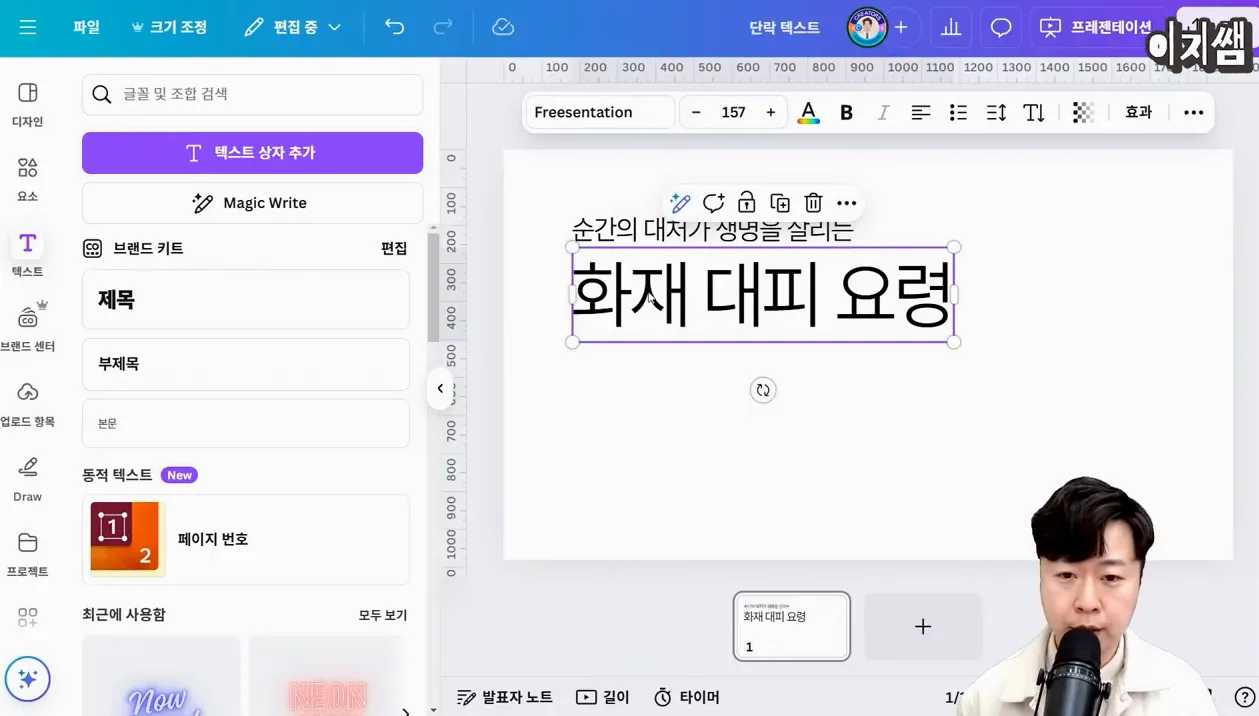
캔바에 접속하면 상단 메뉴에 ‘프레젠테이션’이 보이거든요. 이걸 클릭하면 바로 PPT 크기 템플릿이 열립니다. 제가 중앙소방학교 강의 때도 이 방법으로 시작했는데, 새로 만들 때마다 10초도 안 걸리더라고요.
왼쪽 메뉴에서 ‘텍스트’를 눌러 상자를 추가하면 마우스 드래그만으로 글씨 크기를 바로 키울 수 있어요. 기존 파워포인트처럼 폰트 크기 숫자를 일일이 입력할 필요가 없어서 초보자도 금방 적응하더라고요.
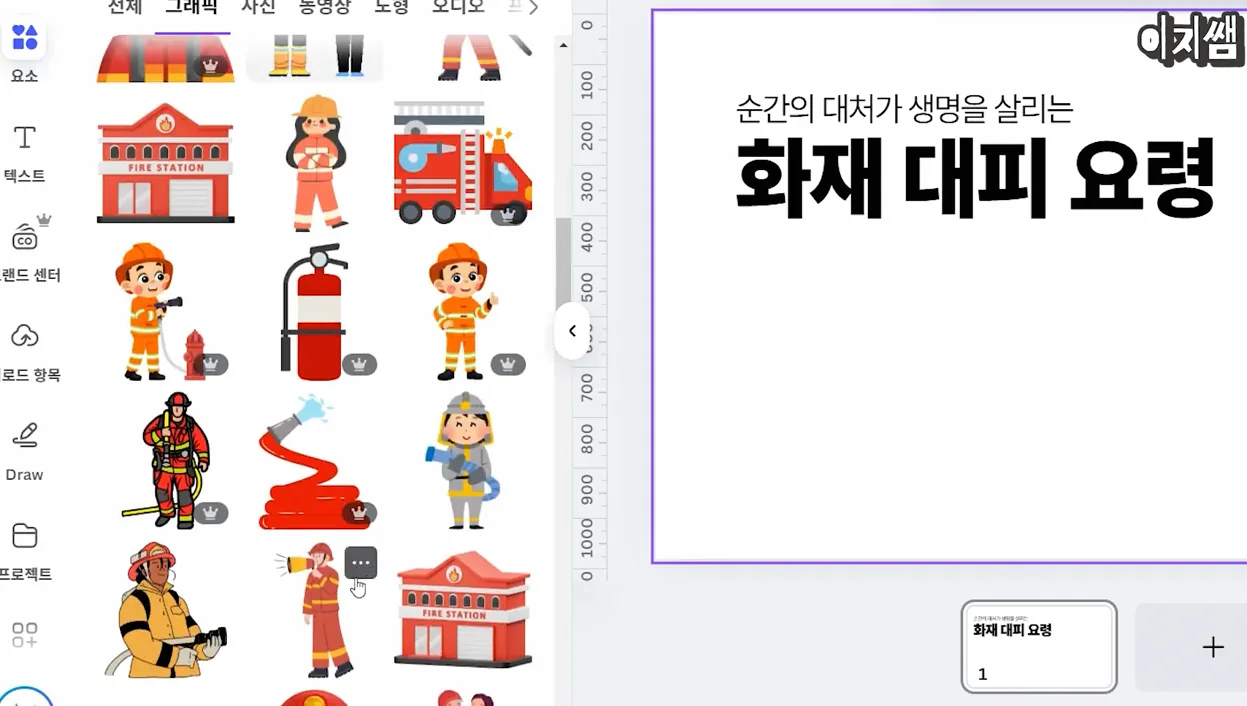
제목은 보통 왼쪽 상단에 넣는 걸 추천해요. 사람 시선이 왼쪽 위에서 오른쪽 아래로 흐르기 때문에 제목을 먼저 보고, 오른쪽 아래에 그래픽을 배치하면 자연스럽게 눈길이 가거든요. 실제로 소방 교육 자료 만들 때 “순간의 대처가 생명을 살린다” 같은 문구를 왼쪽 위에 크게 넣고, 아래는 보조 설명을 넣으니 전달력이 확 올라가더라고요.
 교육 효과 2배 UP! 초간단 PPT 디자인 제작법 모르면 손해입니다!ㅣ이지쌤 캔바 · 실전 화면 2
요소로 그래픽 넣고 색상 조정하기
캔바에서 ‘요소’ 메뉴는 PPT 안에 들어가는 모든 그림, 아이콘, 도형을 한 번에 검색할 수 있는 공간이에요. ‘소방관’이나 ‘화재 대피’라고만 검색해도 수십 개의 그래픽이 바로 나오거든요. 외부에서 저작권 걱정하며 그림 찾는 시간에 비하면 정말 큰 차이예요.
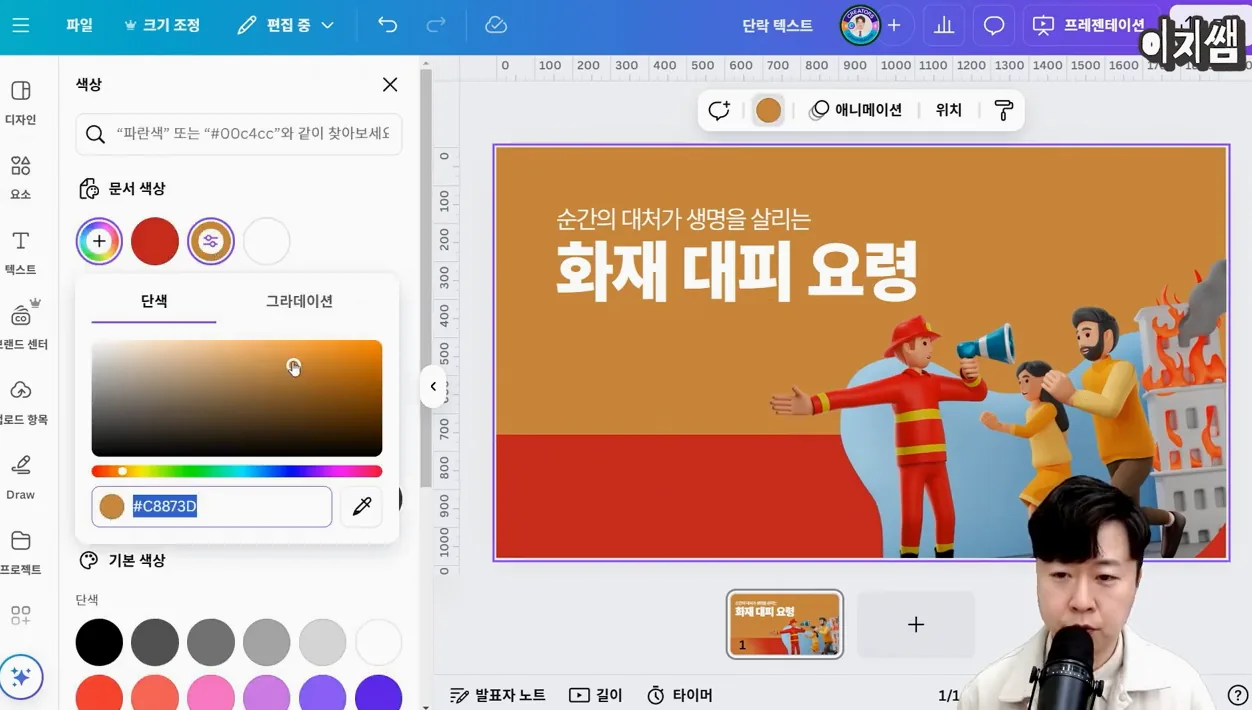
그래픽을 넣은 후에는 색상을 맞추는 게 핵심인데, 캔바는 이미지에서 대표 색상을 자동으로 뽑아줘요. 빨간색 도형을 넣으면 불꽃 느낌의 주황·빨강 계열이 바로 추천되더라고요. 배경색도 이미지에서 추출한 색상으로 바꾸면 전체 톤이 통일돼서 훨씬 세련돼 보입니다.
텍스트 색상도 배경과 대비되게 바꿔야 해요. 검은색 글씨가 주황 배경에 안 보이면 흰색으로 바로 바꾸면 끝납니다. 이렇게 색상 추천 + 자동 추출 기능을 쓰면 초보자도 5분 안에 전문가 수준 디자인을 만들 수 있더라고요.
 교육 효과 2배 UP! 초간단 PPT 디자인 제작법 모르면 손해입니다!ㅣ이지쌤 캔바 · 핵심 장면 3
발표하기와 PPT 파일로 다운로드하기
만든 자료를 바로 발표하고 싶다면 오른쪽 하단 ‘전체 화면 프레젠테이션’ 버튼을 누르면 돼요. 로그인 없이도 링크만 공유하면 발표장에서 바로 띄울 수 있고, 영상을 넣었어도 실시간 재생이 됩니다.
더 실용적인 건 PPTX 파일로 다운로드하는 기능이에요. 공유 버튼 → 다운로드 → PPTX 선택하면 파워포인트에서 그대로 열 수 있거든요. 제가 테스트해 보니 글씨 수정도 되고, 그래픽 위치도 거의 그대로 유지되더라고요.
단, 프로 버전 그래픽은 유료로 구매해야 열리니까 미리 확인하는 게 좋습니다. 무료 그래픽만 써도 충분히 예쁘게 나오니, 처음에는 무료 요소 위주로 연습해 보세요.
[자주 묻는 질문]
캔바로 만든 PPT를 파워포인트에서 수정할 수 있나요?
네, 가능합니다. 공유 버튼에서 PPTX 형식으로 다운로드하면 파워포인트에서 열 수 있어요. 글씨 크기나 위치를 조금씩 조정하고 싶을 때 유용하더라고요. 다만 프로 버전 그래픽은 구매 후 다운로드해야 정상적으로 열립니다.
캔바 PPT를 무료로 만들 수 있나요?
기본적인 텍스트와 무료 요소만 사용하면 완전히 무료로 제작 가능해요. 다만 고급 그래픽이나 특정 폰트는 프로 버전이 필요하니, 처음에는 무료 요소 위주로 연습하는 걸 추천합니다.
캔바에서 만든 자료를 발표장에 어떻게 띄우나요?
오른쪽 상단 공유 버튼으로 ‘공개 보기 링크’를 만들면 돼요. 발표장 컴퓨터에서 링크만 입력하면 로그인 없이 바로 볼 수 있고, 영상도 실시간 재생됩니다. USB에 담아 갈 필요가 없어서 편하더라고요.



