
게시글 삭제
정말 삭제하시겠습니까?
초보도 가능한 AI 애니메이션 쇼츠 만들기|GPT부터 미드저니까지 자동화 끝판왕
[주요 목차]
Animate AI로 시작하는 AI 애니메이션 쇼츠
한 줄 텍스트로 GPT 미드저니 자동화 과정
완성 영상 퀄리티와 실전 활용 팁
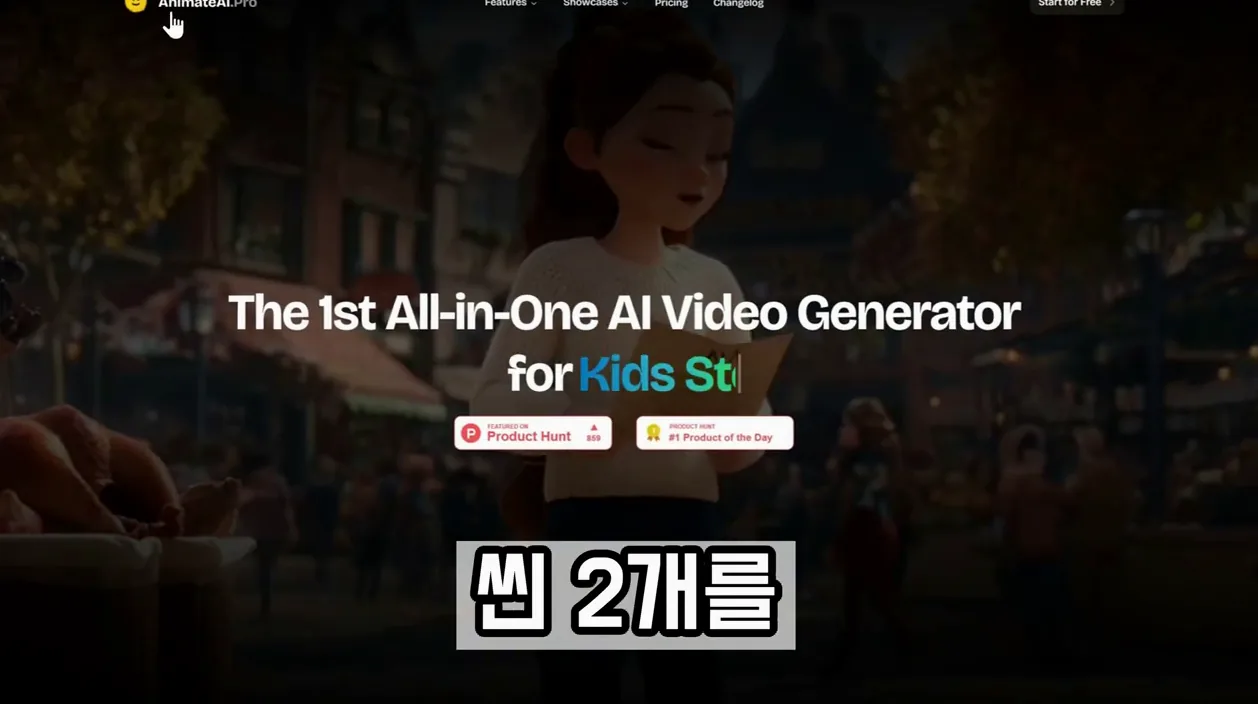
애니메이션 쇼츠 하나 만들려고 해도 스토리, 캐릭터, 더빙까지 너무 손이 많이 가서 포기한 적 있지 않나요? 저도 처음엔 복잡해 보여서 망설였는데, GPT와 미드저니를 한 번에 연결해 주는 자동화 도구 덕분에 완전히 생각이 바뀌었어요. 오늘은 왕초보도 10분 만에 끝낼 수 있는 AI 애니메이션 쇼츠 만들기 방법을 직접 테스트한 내용으로 정리해 봤어요. 이 글을 끝까지 읽으면 어떤 도구를 어떻게 조합해야 하는지, 실제로 어떤 결과물이 나오는지 명확히 알 수 있을 거예요. 특히 GPT 미드저니를 자동으로 연결해 주는 Animate AI가 핵심인데, 이 조합이 진짜 끝판왕이더라고요.
 초보도 가능한 AI 애니메이션 쇼츠 만들기|GPT부터 미드저니까지 자동화 끝판왕 · 참고 컷 1
Animate AI로 시작하는 AI 애니메이션 쇼츠
Animate AI에 처음 들어가면 무료 크레딧을 바로 2개 주더라고요. 출석만 열 번 하면 추가로 3개까지 더 받을 수 있어서, 돈 한 푼 안 들이고도 여러 번 테스트해 볼 수 있었어요.
로그인 후 Start 버튼을 누르면 비주얼 스타일부터 고를 수 있는데, 픽사, 지브리, 사이버펑크까지 선택지가 다양해요. 화면 비율과 해상도도 미리 정할 수 있어서, 유튜브 쇼츠에 맞는 9:16 비율을 바로 설정했죠.
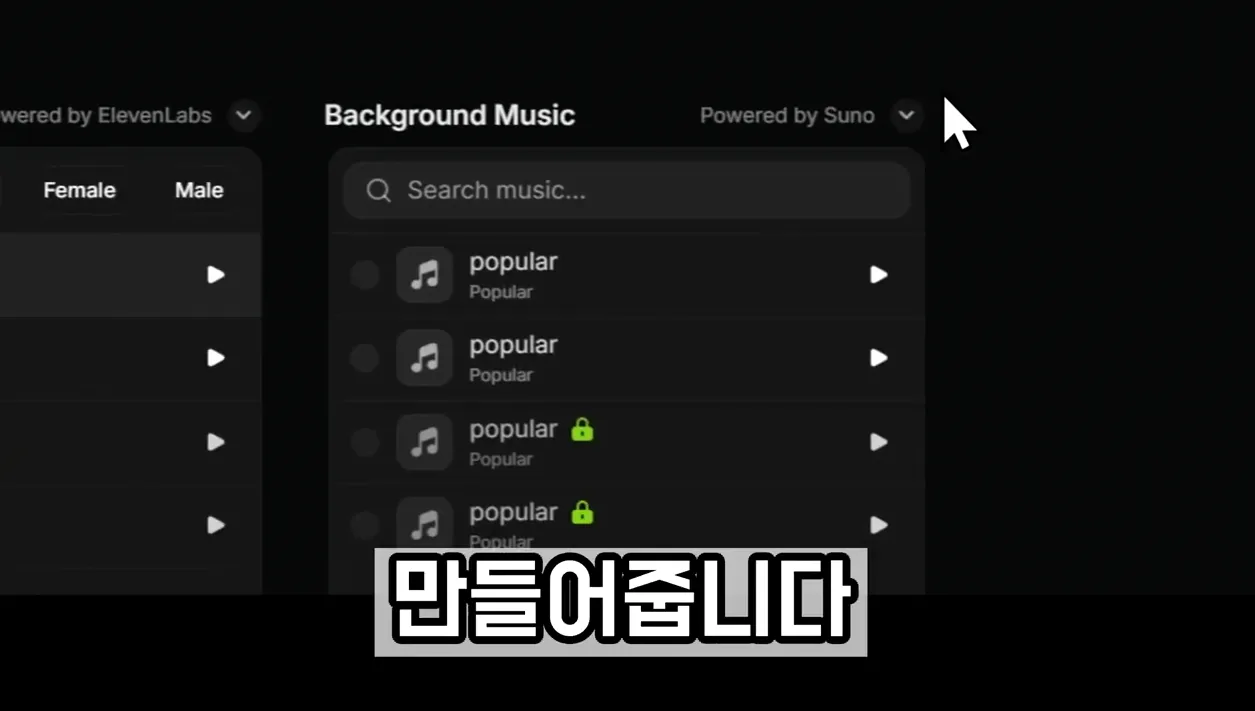
여기서 진짜 놀라운 건 내부 모델이에요. 텍스트는 GPT-4, 이미지는 미드저니, 영상은 Kling AI, 목소리는 ElevenLabs, 배경음악은 Suno까지 한 번에 불러와요. 다섯 개 AI를 따로 찾아서 연결할 필요 없이 한 곳에서 다 되는 거예요.
설정을 저장해 두면 다음부터는 더 빠르게 들어갈 수 있어요. 저는 픽사 스타일에 9:16, 1080p로 고정해 놓고 쓰고 있어요. 이렇게 기본 세팅을 미리 해두면 매번 반복 작업이 줄어들더라고요.
 초보도 가능한 AI 애니메이션 쇼츠 만들기|GPT부터 미드저니까지 자동화 끝판왕 · 참고 컷 2
한 줄 텍스트로 GPT 미드저니 자동화 과정
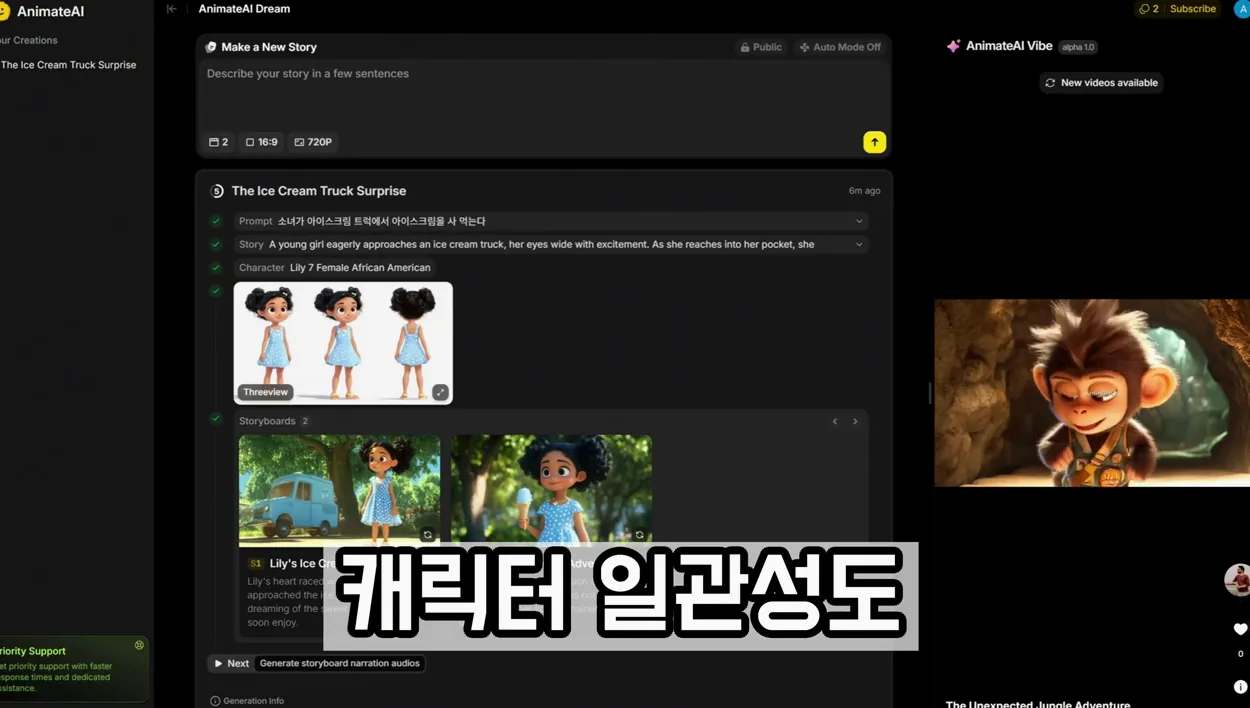
“소녀가 아이스크림 트럭에서 아이스크림을 사 먹는다”라는 문장 하나만 넣었는데, 스토리가 두 장으로 자동 분할됐어요. GPT가 장면을 나눠주고, 각 장면에 맞는 캐릭터를 미드저니 스타일로 생성해 주는 거예요.
캐릭터가 만들어지면 바로 스토리보드가 나오는데, 여기서 새로고침 버튼을 누르면 다른 버전의 이미지를 몇 번이든 받을 수 있어요. 저는 밝은 분위기로 나온 두 번째 이미지를 골랐어요. 캐릭터 일관성도 생각보다 잘 맞아서 놀랐죠.
다음 단계로 넘어가면 ElevenLabs가 나레이션을 자동으로 입혀요. 한국어는 아직 지원이 안 돼서 영어로 나왔지만, 발음과 감정 표현은 꽤 자연스러웠어요. 배경음악은 Suno가 상황에 맞게 부드러운 트랙을 골라 붙여줍니다.
전체 과정이 여섯 번 클릭으로 끝났어요. 텍스트 한 줄 → 스토리 생성 → 캐릭터 생성 → 이미지 생성 → 나레이션 → 완성. GPT 미드저니를 이렇게까지 매끄럽게 연결해 주는 도구는 처음 봤어요.
 초보도 가능한 AI 애니메이션 쇼츠 만들기|GPT부터 미드저니까지 자동화 끝판왕 · 참고 컷 3
완성 영상 퀄리티와 실전 활용 팁
완성된 영상을 보니 캐릭터 감정선과 분위기가 생각보다 훨씬 자연스러웠어요. 무료 크레딧으로 만든 결과물치고는 퀄리티가 상당해서, 바로 유튜브 쇼츠에 올려도 될 정도더라고요.
다만 한국어 음성이 안 되는 점은 아쉬웠어요. 그래서 영어 나레이션에 자막을 따로 넣는 방식으로 보완하고 있어요. 이미지 새로고침을 여러 번 돌리면 원하는 분위기를 찾을 확률이 높아지니까, 마음에 안 들면 바로 클릭해 보세요.
이렇게 만든 영상을 계속 올리다 보면 조회수가 붙기 시작해요. 실제로 비슷한 콘텐츠로 수익을 내는 사람들이 늘고 있더라고요. 다음 단계로는 썸네일이나 해시태그 전략까지 연결하면 더 빠르게 성장할 수 있을 거예요.
지금 당장 Animate AI에 들어가서 한 줄만 써보는 게 제일 중요해요. 복잡한 건 다 AI가 처리해 주니까 아이디어만 있으면 바로 시작할 수 있거든요.
[자주 묻는 질문]
Animate AI에서 GPT와 미드저니를 동시에 쓰려면 어떻게 설정하나요?
로그인 후 Start 버튼을 누르면 텍스트 모델은 GPT-4, 이미지 모델은 Midjourney로 자동 선택돼 있어요. 별도로 바꿀 필요 없이 그대로 진행하면 GPT가 스토리를 짜고 미드저니가 이미지를 생성해 줍니다. 무료 크레딧이 부족하면 출석 체크로 추가로 받을 수 있어요.
AI 애니메이션 쇼츠에 한국어 나레이션을 넣을 수 있나요?
현재 Animate AI는 ElevenLabs를 사용해서 영어 나레이션만 지원해요. 한국어 음성이 필요하다면 완성된 영상을 CapCut이나 다른 편집 툴로 가져와서 TTS로 대체하는 게 가장 간단해요. 자막을 함께 넣으면 조회수에도 도움이 됩니다.
초보자가 AI 애니메이션 쇼츠로 수익을 내려면 어떤 점을 신경 써야 하나요?
일단 매일 한 편씩 올리는 습관이 중요해요. 조회수가 붙기 시작하면 썸네일과 제목을 조금씩 테스트하면서 반응 좋은 패턴을 찾아보세요. Animate AI로 빠르게 양을 확보한 뒤, 실제 수익화 노하우는 다음 단계에서 더 자세히 다뤄볼게요.



