
게시글 삭제
정말 삭제하시겠습니까?
출퇴근길 30분, 노트북LM AI 오디오로 내 보고서의 빈틈을 메우는 방법
[주요 목차]
노트북LM 소스 설정과 회사 상황 메모 추가
비판적 검토 보고서 생성으로 허점 찾기
AI 오디오 오버뷰로 출퇴근길 분석하기
보고서 한 편을 다 썼는데도 마음이 영 편치 않잖아요. 상무님 앞에서 “이 부분은 어떻게 생각하나?”라는 한 마디에 순식간에 무너지는 경우가 많거든요. 실제로 이런 사례가 있었어요. 팀원이 밤새 만든 기획안을 들고 갔다가 “시장 상황은 고려했나?”라는 질문 하나에 30분 동안 식은땀을 흘린 적이 있죠. 그래서 요즘 저는 보고서를 제출하기 전에 노트북LM AI 오디오를 꼭 한 번 돌려봅니다. 출퇴근길 30분 동안 들으면서 빈틈을 미리 메우는 거예요. 이 글을 읽고 나면 노트북LM으로 보고서의 논리적 허점을 어떻게 찾아내고, 그걸 오디오 형태로 만들어 이동 시간에 활용하는지 정확히 알 수 있을 거예요. 게다가 단순 요약이 아니라 실제 회사 상황까지 반영해서 더 날카로운 피드백을 받는 실전 팁까지 챙겨갈 수 있습니다.
 출퇴근길 30분, 노트북LM AI 오디오로 내 보고서의 빈틈을 메우는 방법 · 핵심 장면 1
노트북LM 소스 설정과 회사 상황 메모 추가
노트북LM은 일반 AI와 달리 내가 올린 자료 안에서만 답을 만들기 때문에 환각 현상이 거의 없어요. 그래서 보고서를 다 만든 뒤에 바로 소스로 넣는 습관을 들이면 나중에 검토할 때 훨씬 정확한 피드백을 받을 수 있죠.
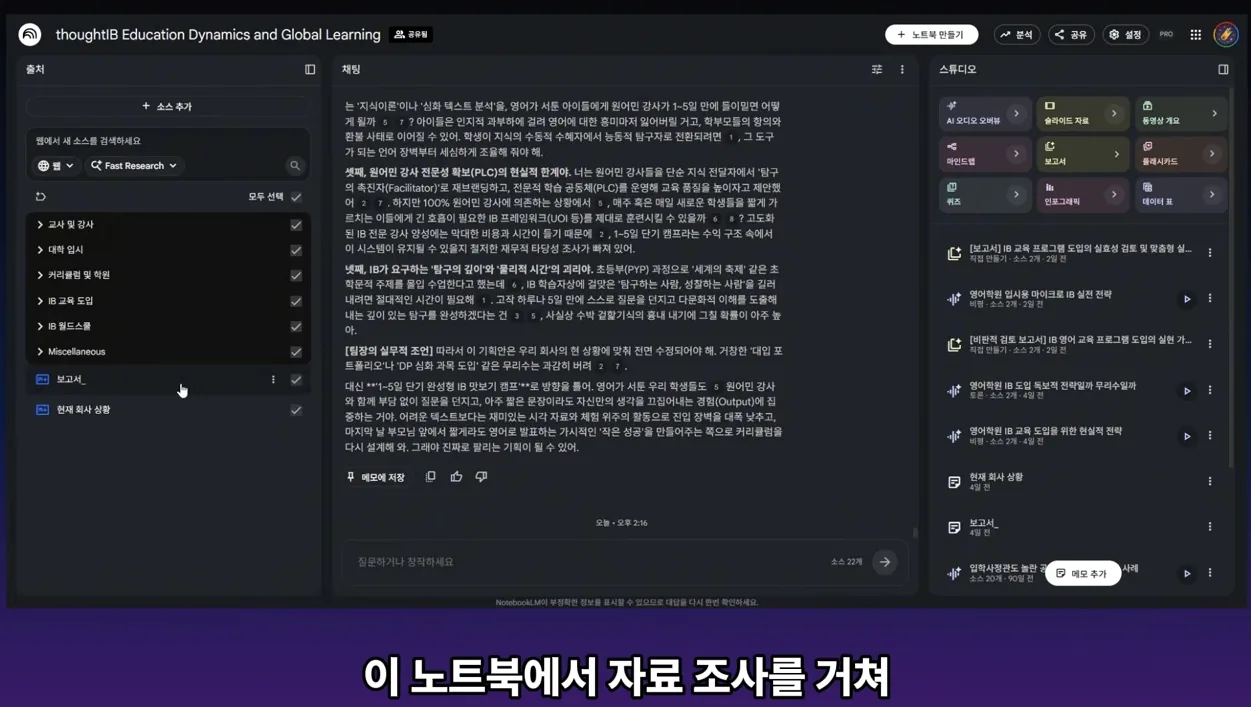
먼저 notebooklm.google.com에 들어가서 기존 노트북을 하나 열어보세요. 최근 업데이트로 소스 패널이 훨씬 깔끔해졌는데, 버튼 하나 누르면 카테고리별로 자동 정리돼요. 예전에는 수십 개 자료가 뒤죽박죽 쌓여서 필요한 걸 찾느라 시간 낭비가 심했는데, 지금은 ‘보고서 원본’, ‘회사 상황’처럼 구분이 쉬워졌습니다.
여기서 중요한 게 메모 추가 기능이에요. 오른쪽 스튜디오 패널에서 ‘메모 추가’를 누르고 제목은 “현재 회사 상황”, 내용에는 최근 매출 추이, 팀 인력 현황, 경쟁사 움직임 등을 간단히 정리해 넣으세요. 특정 부서 관점으로 보고 싶으면 “마케팅팀 현황”처럼 따로 메모를 만들어도 됩니다. 이렇게 두 가지 소스(보고서+회사 상황)만 선택해 두면, 이후 AI가 우리 회사 실정에 맞춰서만 비판해 주기 때문에 훨씬 현실적인 피드백을 얻을 수 있어요.
 출퇴근길 30분, 노트북LM AI 오디오로 내 보고서의 빈틈을 메우는 방법 · 실전 화면 2
비판적 검토 보고서 생성으로 허점 찾기
보고서를 그냥 읽어보는 것과, AI에게 “냉철한 팀장님 입장에서 논리적 허점을 찾아줘”라고 요청하는 것은 완전히 달라요. 실제로 테스트해 보니 같은 보고서인데도 첫 번째 방법으로는 1~2개밖에 못 찾았던 허점이, AI 검토에서는 4개까지 나왔습니다.
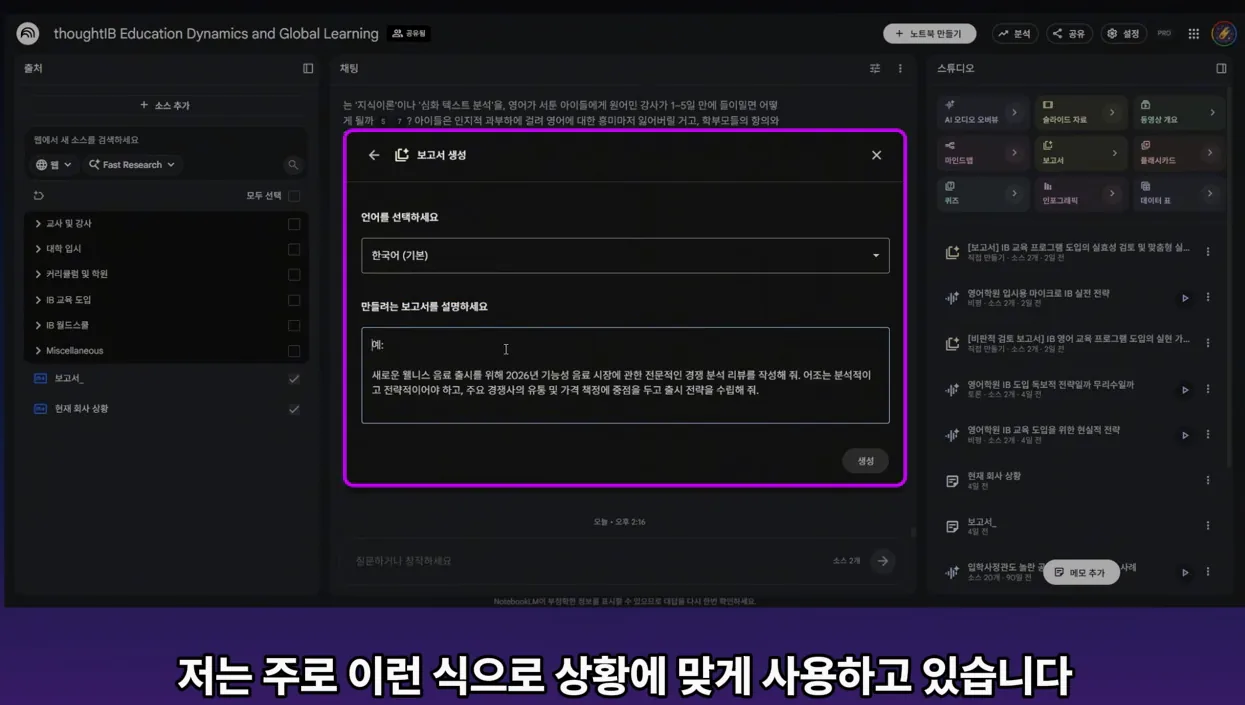
방법은 간단해요. 스튜디오 패널에서 ‘보고서’를 클릭한 뒤 ‘직접 만들기’를 선택하세요. 언어는 한국어로 두고, 설명란에 이렇게 입력합니다. “우리 회사 상황을 기반으로 이 보고서의 실효성을 검토해 줘”, “땡땡 부서 관점에서 사업 타당성을 비판적으로 분석해 줘”, “깐깐한 팀장님 입장에서 논리적 허점을 찾아줘”처럼 구체적으로 적을수록 결과가 좋아요.
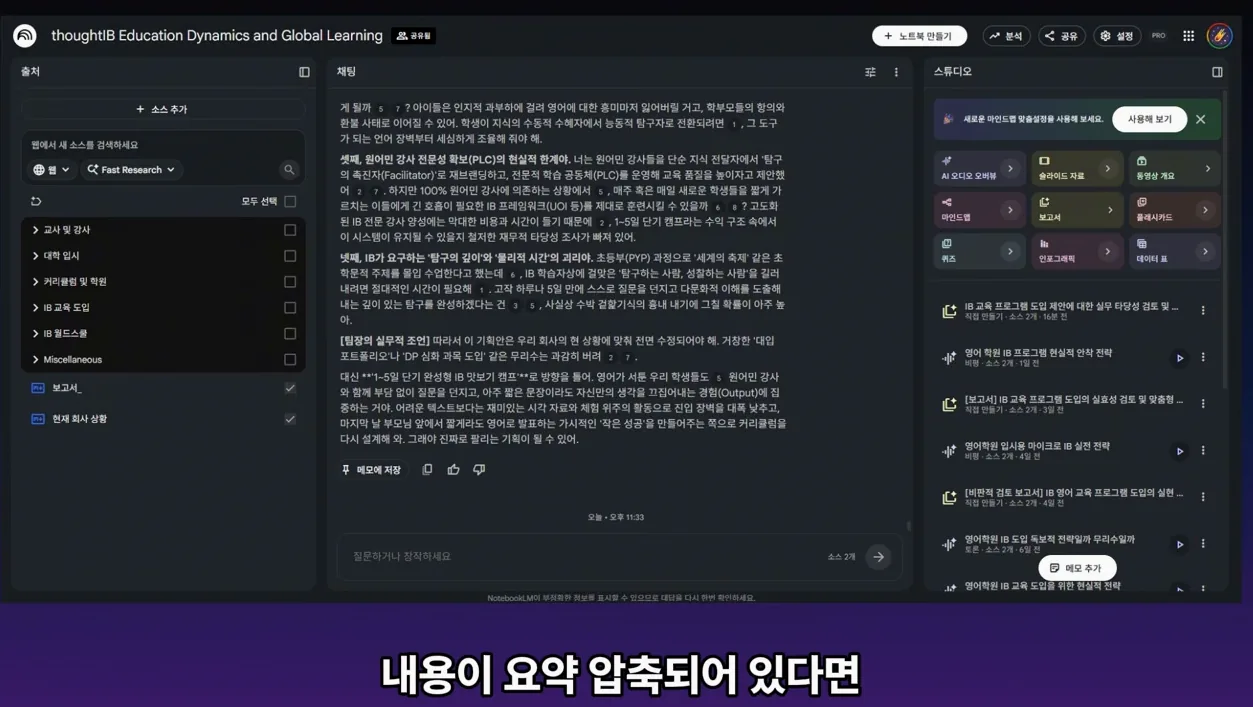
생성된 검토 보고서를 보면 “시장 데이터가 부족하다”, “리스크 대응 방안이 모호하다”처럼 구체적인 지적이 나와요. 이걸 보면서 원본 보고서를 수정하면 상급자가 지적할 만한 부분을 미리 보완할 수 있죠. 텍스트로 정리된 비판이라서 나중에 다시 볼 때도 편하고, 팀원들과 공유하기도 좋습니다.
 출퇴근길 30분, 노트북LM AI 오디오로 내 보고서의 빈틈을 메우는 방법 · 주요 포인트 3
AI 오디오 오버뷰로 출퇴근길 분석하기
텍스트 검토만으로는 놓치는 부분이 있어요. 그래서 저는 AI 오디오 오버뷰를 더 자주 씁니다. 두 사람이 대화하듯이 진행되기 때문에 다양한 각도에서 아이디어가 튀어나오거든요.
소스 패널에서 보고서와 회사 상황 메모만 선택한 뒤, 스튜디오 패널에서 ‘AI 오디오 오버뷰’를 클릭하세요. 형식은 ‘비평’을 선택하고, 길이는 기본값(10~30분)으로 두면 됩니다. 아래 입력창에는 아까 썼던 검토 지침을 그대로 복사해 붙여넣기하면 돼요. 생성은 몇 분 정도 걸리는데, 완성되면 휴대폰에 노트북LM 앱을 깔아서 출퇴근길에 들으면 됩니다.
실제로 들어보면 “이 부분은 학생 수준에서 IB 사고력으로 바로 넘어갈 수 없다”처럼 구체적인 대안까지 제시하더라고요. 딱딱한 보고서가 아니라 자연스러운 대화 형식이라 머릿속에 더 잘 남고, 새로운 시각도 쉽게 얻을 수 있어요. 출퇴근 30분을 그냥 보내는 대신 보고서 완성도를 높이는 시간으로 바꿀 수 있는 셈이죠.
[자주 묻는 질문]
노트북LM AI 오디오를 만들 때 소스는 꼭 두 개만 선택해야 하나요?
꼭 두 개만 선택할 필요는 없지만, 보고서 빈틈을 집중적으로 보고 싶다면 보고서와 회사 상황 메모만 남기는 게 효과적이에요. 다른 자료까지 모두 선택하면 AI가 너무 광범위하게 답변해서 핵심 허점을 놓칠 수 있거든요. 출퇴근길에 듣는 용도라면 10~15분 분량으로 맞추는 게 듣기 편합니다.
AI 오디오 오버뷰가 생성되는 데 얼마나 걸리나요?
기본 설정 기준으로 보통 3~5분 정도 걸려요. 길이를 최대로 하면 10~30분 분량이 나오는데, 저는 주로 기본값으로 만들어서 출퇴근길에 한 편 듣는 식으로 활용하고 있어요. 생성되는 동안 다른 작업을 해도 되니까 시간 낭비가 적습니다.
노트북LM으로 만든 오디오를 팀원과 공유할 수 있나요?
현재 노트북LM은 오디오 링크 공유 기능이 제한적이라, 팀원과 함께 듣고 싶다면 직접 녹음하거나 중요한 부분을 텍스트로 정리해서 전달하는 게 현실적이에요. 다만 같은 노트북을 팀원과 공동 편집할 수는 있으니, 미리 소스와 프롬프트를 정리해 두면 팀 전체가 비슷한 검토를 할 수 있습니다.



