
게시글 삭제
정말 삭제하시겠습니까?
똥컴도 100프레임?! 페더 클라이언트 초간단 설치법 (마인크래프트)
[주요 목차]
페더 클라이언트가 뭐고 왜 쓰는 걸까
페더 클라이언트 설치부터 계정 연동까지
실제로 쓰면서 느끼는 장점과 실전 팁
마인크래프트를 하다 보면 그래픽 카드도 별로고 램도 부족한 똥컴 때문에 30프레임도 안 나와서 짜증 난 적 있지 않나요? 특히 멀티 서버 들어가면 더 심해지죠. 오늘은 그런 고민을 해결해 줄 수 있는 페더 클라이언트 설치법을 자세히 알려드릴게요. 루나클과 비슷하면서도 모드 추가 자유도가 높아서 저사양 PC에서도 100프레임 가까이 뽑아낼 수 있는 방법입니다. 이 글을 끝까지 읽으면 설치부터 서버 만들기, 모드 넣기까지 혼자서 뚝딱 해낼 수 있어요.
 똥컴도 100프레임?! 페더 클라이언트 초간단 설치법 (마인크래프트) · 본문 이미지 1
페더 클라이언트가 뭐고 왜 쓰는 걸까
페더 클라이언트는 마인크래프트 전용 커스텀 클라이언트예요. 루나클처럼 FPS를 올려주고 모드 관리와 UI를 편하게 만들어주는데, 루나클이 기본 세팅 위주라면 페더 클라이언트는 사용자가 직접 모드를 추가할 수 있는 자유도가 훨씬 높아요.
예를 들어 루나클은 미리 들어있는 기능만 쓰는 느낌이라면, 페더 클라이언트는 CPS 표시나 키보드 오버레이 같은 걸 원하는 대로 켤 수 있죠. 특히 저사양 PC 유저에게 좋은 이유는 그래픽 옵션을 세밀하게 조정할 수 있어서 불필요한 효과를 모두 꺼 FPS를 크게 끌어올릴 수 있기 때문이에요. 실제로 4GB 램 노트북에서도 60~100프레임까지 나온 사례가 많아요.
 똥컴도 100프레임?! 페더 클라이언트 초간단 설치법 (마인크래프트) · 참고 컷 2
페더 클라이언트 설치부터 계정 연동까지
설치는 정말 간단해요. 먼저 브라우저에서 ‘페더 클라이언트’를 검색한 뒤 공식 사이트에 들어가서 Windows용 다운로드 버튼을 눌러주세요. 파일이 내려오면 실행하면 설치가 자동으로 진행돼요.
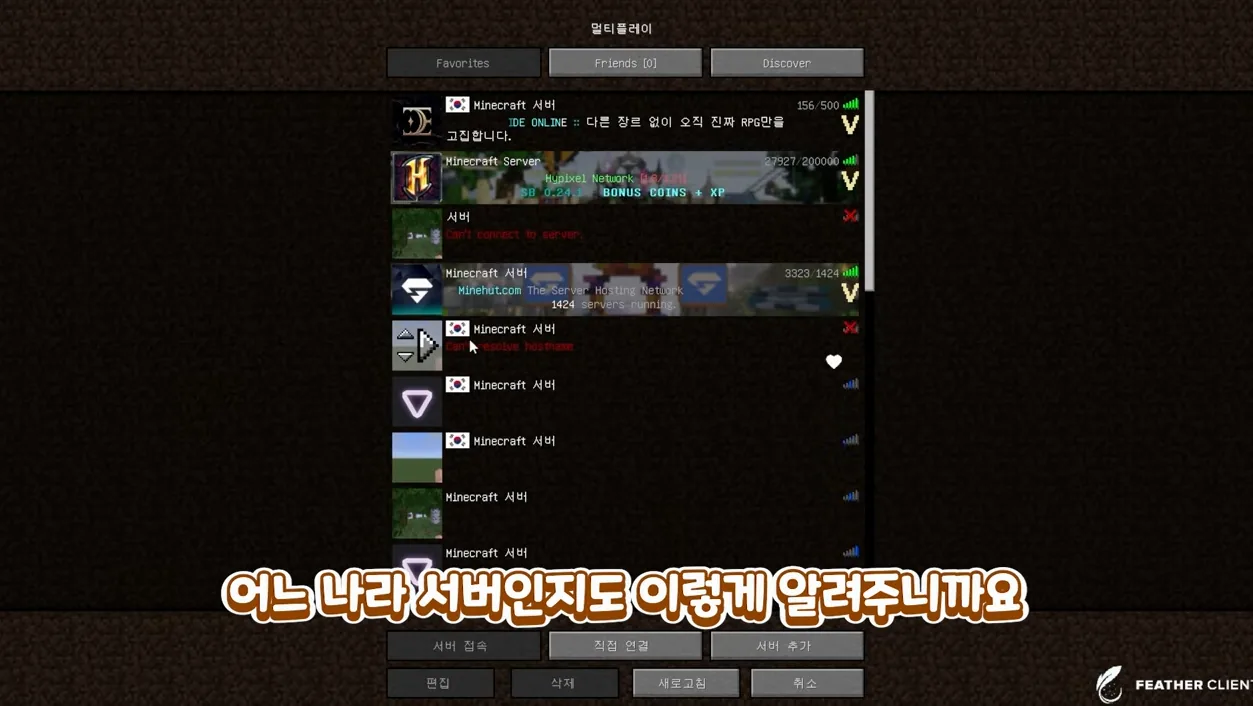
설치가 끝나면 마이크로소프트 계정을 추가해야 해요. 정품 마인크래프트 계정만 사용할 수 있으니 미리 로그인해 두는 게 좋아요. 계정을 추가한 뒤에는 바로 다양한 서버 목록이 보이는데, 원하는 서버를 클릭하면 바로 접속할 수 있어요.
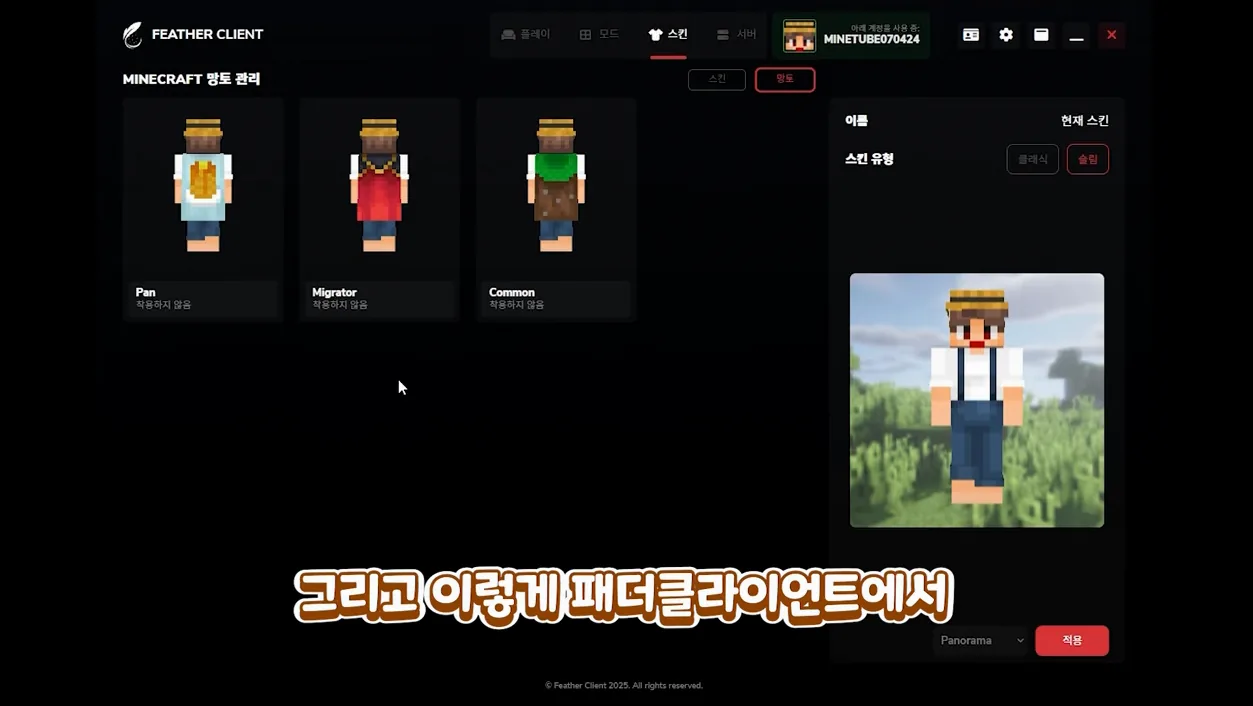
모드를 넣고 싶다면 다운로드한 .jar 파일을 클라이언트 모드 폴더에 끌어다 놓거나, 클라이언트 내장 검색 기능으로 찾아서 설치할 수도 있어요. 스킨도 파일 선택만으로 바로 적용되고, 망토는 별도 관리 메뉴에서 켜고 끌 수 있죠.
 똥컴도 100프레임?! 페더 클라이언트 초간단 설치법 (마인크래프트) · 현장 스냅 3
실제로 쓰면서 느끼는 장점과 실전 팁
페더 클라이언트의 가장 큰 장점 중 하나는 서버를 직접 만들 수 있다는 거예요. 서버 생성 메뉴에서 이름과 호스트를 입력하고, 최대 인원수와 램 할당량을 조정한 뒤 원하는 맵을 불러오면 바로 로컬 서버가 열려요. 템플릿도 여러 가지 지원해서 오래된 버전도 어느 정도 즐길 수 있어요.
설정 창에서는 그래픽, 채팅, 모드 목록을 세밀하게 바꿀 수 있어요. 예를 들어 키보드 오버레이를 켜면 어떤 키를 눌렀는지 화면에 표시되고, CPS도 동시에 볼 수 있어요.
주의할 점은 모드를 너무 많이 넣으면 오히려 FPS가 떨어질 수 있으니, 먼저 3~4개만 넣고 테스트해보는 걸 추천해요. 만약 설치 중 오류가 난다면 관리자 권한으로 실행하거나, 기존 마인크래프트 버전을 최신으로 업데이트한 뒤 다시 시도해보세요. 이렇게 하면 똥컴에서도 훨씬 쾌적하게 플레이할 수 있을 거예요.
[자주 묻는 질문]
페더 클라이언트 설치 후 FPS가 정말 오르나요?
네, 저사양 PC에서도 그래픽 옵션을 낮추고 불필요한 모드를 빼면 60~100프레임까지 나오는 경우가 많아요. 다만 PC마다 차이가 크기 때문에 먼저 기본 설정으로 테스트해보고, 점차 옵션을 조정하는 게 좋아요. 램 할당량을 4~6GB 정도로 맞추는 것도 중요합니다.
페더 클라이언트에 모드를 어떻게 추가하나요?
모드 파일을 직접 끌어다 놓거나 클라이언트 내 검색창에서 찾아 설치할 수 있어요. 너무 많은 모드를 동시에 넣으면 충돌이 날 수 있으니 3~4개부터 시작해서 하나씩 늘려가세요. 모드 목록에서 원하는 기능을 바로 켜고 끌 수 있는 점이 편리합니다.
서버를 만들 때 주의할 점이 있나요?
서버 생성 시 램 할당량을 너무 높게 잡으면 PC가 버티지 못할 수 있어요. 처음에는 2~4GB 정도로 시작하고, 나중에 점차 올려보세요. 또한 공개 서버로 만들 때는 비밀번호를 꼭 설정하는 걸 추천합니다.



