
게시글 삭제
정말 삭제하시겠습니까?
상위노출을 위한 네이버 카테고리 잡는법(카테고리 자동 추출기 배포 이벤트)
[주요 목차]
네이버 카테고리 왜 상위노출을 좌우하나
실제 상품으로 보는 카테고리 잡는 실전 사례
카테고리 자동 추출기 쓰는 법과 배포 이벤트
스마트스토어 처음 시작할 때 제일 답답한 게 뭐냐면요. 상품을 열심히 올렸는데 검색에 안 뜨는 거예요. 실제로 많은 분들이 “내가 올린 상품이 왜 노출이 안 되지?” 하고 고민하시는데, 그 원인의 상당수가 바로 카테고리 잘못 잡은 데 있습니다. 네이버 카테고리 잡는법을 제대로 알면 상위노출 가능성이 확 올라가는데요. 오늘은 카테고리를 정확히 선택하는 방법과, 대량 등록할 때 시간을 아껴주는 카테고리 자동 추출기까지 함께 정리해 드릴게요. 이 글을 끝까지 읽으면 초보자도 실전에서 바로 써먹을 수 있는 카테고리 전략을 완전히 이해하실 거예요.
 상위노출을 위한 네이버 카테고리 잡는법(카테고리 자동 추출기 배포 이벤트) · 주요 포인트 1
네이버 카테고리 왜 상위노출을 좌우하나
스마트스토어에서 카테고리는 그냥 분류가 아니라 노출 자체를 결정하는 핵심 요소예요. 네이버는 이미 정해진 카테고리 기준으로 상품을 검색 결과에 노출시키기 때문에, 잘못된 카테고리에 올리면 아무리 좋은 상품명과 이미지를 넣어도 상위에 뜨기 어렵습니다.
실제 사례를 하나 들어볼게요. 어떤 판매자분이 ‘면도기’를 ‘주방용품’ 카테고리에 올렸다가 한 달 내내 판매가 제로였는데, 제대로 된 ‘면도기·제모기’ 카테고리로 옮기자마자 리뷰가 쌓이기 시작했어요.
비교해 보면 차이가 확실하죠. 상위 3~5위 상품들을 보면 거의 90% 이상이 동일한 카테고리를 쓰고 있습니다. 반대로 하위 상품들은 제각각 다른 카테고리에 흩어져 있더라고요.
그래서 초보자분들께 드리는 팁은 간단해요. 먼저 네이버 쇼핑에 상품명을 검색한 뒤, 상위에 노출되는 3~4개 상품의 카테고리를 그대로 따라 쓰는 거예요. 이게 가장 빠르고 정확한 방법입니다.
 상위노출을 위한 네이버 카테고리 잡는법(카테고리 자동 추출기 배포 이벤트) · 본문 이미지 2
실제 상품으로 보는 카테고리 잡는 실전 사례
도매사이트에서 ‘면도칼’이라는 상품을 가져왔다고 가정해 볼게요. 상품명을 보고 그냥 ‘주방 명품’이나 ‘생활잡화’로 올리면 절대 안 됩니다.
실제로 네이버에 ‘면도칼’을 검색해 보니 상위 상품들이 모두 ‘체할 필러’ 또는 ‘면도기·제모기’ 카테고리로 통일되어 있더라고요. 하위로 내려가면 ‘강판’, ‘다지기 집게’ 등 전혀 다른 카테고리가 섞여 있는데, 이런 상품들은 거의 노출이 안 되고 있어요.
비슷한 예로 ‘바디클렌저’를 올릴 때도 마찬가지예요. 상위 상품들은 ‘바디클렌저’ 카테고리를 정확히 쓰고 있는데, 솔루션으로 대량 등록하다 보면 가끔 ‘샴푸’나 ‘핸드워시’ 카테고리에 잘못 들어가는 경우가 있어요.
실전 팁 하나 더 드리자면, 상품을 고를 때 도매사이트에서 바로 검색하지 말고 네이버 쇼핑에 먼저 넣어보세요. 상위 3개 상품 카테고리가 모두 같다면 그걸 그대로 따라가면 됩니다. 이렇게 하면 최소한의 노력으로 노출 확률을 크게 높일 수 있어요.
 상위노출을 위한 네이버 카테고리 잡는법(카테고리 자동 추출기 배포 이벤트) · 참고 컷 3
카테고리 자동 추출기 쓰는 법과 배포 이벤트
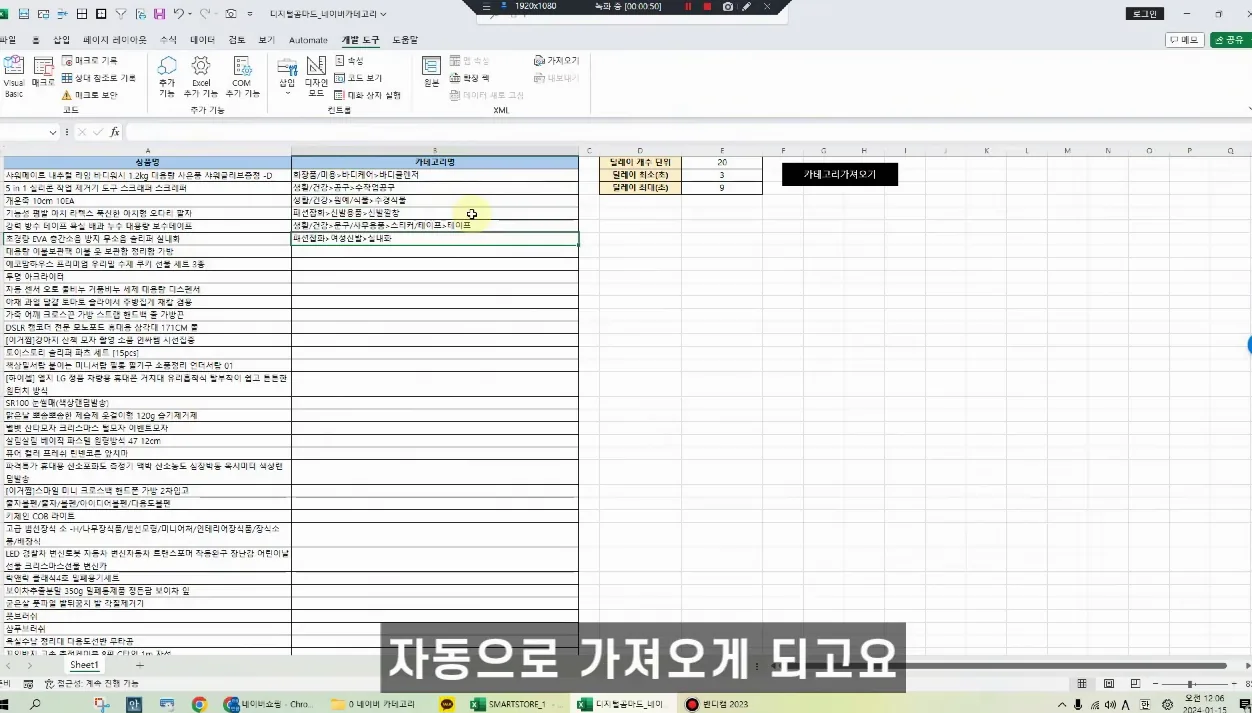
일일이 상품명을 검색해서 카테고리를 확인하는 게 번거롭잖아요. 그래서 만든 게 바로 카테고리 자동 추출기예요.
엑셀 파일로 만들어서 100개, 500개, 1000개 상품명만 붙여 넣으면 네이버에서 상위 카테고리를 자동으로 가져와 줍니다. 실제로 도매사이트에서 상품 ID를 대량 다운로드한 뒤 이 프로그램에 넣으면 10~20분 정도면 카테고리가 쭉 정리되더라고요.
사용 방법은 정말 간단합니다. 1. 상품명 열을 복사해서 프로그램에 붙여 넣기 2. ‘카테고리 가져오기’ 버튼 클릭 3. 화면을 움직이지 않고 그대로 두면 자동으로 진행
주의할 점은 너무 많은 양을 한 번에 돌릴 때 IP 차단 위험이 있으니, 프로그램에 기본으로 들어 있는 딜레이를 그대로 두고 쓰는 게 안전해요.
지금 이 프로그램을 1월 한 달 동안 무료로 사용해 볼 수 있는 이벤트를 진행 중입니다. 구독자분들께도 제공하려고 준비한 거라, 관심 있으신 분들은 고정 댓글 링크로 들어가서 맥 어드레스만 남겨 주세요. 하루에 두 번씩 확인하고 승인해 드리고 있으니 신청 후 조금만 기다리시면 됩니다.
대량 등록하시는 분들께는 정말 시간 절약이 될 거예요.
[자주 묻는 질문]
네이버 카테고리 자동 추출기는 어떻게 받을 수 있나요?
고정 댓글에 있는 구글 폼 링크로 들어가서 사용하실 컴퓨터의 맥 어드레스를 입력해 주시면 됩니다. 제가 하루에 최소 두 번 확인하고 승인해 드리고 있어요. 승인되면 엑셀 파일을 바로 사용하실 수 있습니다. 1월 안에 신청하시면 한 달 무료 이용이 가능하니 서둘러 주세요.
카테고리를 잘못 잡으면 정말 노출이 안 되나요?
네, 거의 안 됩니다. 네이버는 상품을 카테고리 기준으로 먼저 필터링하기 때문에, 상위 노출 상품들과 다른 카테고리에 올리면 검색 결과에 잘 안 나와요. 실제로 카테고리만 수정했는데 판매가 급증한 사례가 많습니다.
대량 등록할 때 카테고리 자동 추출기 말고 다른 방법은 없나요?
수동으로 네이버 쇼핑에 하나씩 검색해서 상위 상품 카테고리를 확인하는 방법이 가장 정확하긴 해요. 하지만 100개 이상 대량으로 할 때는 시간이 너무 많이 걸리기 때문에 자동 추출기를 쓰는 게 훨씬 효율적입니다. 둘을 병행해서 쓰는 분들도 많아요.



