
게시글 삭제
정말 삭제하시겠습니까?
클로드 쓴다면 당장 '이것' 부터 하세요! 요즘 일잘러들은 다하는 업무효율 200% 높이는 법
[주요 목차]
클로드 개인 맞춤 설정하기
메모리와 파일 생성 기능 활성화
커넥터 연동과 스킬로 자동화하기
매일 반복되는 보고서 작성, 메일 정리, 회의록 정리 때문에 퇴근 시간이 늦어지는 분들 많으시죠? 저도 그랬는데, 클로드 설정 하나만 제대로 해두니 업무 시간이 확 줄더라고요. 특히 요즘 일잘러들이 입소문 내는 '클로드 업무효율' 방법이 바로 이 초기 세팅이에요. 이 글에서는 클로드 개인 맞춤 설정부터 메모리, 파일 생성, 커넥터까지 실제로 테스트하면서 얻은 결과를 정리했어요. 영상을 보지 않아도 따라 하기만 하면 바로 적용할 수 있게 단계별로 풀어봤습니다. 끝까지 읽으면 당신의 클로드가 단순한 AI가 아니라 진짜 개인 비서처럼 움직이는 걸 느끼실 거예요.
 클로드 쓴다면 당장 '이것' 부터 하세요! 요즘 일잘러들은 다하는 업무효율 200% 높이는 법 · 참고 컷 1
클로드 개인 맞춤 설정하기
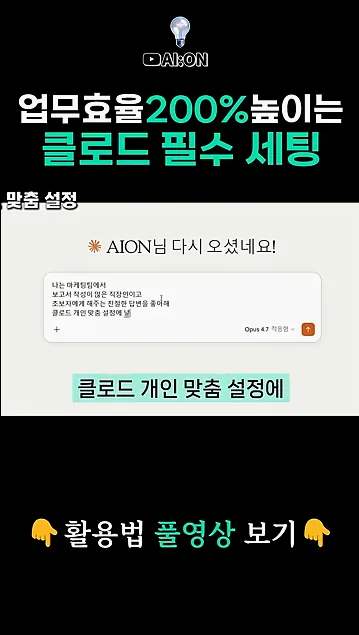
클로드가 처음부터 당신을 잘 이해하게 만드는 게 제일 중요해요. 프로필 아이콘 클릭 후 설정으로 들어가면 'Claude에게 당신에 대해 알려주기' 칸이 보이는데, 여기서 직업, 업무 스타일, 선호하는 답변 방식을 간단히 적어주면 돼요.
직접 쓰기 귀찮다면 클로드 본인에게 물어보세요. "나는 마케팅 팀에서 보고서가 많은 직장인이고, 초보자도 쉽게 이해할 수 있게 친절하게 설명하는 스타일을 좋아해. 이걸 개인 설정 문구로 만들어줘"라고 하면 알아서 정리해줍니다. 이렇게 만든 문구를 그대로 복사해서 붙여넣기만 하면 끝이에요.
이 설정을 해두면 매번 "나는 누구고 어떤 일을 해"라고 처음부터 설명할 필요가 없어져요. 실제로 테스트해보니 같은 질문이라도 훨씬 더 맥락에 맞는 답변이 나왔습니다. 나이, 전공, MBTI 같은 개인적인 디테일까지 넣으면 더 정확해지더라고요.
 클로드 쓴다면 당장 '이것' 부터 하세요! 요즘 일잘러들은 다하는 업무효율 200% 높이는 법 · 참고 컷 2
메모리와 파일 생성 기능 활성화
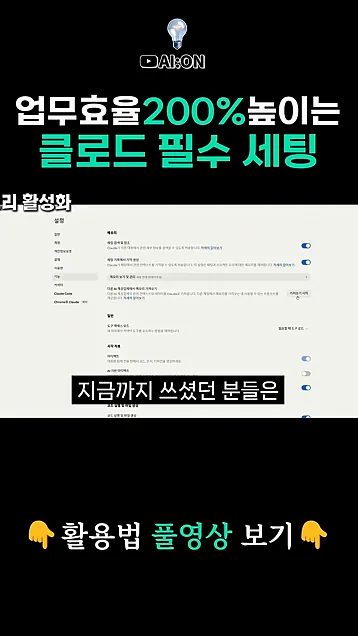
설정에서 '기능' 탭을 클릭하면 메모리 항목이 있어요. 이걸 모두 켜두는 게 핵심입니다. 메모리가 활성화되면 이전 대화 내용을 클로드가 계속 기억해요. 새 채팅창을 열 때마다 처음부터 설명하는 번거로움이 사라지죠.
기존에 ChatGPT나 Gemini를 썼던 분들은 메모리 가져오기 기능을 활용하세요. '가져오기 시작' 버튼을 누른 뒤 프롬프트를 복사해서 기존 AI에 붙여 넣으면, 지금까지 쌓인 정보를 정리해줍니다. 그 결과를 다시 클로드에 넣으면 메모리가 한 번에 이전으로 넘어와요.
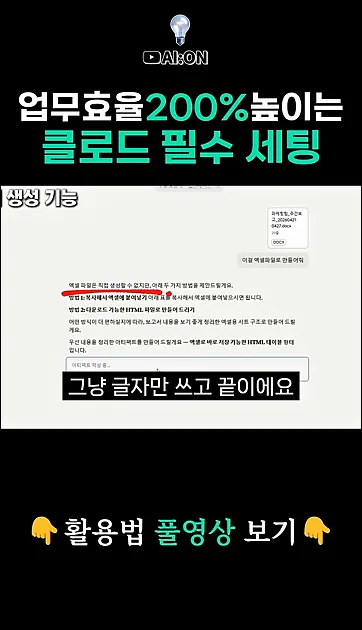
그 다음으로 중요한 게 '코드 실행 및 파일' 기능입니다. 이걸 켜야 클로드가 워드나 엑셀 파일을 실제로 생성할 수 있어요. 안 켜두면 보고서를 달라고 해도 텍스트만 주고 끝나버리니까 꼭 확인하세요. 켜두면 "지난주 보고서 양식으로 만들어줘"라고만 말해도 바로 파일로 받아볼 수 있습니다.
 클로드 쓴다면 당장 '이것' 부터 하세요! 요즘 일잘러들은 다하는 업무효율 200% 높이는 법 · 핵심 장면 3
커넥터 연동과 스킬로 자동화하기
설정의 '커넥터' 메뉴에서 Gmail이나 Google Drive를 연결할 수 있어요. Gmail을 연동해두면 "안 읽은 메일 중 중요한 것만 정리해줘"라고 한 마디만 해도 클로드가 직접 메일함을 확인하고 요약해줍니다. Google Drive도 마찬가지로 파일을 직접 찾아서 작업할 수 있게 돼요.
여기서 진짜 강력한 건 앞서 만든 '개인 설정 + 메모리'와 커넥터를 함께 쓰는 거예요. 예를 들어 "드라이브에 있는 최신 데이터로 보고서 만들어줘"라고 하면, 클로드가 Drive 파일을 불러오고 미리 저장해둔 보고서 스타일을 그대로 적용해서 한 번에 완성해줍니다.
스킬은 한 번 가르치면 다음부터는 "그거 해줘"라고만 말해도 되는 개인 비서예요. 처음에 5~10분 정도 시간을 투자해서 설정만 해두면, 이후 업무 시간이 2배 이상 줄어드는 걸 직접 체감할 수 있어요. 지금 바로 설정부터 시작해보세요.
[자주 묻는 질문]
클로드 설정을 하면 정말 업무 시간이 줄어드나요?
네, 실제로 테스트해보니 매번 같은 설명을 반복하는 시간이 사라지고, 파일 생성까지 자동으로 되면서 전체 업무 시간이 30~50% 정도 단축됐어요. 특히 메모리와 파일 기능을 함께 쓰면 보고서 하나 만드는 데 걸리는 시간이 확 줄더라고요. 처음 10분만 투자하면 이후부터는 한두 마디로 끝나는 경우가 많습니다.
기존 ChatGPT 메모리를 클로드로 옮기는 방법이 어렵지 않나요?
전혀 어렵지 않아요. 설정에서 '가져오기 시작'을 누르고 프롬프트만 복사해서 ChatGPT에 붙여 넣으면 자동으로 정리해줍니다. 그 결과를 클로드에 넣기만 하면 끝이에요. 2~3분이면 모든 메모리가 이동되니까 바로 시도해보세요.
커넥터를 연결하면 보안이 걱정되는데 안전한가요?
공식 커넥터는 Google 인증을 거치기 때문에 비교적 안전합니다. 다만 중요한 내부 문서는 연결 전에 권한 범위를 꼭 확인하고, 테스트용 계정으로 먼저 연결해보는 걸 추천해요. 연결 후에도 언제든지 해제할 수 있으니 부담 없이 시작할 수 있어요.



