
게시글 삭제
정말 삭제하시겠습니까?
직장인 엑셀, 복붙이 내맘같지 않을 때.. 이거 하나로 종결
[주요 목차]
필터된 값만 복붙하는 방법
수식 참조 오류 방지하기
데이터 취합의 최적화
직장인이라면 누구나 엑셀을 자주 사용하잖아요. 그런데 복사하고 붙여넣기 할 때마다 원하는 대로 작동하지 않아서 스트레스를 받는 경우가 많죠. 저도 대기업에서 10년 이상 일하면서 복붙 때문에 고생한 경험이 정말 많거든요. 그래서 오늘은 필터된 데이터에서 원하는 값만 복붙하는 방법과 수식 오류를 피하는 팁, 그리고 데이터 취합을 최적화하는 방법에 대해 이야기해 보려고 해요. 이 글을 통해 엑셀에서 복붙 문제를 해결하는 데 필요한 실전 팁을 얻을 수 있을 거예요.
 직장인 엑셀, 복붙이 내맘같지 않을 때.. 이거 하나로 종결 · 현장 스냅 1
필터된 값만 복붙하는 방법
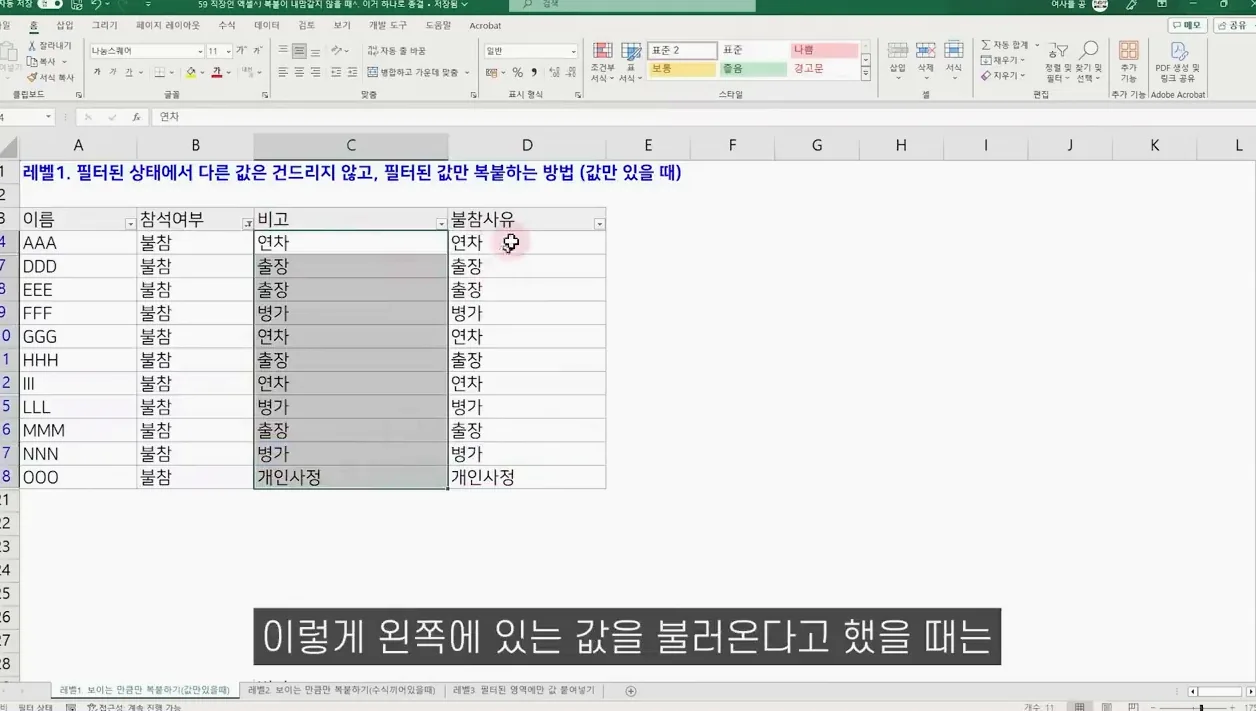
엑셀에서 필터를 적용하고 특정 데이터만 복사하는 건 기본적인 작업이거든요. 예를 들어, 참석 명단에서 불참 사유만 복사하고 싶다고 가정해볼게요. 일반적으로 필터를 걸고 복사 후 붙여넣기를 하면, 필터 상태가 해제된 뒤 전체 데이터가 붙여넣기 되기 때문에 원치 않는 값도 함께 복사됩니다.
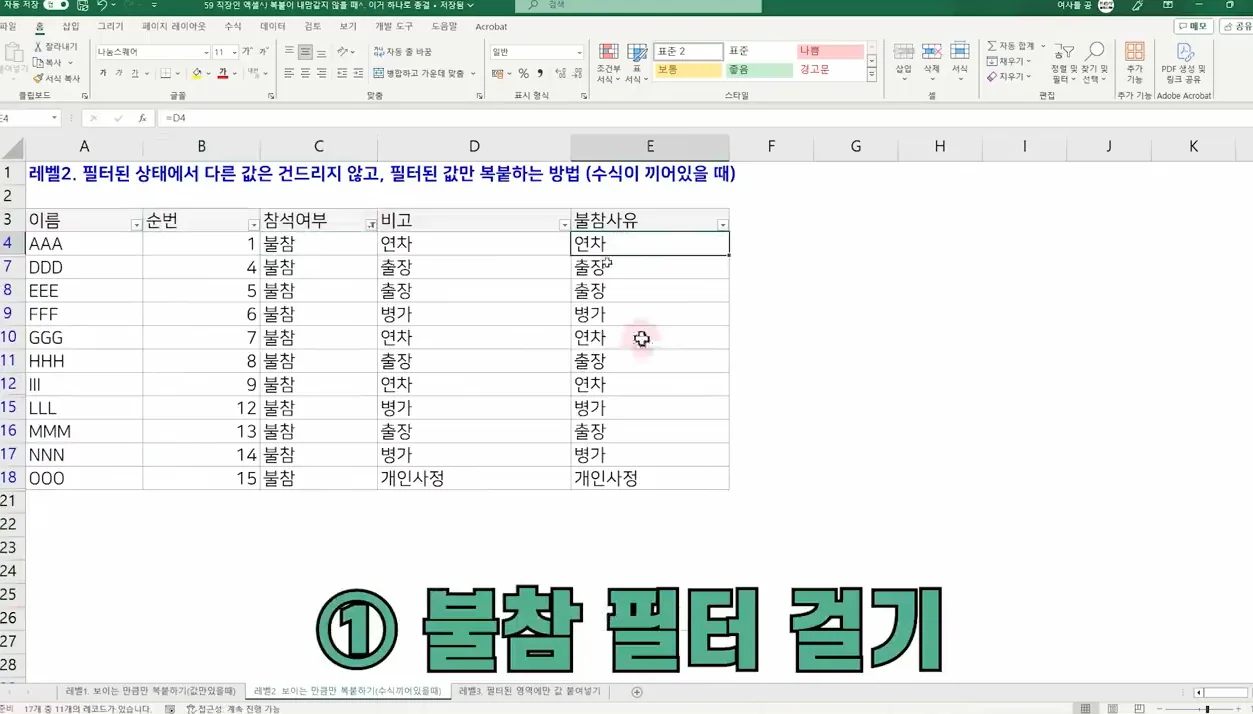
이런 경우, 수식의 상대참조 개념을 활용하는 게 좋아요. 필터를 걸고, 원하는 셀에 =와 왼쪽 셀을 참조하는 수식을 입력한 다음, 아래로 드래그해서 수식을 복사해요. 마지막으로 필터를 해제하고 값으로 붙여넣기를 하면, 원하는 데이터만 깔끔하게 정리됩니다. 이렇게 하면 불필요한 데이터가 섞이는 걸 방지할 수 있죠.
 직장인 엑셀, 복붙이 내맘같지 않을 때.. 이거 하나로 종결 · 참고 컷 2
수식 참조 오류 방지하기
두 번째 팁은 수식 참조 오류를 방지하는 방법이에요. 예를 들어, 필터된 상태에서 수식이 포함된 셀을 삭제하면 "수식 참조 오류"가 발생하죠. 이런 상황에서 값만 붙여넣고 싶다면, 필터를 해제하고 색 기준으로 정렬한 후, 원하는 데이터만 복사해 붙여넣어야 합니다.
하지만 이 경우 데이터의 순서가 엉망이 될 수 있으니까, 미리 순번 열을 추가해 두는 게 중요해요. 이렇게 하면 데이터의 원래 순서를 쉽게 복원할 수 있습니다. 순번은 고유값이기 때문에, 나중에 VLOOKUP 같은 함수를 사용할 때도 유용하게 쓰일 수 있어요.
 직장인 엑셀, 복붙이 내맘같지 않을 때.. 이거 하나로 종결 · 주요 포인트 3
데이터 취합의 최적화
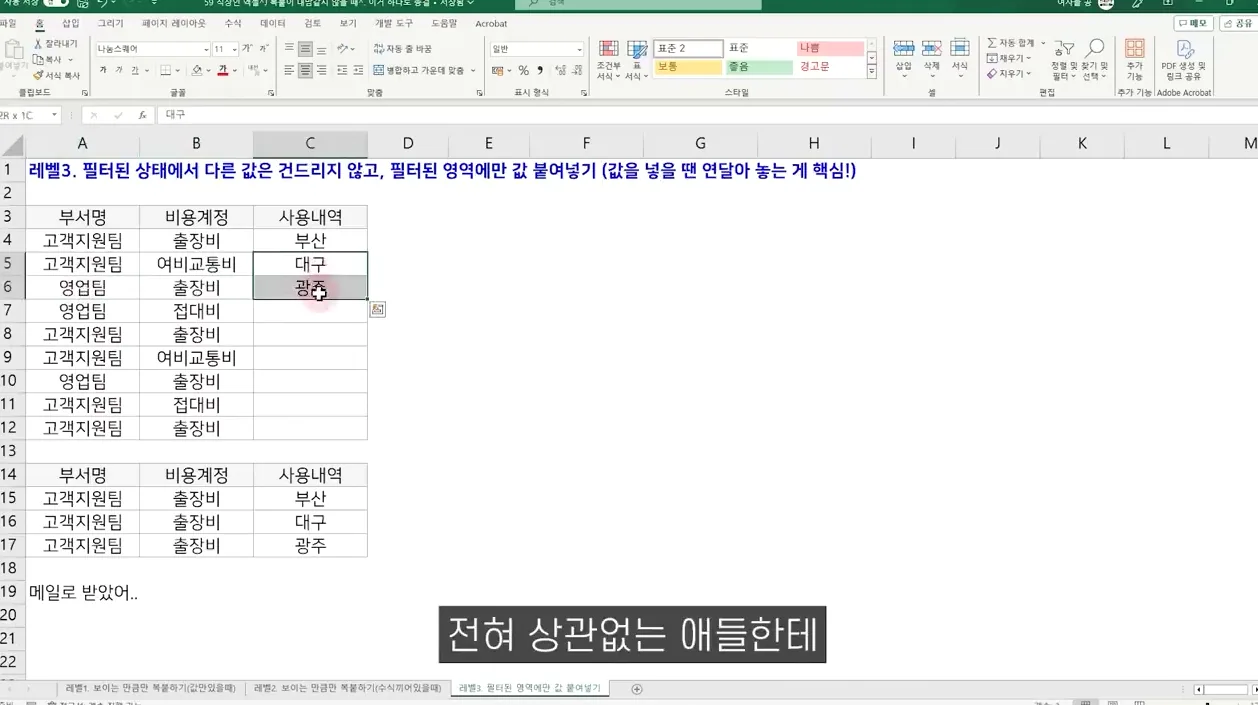
마지막으로 데이터 취합을 최적화하는 방법에 대해 알아볼게요. 여러 부서에서 데이터를 취합받을 때, 각 부서의 데이터를 동일한 형식으로 정리하는 건 정말 중요해요. 예를 들어, 고객지원팀의 출장비 데이터를 취합할 때, 먼저 필터를 걸고 해당 부서의 데이터를 정리한 후, 원하는 데이터를 붙여넣는 방식으로 진행하면 됩니다.
이때도 마찬가지로 순번 열을 추가해 두면, 데이터의 원래 순서를 쉽게 복원할 수 있어요. 여러 번의 데이터 취합을 반복하게 된다면, 기본적으로 순번 열을 포함한 양식을 만드는 습관을 들이는 것이 좋습니다. 이렇게 하면 나중에 데이터 통합 작업이 훨씬 수월해질 거예요.
[자주 묻는 질문]
엑셀에서 필터된 값만 복사하는 방법은?
필터를 적용한 후, 원하는 셀에 `=`와 왼쪽 셀을 참조하는 수식을 입력하고 아래로 드래그한 후, 필터를 해제하고 값으로 붙여넣기 하면 됩니다. 이렇게 하면 필터된 데이터만 깔끔하게 복사할 수 있어요.
수식 참조 오류를 방지하는 방법은?
수식이 포함된 셀을 삭제할 때 오류가 발생할 수 있어요. 이때는 미리 순번 열을 추가해 두고, 필터를 해제한 후 색 기준으로 정렬하여 원하는 데이터만 복사해 붙여넣는 방법이 좋습니다. 이렇게 하면 원래 데이터를 쉽게 복원할 수 있어요.
데이터 취합 시 유용한 팁은?
여러 부서에서 데이터를 취합할 때는 기본적으로 순번 열을 포함한 양식을 만드는 것이 중요해요. 이를 통해 데이터의 원래 순서를 쉽게 복원할 수 있으며, VLOOKUP 같은 함수를 사용할 때도 유용하게 활용할 수 있습니다.



