
게시글 삭제
정말 삭제하시겠습니까?
감각적인 5가지 키네틱 타이포, 10분만에 배워보자!
[주요 목차]
드로잉 효과 만들기
다각형 타이포 애니메이션
3D 텍스트 효과와 Scale Wave 효과
안녕하세요, 후배님! 오늘은 감각적인 키네틱 타이포를 만드는 방법에 대해 알아볼게요. 요즘 애프터 이펙트를 활용한 디자인이 많이 유행하고 있잖아요? 키네틱 타이포는 텍스트에 생명을 불어넣어주는 매력적인 기법이에요. 이 글을 통해 10분 만에 쉽게 배울 수 있는 다섯 가지 키네틱 타이포 기법을 소개할게요. 처음에는 저도 헷갈렸지만, 차근차근 따라 해보면 정말 재미있답니다. 그럼 시작해볼까요?
 감각적인 5가지 키네틱 타이포, 10분만에 배워보자! · 참고 컷 1
드로잉 효과 만들기
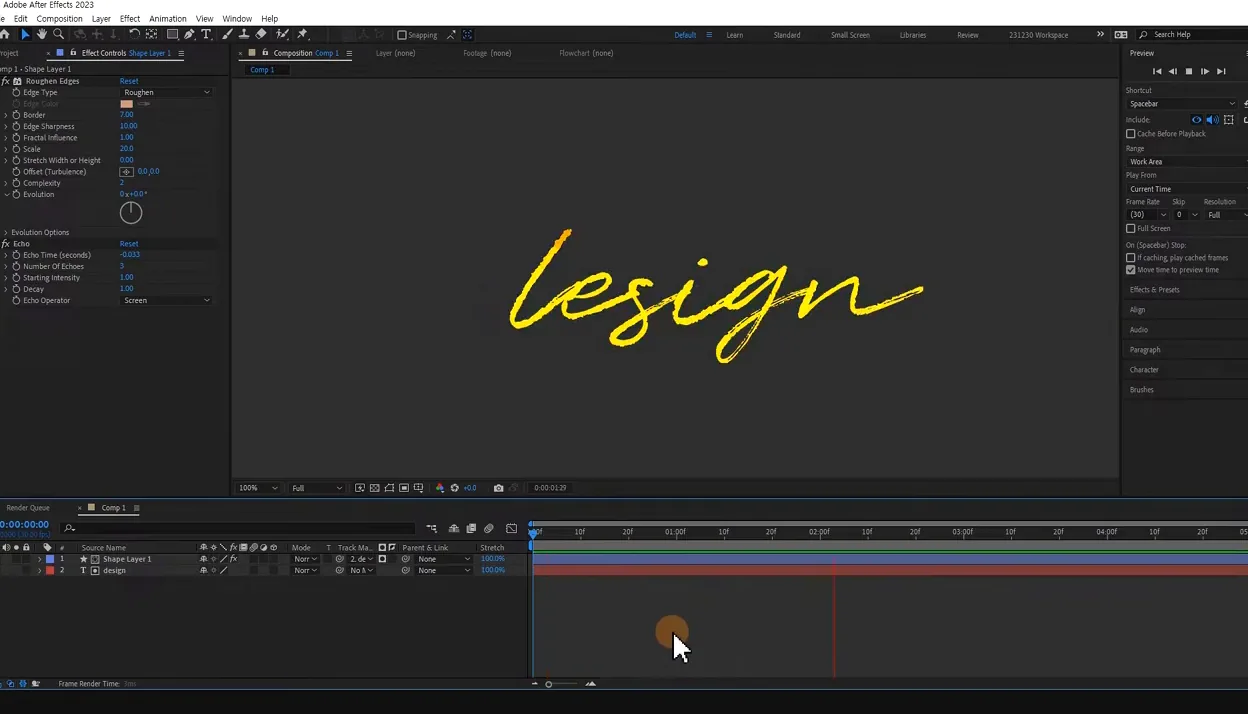
드로잉 효과는 글자가 써지는 듯한 느낌을 주는 기법이에요. 먼저, 애프터 이펙트에서 새로운 컴포지션을 만들어주세요. 해상도는 1920 x 1080, 프레임 레이트는 30fps, 그리고 길이는 5초로 설정해요. 그런 다음, 필기체 스타일의 텍스트를 작성한 후, 중앙 정렬과 원하는 색상으로 변경해줍니다.
이제 펜툴을 사용해 텍스트의 경로를 따라 선을 그려줄 거예요. 이때 글자가 쓰여지는 방향을 고려하는 것이 중요해요. 선의 굵기는 폰트와 동일하게 조정하고, 그래디언트 효과를 주기 위해 Contents → Shape → Stroke에서 Line Cap과 Line Join을 조절해줍니다.
이제 애니메이션을 추가해볼게요. 0초에 Start와 End를 0.0%로 설정하고, 키프레임을 추가한 다음, 2초로 이동해 End를 100%로 변경합니다. 이렇게 하면 글자가 점차 나타나는 효과를 줄 수 있어요. 마지막으로 그래프 에디터를 활용해 애니메이션 속도를 조절하면, 훨씬 부드러운 드로잉 효과를 얻을 수 있답니다.
 감각적인 5가지 키네틱 타이포, 10분만에 배워보자! · 실전 화면 2
다각형 타이포 애니메이션
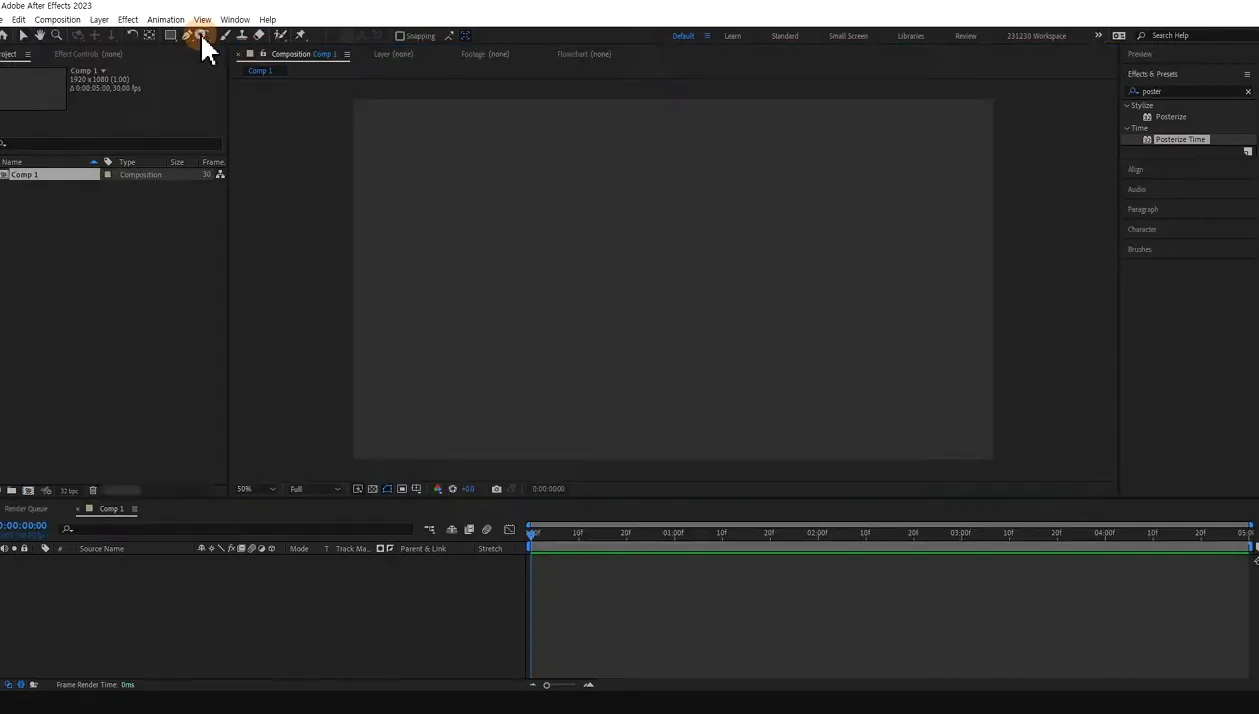
다음은 다각형 타이포 애니메이션이에요. 이 효과는 다각형 모양으로 글자가 바뀌는 재미있는 방식이죠. 먼저 컴포지션을 만들고, 굵은 고딕체 폰트를 사용해 여러 줄의 텍스트를 작성해요. 글자 크기와 행간을 조정하여 사각형 형태가 되도록 정렬해줍니다.
그 후, 레이어를 우클릭하여 Pre-compose를 선택하고, 다시 컴포지션에 들어가서 글자 규격에 맞춰 컴포지션 크기를 조정해요. 이제 원래 컴포지션으로 돌아가서 텍스트 모서리로 자르기를 해줍니다.
0초에 CC Power Pin의 모든 키프레임을 생성하고, 2초에 모두 복사해요. 15프레임 간격으로 형태를 변형하는 키프레임을 추가하면, 변형이 자연스럽게 이루어져요. 그래프 에디터를 활용해 중앙으로 집중된 그래프를 만들어주면, 다각형 타이포 애니메이션이 완성됩니다.
 감각적인 5가지 키네틱 타이포, 10분만에 배워보자! · 본문 이미지 3
3D 텍스트 효과와 Scale Wave 효과
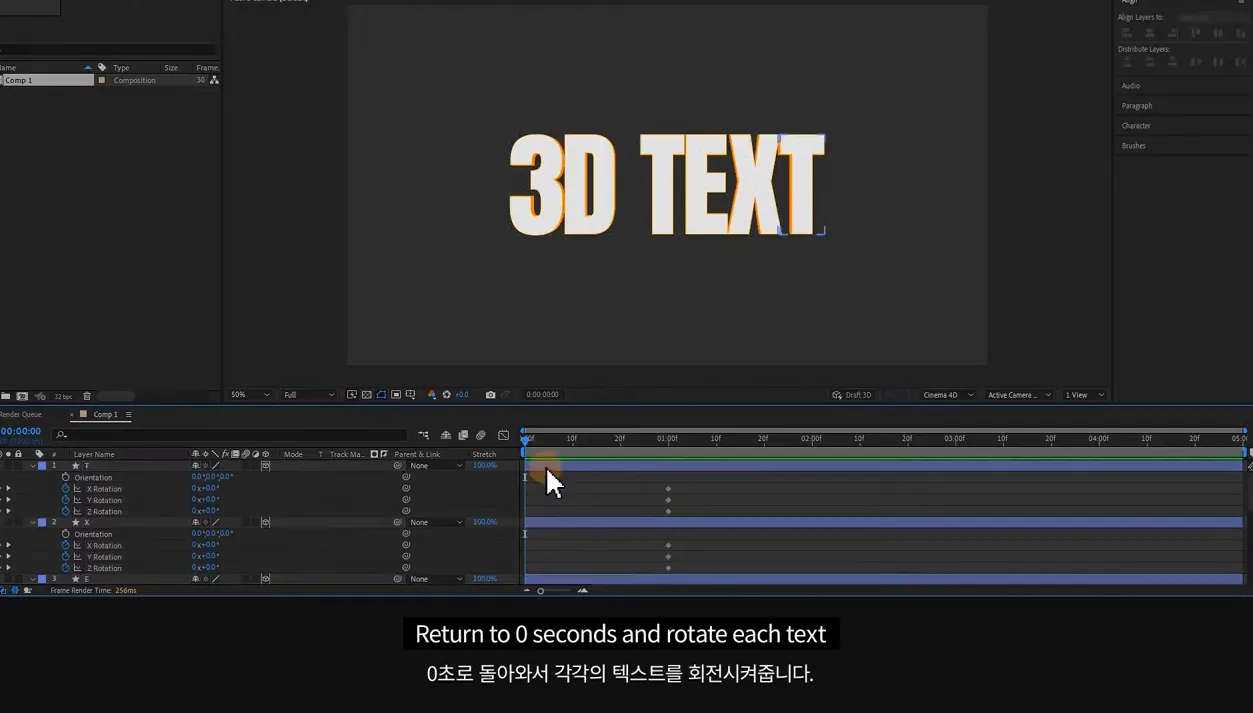
이제 3D 텍스트 효과를 만들어볼게요. 새로운 컴포지션을 생성하고, 3D Renderer를 Cinema 4D로 변경한 후, 텍스트를 추가해요. 중앙 정렬 후, 레이어를 복사하고 아래 레이어의 불투명도를 낮춰줍니다. 그리고 위 레이어의 3D Layer를 활성화하고, Geometry Options에서 Bevel Style을 Angular로 설정한 후, Extrusion Depth를 조정해줍니다.
이렇게 3D 효과를 추가하면, 텍스트가 입체적으로 보이게 돼요. 이후, Scale Wave 효과를 만들어볼 건데요. 텍스트를 생성하고 중앙 정렬한 후, Animate에서 All Transform Properties를 선택해요. Anchor Point를 텍스트 중앙에 맞춘 후, 스케일을 40%로 설정하고 Offset을 조절하여 키프레임을 생성합니다.
이 모든 과정을 통해 텍스트에 다양한 애니메이션 효과를 부여할 수 있어요. 이렇게 여러 가지 키네틱 타이포 기법을 배우고 나면, 디자인 작업이 훨씬 더 재미있어질 거예요. 다양한 시도를 통해 나만의 스타일을 찾아보세요!
[자주 묻는 질문]
키네틱 타이포란 무엇인가요?
키네틱 타이포는 텍스트에 애니메이션을 추가하여 동적인 느낌을 주는 디자인 기법이에요. 주로 광고, 영상, 프레젠테이션 등에서 많이 활용되며, 텍스트가 움직이거나 변하는 모습을 통해 시청자의 관심을 끌 수 있답니다.
애프터 이펙트에서 키네틱 타이포를 만들기 위해 필요한 기본 기술은 무엇인가요?
애프터 이펙트를 사용해서 키네틱 타이포를 만들기 위해서는 기본적인 레이어 조작, 키프레임 설정, 그래프 에디터 사용법 등을 알고 있어야 해요. 처음에는 복잡하게 느껴질 수 있지만, 차근차근 연습하면 쉽게 익힐 수 있어요.
드로잉 효과 외에 어떤 키네틱 타이포 기법이 있나요?
드로잉 효과 외에도 다각형 타이포 애니메이션, 3D 텍스트 효과, Scale Wave 효과, 롱 타이포 효과 등 다양한 기법이 있어요. 각 기법마다 독특한 느낌을 주기 때문에, 여러 가지를 시도해보며 자신만의 스타일을 찾는 것이 중요해요.



