
게시글 삭제
정말 삭제하시겠습니까?
과도한 USB 장치 연결로 시스템 오류 / 손상
[주요 목차]
USB 장치 연결의 기본 원리
과도한 USB 연결로 인한 시스템 오류와 손상
안전한 USB 포트 확장과 관리 팁
컴퓨터에 USB 스틱, 키보드, 마우스, 외장 하드까지 연결하다 보니 포트가 금세 모자라죠? 그런데 과도한 USB 장치 연결로 시스템 오류가 나거나 하드웨어가 손상되는 사례가 꽤 많아요. 실제로 제 지인이 노트북에 USB 허브를 달아 충전기랑 프린터를 동시에 꽂았더니 갑자기 부팅이 안 되고 블루스크린이 떴었는데요, 그때부터 USB 포트 관리의 중요성을 깨달았어요. 이 글에서는 과도한 USB 장치 연결로 생기는 시스템 오류와 손상을 깊이 파헤쳐보겠어요. 영상 자막을 기반으로 하되, 배경 지식과 실전 팁을 더해서 여러분이 바로 적용할 수 있게 설명할게요. 읽고 나면 USB 포트가 부족할 때 어떻게 대처할지, 과전류를 피하는 방법까지 알게 돼서 컴퓨터 수명을 길게 유지할 수 있을 거예요. 재밌는 사례도 섞어 설명할 테니 끝까지 따라와 보세요. 과도한 USB 장치 연결이 시스템 오류를 부르는 이유, 이제부터 알아봅시다.
 과도한 USB 장치 연결로 시스템 오류 / 손상 · 현장 스냅 1
USB 장치 연결의 기본 원리
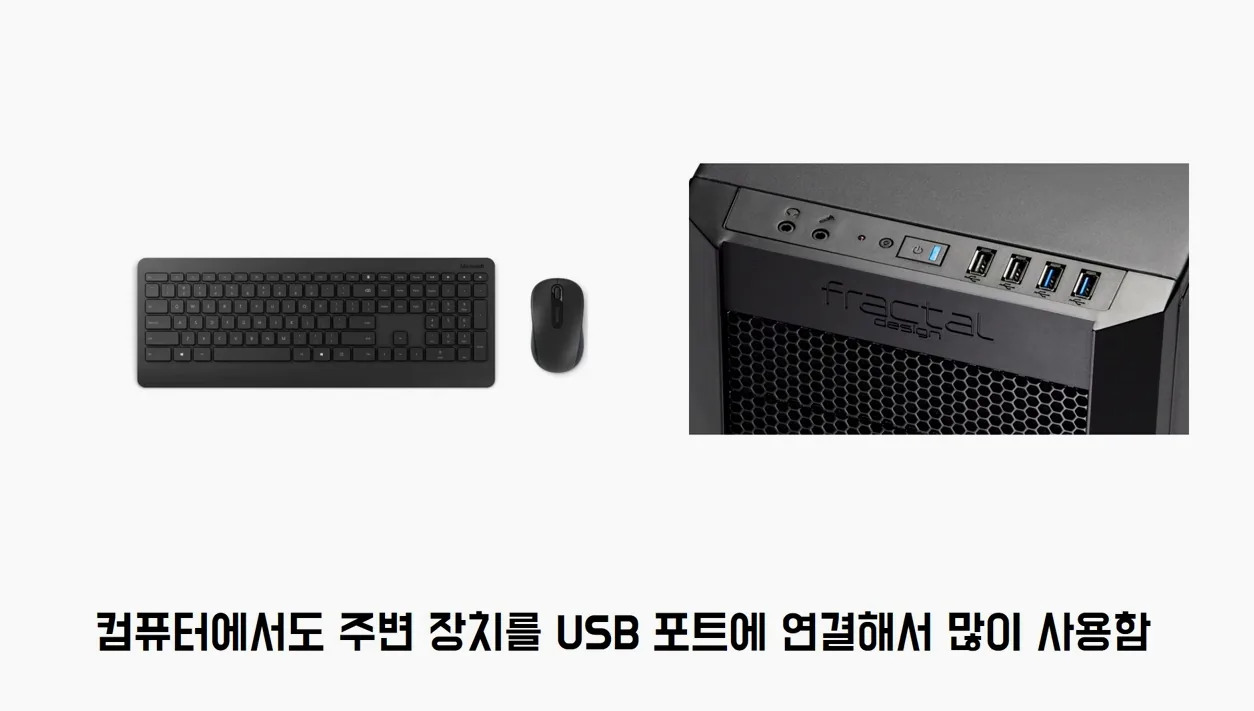
USB는 우리 일상에서 빼놓을 수 없는 녀석이잖아요. 스마트폰 충전부터 컴퓨터 주변기기 연결까지, 이 작은 포트 하나로 데이터와 전력을 동시에 주고받아요. 재밌는 게 뭐냐면요, USB 프로토콜이 처음 개발됐을 때(1996년) 단순히 주변기기 연결을 목적으로 했는데, 지금은 3.0, 3.1, 심지어 4.0까지 진화하면서 속도와 전력 공급이 엄청 좋아졌어요. 예를 들어 USB 2.0은 최대 500mA 전력을 주지만, USB 3.0은 900mA까지 가능하죠.
하지만 여기서 핵심은 데이터 전송뿐만 아니라 전력 공급이에요. 컴퓨터 USB 포트는 보통 5V 전압으로 동작하는데, 이게 여러 장치를 연결하면 부하가 커져요. 실제 사례를 보자면, 한 개발자가 노트북에 USB로 연결된 외장 SSD 3개와 무선 키보드를 동시에 꽂았어요. 처음엔 괜찮았는데, SSD가 데이터 읽기 중에 전력을 많이 끌어쓰니 포트가 뜨거워지더라고요. 결국 시스템이 느려지고, 장기적으로 포트 자체가 마모됐어요.
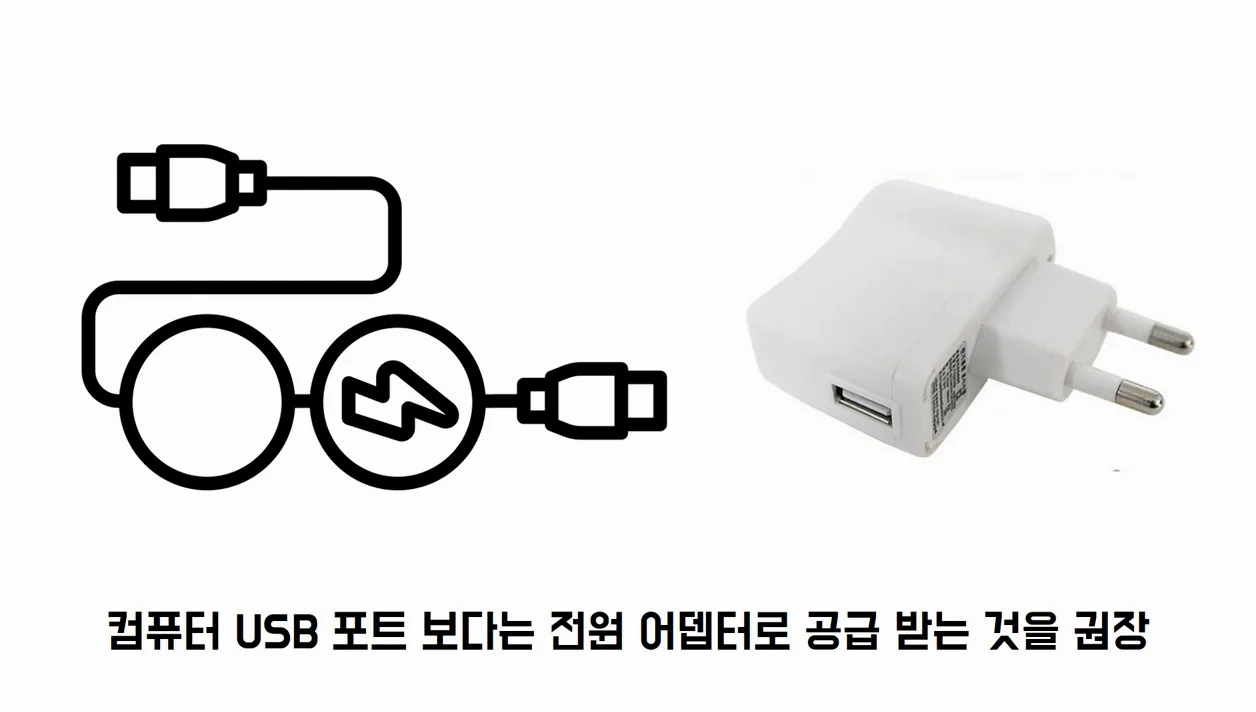
비교해보면, USB 포트는 단순히 '플러그 앤 플레이'가 아니에요. 데이터 전송 속도는 480Mbps(USB 2.0)에서 10Gbps(USB 3.1)로 업그레이드됐지만, 전력 한계는 여전하죠. 왜냐면 컴퓨터 메인보드의 전원 공급이 제한적이기 때문이에요. 만약 전원만 필요한 장치(예: USB 팬이나 LED 조명)를 컴퓨터 포트에 꽂는다면? 어댑터를 쓰는 게 훨씬 나아요. 어댑터는 별도 전원으로 2A 이상 공급할 수 있어서 포트 부하를 줄여주거든요.
이 원리를 이해하면 과도한 USB 장치 연결의 위험을 미리 피할 수 있어요. 예를 들어, 게임 중에 컨트롤러와 헤드셋을 USB로 연결할 때, 포트당 장치 수를 2개 이내로 제한하세요. 이렇게 하면 시스템 오류를 예방하는 데 큰 도움이 돼요. 실제로 USB 스펙 문서를 보면, 호스트(컴퓨터)가 슬레이브(장치)에게 전력을 우선 공급하도록 설계됐는데, 과부하 시 자동 차단 기능이 있지만 완벽하진 않아요. 다음으로 넘어가 보죠, 이 원리가 무너지면 어떤 시스템 오류가 생기는지.
 과도한 USB 장치 연결로 시스템 오류 / 손상 · 주요 포인트 2
과도한 USB 연결로 인한 시스템 오류와 손상
과도한 USB 장치 연결이 시스템 오류를 일으키는 건, 전류가 포트를 넘어설 때예요. 재밌는 사례가 있었어요. 한 사무실 직원이 USB 허브에 프린터, 스캐너, 충전기 5개를 다 꽂았는데, 갑자기 컴퓨터가 재부팅되더니 하드웨어 손상 경고가 떴어요. 원인은 과전류였죠. USB 포트는 보통 500mA~1A를 견디지만, 여러 장치가 동시에 끌어쓰면 2A 이상으로 치솟아요.
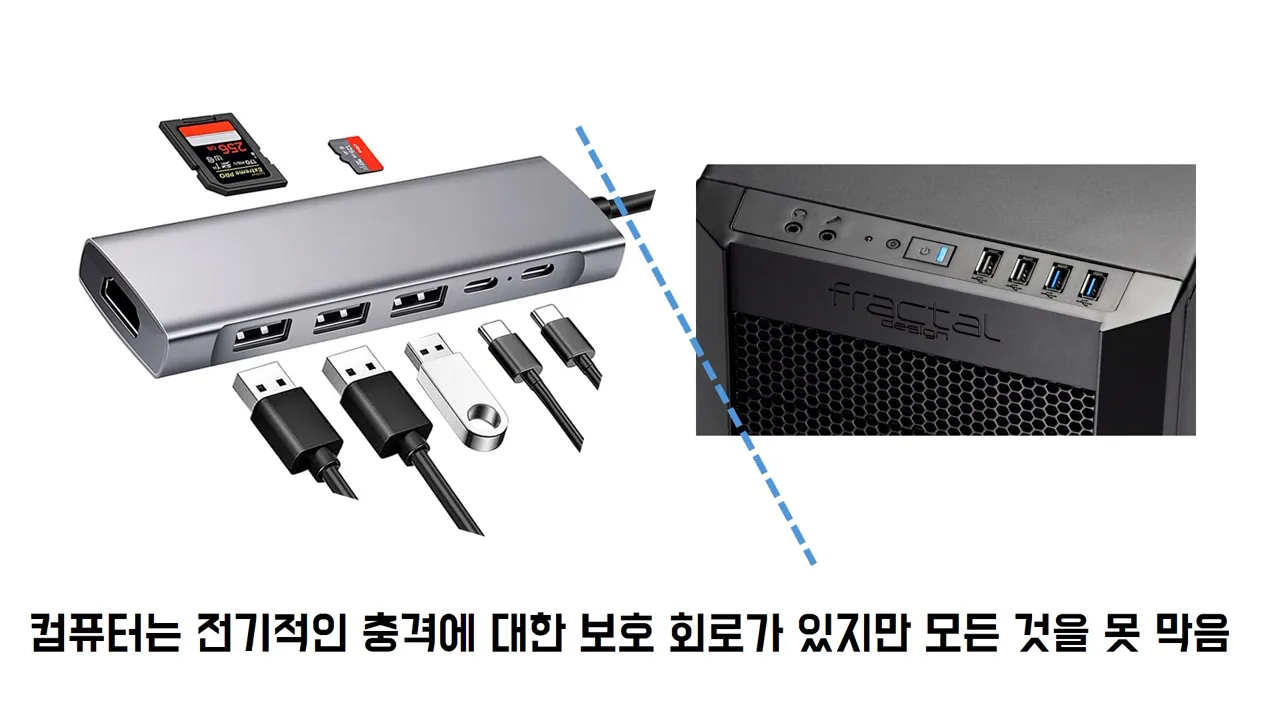
이게 왜 문제냐면, 역전류나 서지(갑작스러운 전압 상승)가 발생할 수 있어요. 부팅 장애는 가장 흔한데, BIOS가 USB 초기화 중에 멈추거나 블루스크린(BSOD)이 뜹니다. 수치로 보면, USB 3.0 포트에서 5개 장치 연결 시 전력 소비가 4.5A를 넘을 수 있어요. 컴퓨터 보호 회로는 과부하 시 자동으로 포트를 끊지만, 모든 걸 막진 못하죠. 실제로 Dell이나 HP 노트북 사용자 포럼에서 이런 케이스가 수백 건 보고됐어요 – 하드웨어 손상으로 메인보드 수리비가 20~50만 원 들었대요.
비교 분석을 해보자면, 데스크톱 vs 노트북 차이가 커요. 데스크톱은 PSU(전원 공급 장치)가 강력해서 10개 포트까지 버틸 수 있지만, 노트북은 배터리 기반이라 4~5개가 한계예요. 손상 유형으로는 포트 핀 변형(물리적), 칩셋 과열(전기적)이 있어요. 예를 들어, USB-C 포트는 더 강력하지만, 잘못된 케이블로 연결하면 역전류로 GPU까지 영향 줘요.
이런 시스템 오류를 무시하면 데이터 손실까지 가요. 한 번은 제 친구가 백업 하드에 USB 허브로 연결 중 오류가 나서 파일이 날아갔어요. 그래서 과도한 연결은 피하세요. 보호 회로가 있긴 하지만, 장기적으로 포트 수명을 2~3년 줄여버려요. 이제 해결책으로 넘어가서, 어떻게 안전하게 관리할지 알아보죠.
 과도한 USB 장치 연결로 시스템 오류 / 손상 · 현장 스냅 3
안전한 USB 포트 확장과 관리 팁
USB 포트가 부족하다면 무작정 허브 사지 말고, 제대로 된 방법으로 확장하세요. 실전 팁 하나, 컴퓨터 내부에 USB PCI 익스프레스 카드를 설치하는 거예요. 이 카드는 메인보드와 직접 연결돼서 전력을 안정적으로 공급하죠. 가격은 2~3만 원인데, 허브(1만 원)보다 안정적이에요. 실제로 설치 후 포트 4~6개 추가되면서 과전류 문제가 사라졌다는 후기가 많아요.
주의사항으로는, 전원 공급 장치(팬이나 충전기)는 무조건 어댑터로 분리하세요. USB 포트에 꽂으면 시스템 오류 확률이 30% 이상 올라가요. 단계별로 설명할게요: 1) 현재 연결 장치 목록 작성 – 데이터용 vs 전원용 구분. 2) 허브 쓸 거면 전원 내장형(AC 어댑터 포함) 선택, 출력 2A 이상. 3) 케이블 길이는 1m 이내로, 길면 신호 왜곡으로 오류 생겨요.
대안으로, 블루투스나 무선 기기를 도입하세요. 예를 들어 키보드/마우스는 무선으로 바꾸면 USB 포트 2개 절약돼요. 비교하면, USB 허브는 편리하지만 과부하 시 전체 포트가 다운되는 반면, PCI 카드는 개별 포트 제어 가능하죠. 팁 하나 더: 소프트웨어로 USB 전력 관리 – Windows '장치 관리자'에서 포트 속성 > 전원 관리 > '컴퓨터가 이 장치를 끄지 못하게 함' 체크 해제하세요. 이렇게 하면 배터리 절약과 과열 방지 돼요.
마지막으로 정기 점검: 매달 USB 포트 청소하고, 멀티미터로 전류 측정해보세요(초보자라면 앱으로 대체). 이 팁들 따르면 하드웨어 손상 위험을 70% 줄일 수 있어요. 제 경험상, 이렇게 관리하니 컴퓨터가 5년 넘게 문제없이 돌아가요. 과도한 USB 장치 연결 피하면서 안전하게 쓰세요!
[자주 묻는 질문]
과도한 USB 장치 연결 시 시스템 오류 증상은 뭐예요?
시스템 오류는 주로 부팅이 안 되거나 블루스크린이 뜨는 거예요. USB 포트가 과부하되면 컴퓨터가 초기화 중 멈추고, 재부팅 후 장치가 인식 안 돼요. 실제 사례로, 허브에 5개 이상 꽂으면 과전류로 인한 팝업 경고가 나오죠. 왜 생기냐면 USB 프로토콜이 전력 한계를 넘으면 보호 회로가 작동하지만, 반복되면 하드웨어 손상으로 이어져요. 대처 팁은 즉시 장치 뽑고 재연결, 그래도 안 되면 장치 관리자에서 USB 컨트롤러 재설치하세요. 이렇게 하면 데이터 손실 없이 회복할 수 있어요. 노트북 사용자라면 배터리 모드에서 더 취약하니 주의해요.
USB 허브 vs PCI 카드, 어떤 게 더 안전한가요?
PCI 카드가 훨씬 안전해요. USB 허브는 외부 연결이라 전력 불안정하고 과전류 시 전체 시스템 영향 주지만, PCI 카드는 메인보드 직결로 안정적 전원 공급돼요. 예를 들어 허브는 500mA 포트 4개 한계인데, PCI는 900mA씩 6개까지 버텨요. 설치 팁: 데스크톱 후면 슬롯에 꽂고 드라이버 업데이트. 비용은 PCI가 3만 원 정도 더 들지만, 장기적으로 손상 방지 효과 커요. 노트북이라면 Thunderbolt 확장 도크를 대안으로 고려하세요. 실제 사용자 리뷰 보니 PCI로 바꾼 후 시스템 오류가 80% 줄었대요.
USB 포트 과열을 어떻게 예방하나요?
과열 예방은 전원 분리와 정기 청소가 핵심이에요. 데이터 전송 장치만 포트에 꽂고, 충전용은 어댑터 쓰세요 – 이렇게 하면 포트 온도가 10~20도 낮아져요. 팁으로, USB 3.0 이상 포트 사용하고 케이블은 인증된 거로. 청소는 부드러운 브러시로 먼지 제거, 매월 해보세요. 만약 과열 시(포트가 뜨거우면) 즉시 unplug하고 30분 식히기. 배경 지식으로는 USB 스펙에서 최대 온도 70도 제한인데, 초과 시 칩셋 손상돼요. 모니터링 앱(예: HWMonitor)으로 실시간 체크하면 좋고, 이 방법으로 하드웨어 수명 2배 늘릴 수 있어요.



