
게시글 삭제
정말 삭제하시겠습니까?
롱폼 원클릭 AI 영상 자동화 에이전트 사용방법 매뉴얼 (크레딧 아끼는 방법)
[주요 목차]
AI 영상 자동화 에이전트 기본 설정과 비용 이해
단계별 사용 방법: 대본부터 세그먼트 편집까지
크레딧 아끼는 팁과 고급 렌더링 기능
 롱폼 원클릭 AI 영상 자동화 에이전트 사용방법 매뉴얼 (크레딧 아끼는 방법) · 참고 컷 1
AI 영상 자동화 에이전트 기본 설정과 비용 이해
바나나 AI의 AI 영상 자동화 에이전트를 처음 써보는 분들은 비용이 제일 궁금하시죠? 60초 짧은 영상 하나 만들 때 총 104 크레딧이 들어가는데, 이게 베이직 팩 10달러(약 7,500원)로 200 크레딧 사면 딱 2개 정도 만들 수 있어요. 그런데 롱폼 영상으로 가면? 8분짜리면 6만 원 가까이 나가서 부담스럽죠. 왜 이렇게 비싼지 breakdown 해보면, 대본 생성 4크레딧, 음성 더빙 6크레딧, 이미지 20컷(1크레딧 Z 모델 사용 시) 20크레딧, 영상 변환(컷당 3크레딧) 60크레딧, 최종 렌더링 14크레딧으로 쌓이는 거예요. 에이전트 자체 비용은 없고, 순수 AI 모델 비용이니 이해는 가지만, 롱폼 제작 시 크레딧 아끼는 게 핵심이에요.
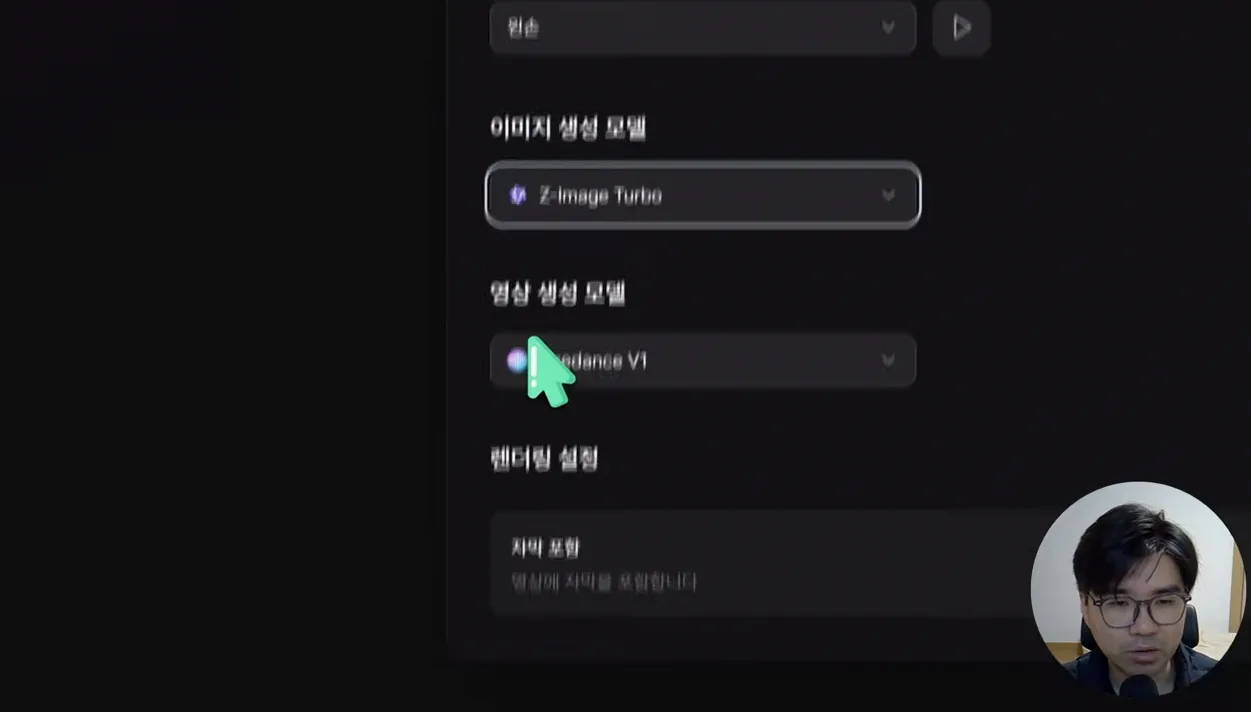
기본 설정부터 해보죠. 자동화 메뉴 들어가서 설정 버튼 클릭하면, 화면 비율부터 정할 수 있어요. 16:9은 유튜브 롱폼에 딱 맞고, 9:16은 쇼츠나 인스타 릴스용인데요, 상황에 따라 골라보세요. 예를 들어, 가로형 콘텐츠라면 16:9가 조회수 높아지기 쉽거든요. 이미지 스타일은 브이로그나 일본 애니메이션처럼 여러 옵션이 추가됐어요. 기본은 나노바나 프로로 돼 있지만, 이건 크레딧 많이 먹어요 – 1컷당 2~3배 비싸서 초보자분들은 Z 이미지 모델로 바꾸는 게 좋아요. 영상 생성 모델도 C-Dance V1이 가장 저렴하고 빠르니 추천해요. 배우 3.1은 퀄리티 좋지만 5배 크레딧 나가서, 예산 여유 없을 땐 피하세요.
음성 설정도 중요하죠. 빠르기 옵션에서 '보통'은 감정 풍부하지만 느려서 롱폼 나레이션에 적합하고, '빠르게'는 쇼츠처럼 속도감 있게 나와요. 기본 음성 선택 안 해도 되지만, 바나나 AI의 수백 개 목소리 중 여성/남성 목소리 미리 골라놓으면 편해요. 팁으로, 대본에 숫자(예: 1500년) 쓰면 발음 이상할 수 있으니 한글(천오백년)로 바꾸세요 – ElevenLabs AI 모델 특성 때문이에요. 이렇게 설정 저장하면 모든 프로젝트에 기본 적용되니, 처음에 5분 투자하는 게 장기적으로 크레딧 절약돼요.
비용 비교해보면, 수동으로 각 단계 따로 하면 크레딧 20% 줄일 수 있지만 원클릭 편의성은 떨어져요. 롱폼 영상 제작 시 1분당 104 크레딧 기준으로, 5분 영상은 520 크레딧(약 2만 원)인데, 설정 최적화로 400 크레딧까지 낮출 수 있어요. 실제 예시로, 꿀잠 팁 영상처럼 주제 던져 대본 생성하면 4크레딧만 쓰고, 외부에서 음성 미리 만들어 업로드하면 더빙 비용 0원이 돼요. 서버가 최근 분산돼서 이미지 생성 속도도 빨라졌으니, 이제 안정적으로 써보세요. 이 기본 이해만으로도 AI 영상 자동화 에이전트가 왜 강력한지 느껴지실 거예요 – 시간은 10분 만에, 비용은 최적화로 절반으로요.
단계별 사용 방법: 대본부터 세그먼트 편집까지
새 프로젝트 시작하면 1단계 설정부터예요. 화면 비율 1:1 선택했어요 – 인스타 피드에 좋고, 썸네일도 맞춰지거든요. 스타일은 일본 애니메이션으로 해보니, 롱폼 영상에서 동화 같은 분위기 나와서 콘텐츠 테마에 따라 골라보세요. 2단계 대본 입력은 ChatGPT나 Gemini에서 미리 써오는 게 크레딧 아끼는 팁이에요. 주제만 넣고 '대본 생성' 클릭하면 40초 분량 553자로 자동 나오는데, 이게 4크레딧 먹어요. 예시로 '잠 잘 자는 방법' 주제 넣으면, "방 온도 낮추기" 같은 실용 팁이 포함된 대본이 뚝딱.
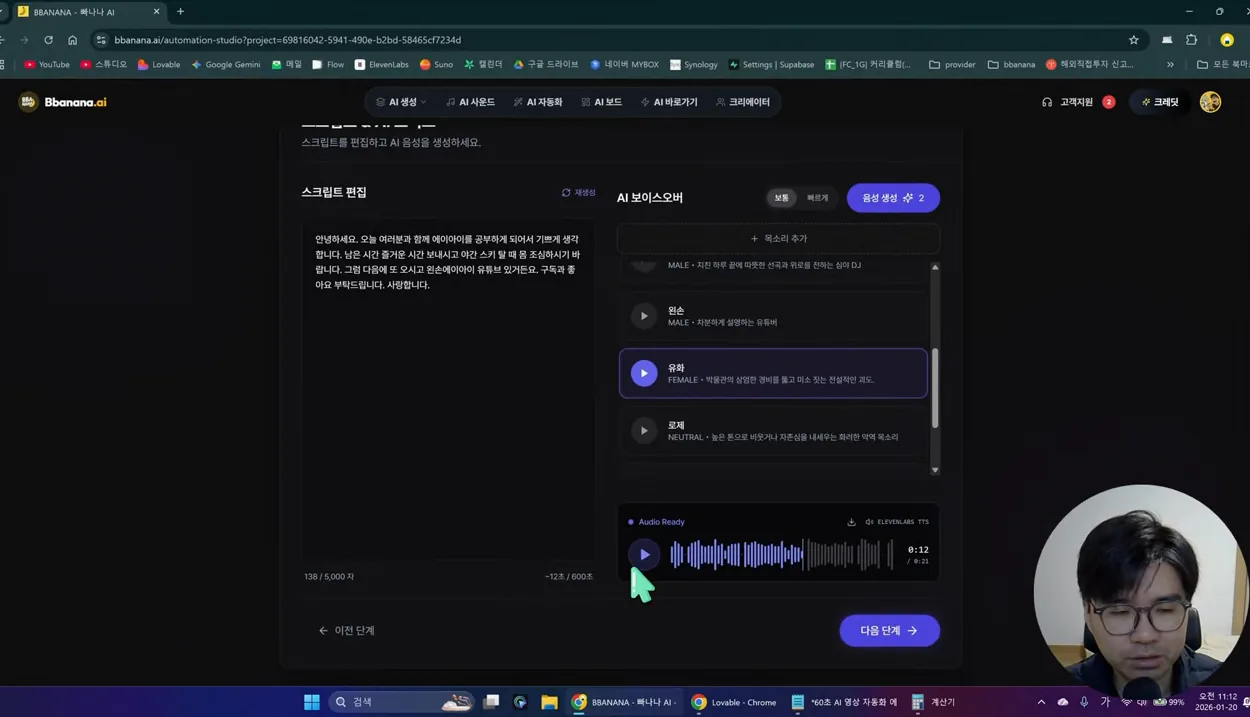
업데이트된 음성 업로드 기능이 진짜 유용해요. 외부에서 ElevenLabs로 음성 파일 만들어 업로드하면, AI가 자동으로 받아쓰기 해서 대본 생성해줘요 – 더빙 크레딧 6개 아낄 수 있죠. 단, 타이밍이 100% 안 맞아서 자막이 어색할 수 있어요. 직접 생성할 때는 목소리 추가로 바나나의 500개 음성 중 골라보세요. '빠르게' 모드로 하면 쇼츠 스타일처럼 속도 UP, 하지만 롱폼에선 '보통'이 감정 전달에 나아요. 발음 문제? 숫자 한글화 필수 – "1500년" 대신 "천오백년" 쓰면 오류 90% 줄어요.
3단계 세그먼트 나누기는 자동으로 컷 분할하고 이미지 프롬프트 만들어줘요. 자막은 한두 줄로 최적화되는데, 컷 삭제 막아서 안정적이에요. 문제는 업로드 음성 시 짧은 컷(0.5초) 생기는 거 – 이건 '다음 컷과 합치기' 버튼으로 이전 컷에 붙이세요. 반대로 10초 넘는 긴 컷? 가위 아이콘으로 자르기 – 자막 뒤 클릭하면 깔끔히 분할돼요. 예시로, "안녕하세요" 컷이 0.2초부터 시작하면 드래그로 0초로 조정하세요. 재생 들어보니 "안녕하세요"가 선명해지더라고요. 엔드 타이밍도 0.9초로 줄이면 중복 소리 사라져요.
새 기능 자막 타이밍 재조율은 작업 중 꼬이면 클릭 한 번으로 AI가 다시 나눠줘요 – 5초 넘는 컷은 빨간 경고 뜨니, 영상 반복 피하세요. 전체 생성 누르면 이미지부터 자동 – 서버 분산으로 이제 10초 만에 20컷 완성돼요. 라이브러리 버튼으로 기존 이미지 재사용하면 크레딧 0원! 프롬프트 바꿔 재생성도 쉽죠. 이 단계들 비교해보면, 자동화 vs 수동: 자동은 5분 만에 끝나지만 세밀 조정 부족, 수동은 컷 편집 자유로워요. 롱폼 영상 제작 시 20컷 넘으면 분할 기능 활용하세요 – 예를 들어 8분 영상은 160컷 목표로, 각 컷 3~5초 유지하면 자연스러워요.
실전 팁: 오토파일럿 모드로 '동의하고 시작' 하면 4분 만에 썸네일까지 완성 – 테스트로 해보니 서버 안정화 덕에 대기 시간 zero예요. 대안 도구로 Descript 쓰면 음성 편집 강하지만, 바나나처럼 원클릭 AI 영상 자동화 에이전트만큼 통합 안 돼요. 이렇게 단계 밟다 보면, 초보자도 프로처럼 롱폼 만들 수 있어요.
 롱폼 원클릭 AI 영상 자동화 에이전트 사용방법 매뉴얼 (크레딧 아끼는 방법) · 주요 포인트 2
크레딧 아끼는 팁과 고급 렌더링 기능
크레딧이 제일 큰 고민이시죠? 4단계 영상 생성에서 C-Dance V1 선택하면 컷당 3크레딧으로 최저가지만, 20컷에 60크레딧 나가요. 배우 3.1은 피하세요 – 15크레딧 먹고 퀄 비슷한데 가성비 최악이에요. Grok 모델은 여유 있으면 써보세요, 속도 20% 빠르거든요. 5단계 스킵하고 이미지만으로 넘어가면 영상 변환 60크레딧 아껴요 – 확대/축소 애니로 5초마다 전환되니 심심하지 않아요. 미리보기 기능으로 확인해보니, "꿀잠 팁" 영상처럼 나레이션만으로도 볼만하더라고요.
꼼수 팁: 전체 영상 대신 첫 컷과 중간 2~3컷만 영상 생성, 나머지 이미지로 채우세요. 예를 들어 20컷 중 4컷 영상(12크레딧) + 16컷 이미지(16크레딧) = 28크레딧으로 70% 절약! 지루함 피하려 중간에 동적 컷 넣으면 롱폼 영상 유지력 좋아져요. 6단계 렌더링은 업데이트로 미리보기 가능 – 자막 타이밍 드래그로 조정하세요. "오늘 여러분" 부분 구석 잡아 끌면 타이밍 딱 맞아요. 자막 내용 클릭해 수정도 쉽죠 – "AI"를 "인공지능"으로 바꾸면 자연스러워요. 빈 공간 클릭으로 새 자막 추가, 위치 조정으로 나누기 – "공부하게 되어서" 자르면 "기쁘게 생각합니다" 별도 컷 돼요.
썸네일도 선택 비율(1:1)로 자동 생성돼 편해요. 수정 후 '이미지/영상 수정 후 렌더링' 클릭하면 자막 화면으로 돌아가 재작업 – 상단 버튼으로 이전 단계 이동도 가능해요. 롱폼 시 주의: 5초 컷 초과하면 반복 재생으로 퀄 다운, 그래서 분할 필수예요. 대안으로 CapCut 무료 편집 결합하면 크레딧 0원 추가 효과 넣을 수 있어요. 상황별 추천: 예산 타이트하면 이미지 위주, 퀄 중시하면 영상 20% 섞기 – 8분 롱폼 비용 3만 원대 유지 가능해요.
미래 업데이트 예고처럼, 뮤직 비디오 자동화 오면 더 재밌을 거예요. 실전으로 오토파일럿 써보니 4분 만에 완성 – 크레딧 아끼며 빠른 피드백 루프예요. 버그 있으면 댓글/지원판에 남겨보세요, 개발자 빠르게 고쳐줘요. 이 팁들로 AI 영상 자동화 에이전트가 진짜 돈값 하게 되실 거예요.



